

申请流程
要使用 Claude Code,首先可以到 Ace Data Cloud 控制台,获取您的 API Token,留作备用。 如果你尚未登录或注册,会自动跳转到登录页面邀请您来注册和登录,登录注册之后会自动返回当前页面。
在首次申请时会有免费额度赠送,可以免费体验 Claude Code 服务。
如果你尚未登录或注册,会自动跳转到登录页面邀请您来注册和登录,登录注册之后会自动返回当前页面。
在首次申请时会有免费额度赠送,可以免费体验 Claude Code 服务。
安装 Claude Code 插件
在 VS Code 的扩展市场中搜索 Claude Code,确认发布者为 Anthropic 后安装。安装完成后,活动栏会出现 Claude Code 入口。配置 Ace Data Cloud API
第一次打开插件时,会提示登录 Anthropic 官方账号。我们可以跳过官方登录,通过配置 Ace Data Cloud 的代理 API 来使用,无需官方订阅。 扩展和终端 CLI 读取同一套 Claude Code Settings。完整的认证、凭据冲突处理与全局配置方式见 Claude Code 终端配置教程。如果只想让当前项目生效,在项目根目录创建已加入.gitignore 的 .claude/settings.local.json:
{token} 就是刚才复制的 API Key。如果启动 VS Code 的环境里已有旧 ANTHROPIC_API_KEY,请先在该环境中 unset ANTHROPIC_API_KEY;不要把空字符串当作清理,也不要把真实 Key 放进团队共享的 .claude/settings.json。
下面是使用 VS Code 1.136.1 和 Claude Code 扩展 2.1.251 在本机完成的配置。截图使用占位 Key,避免泄露真实凭据:
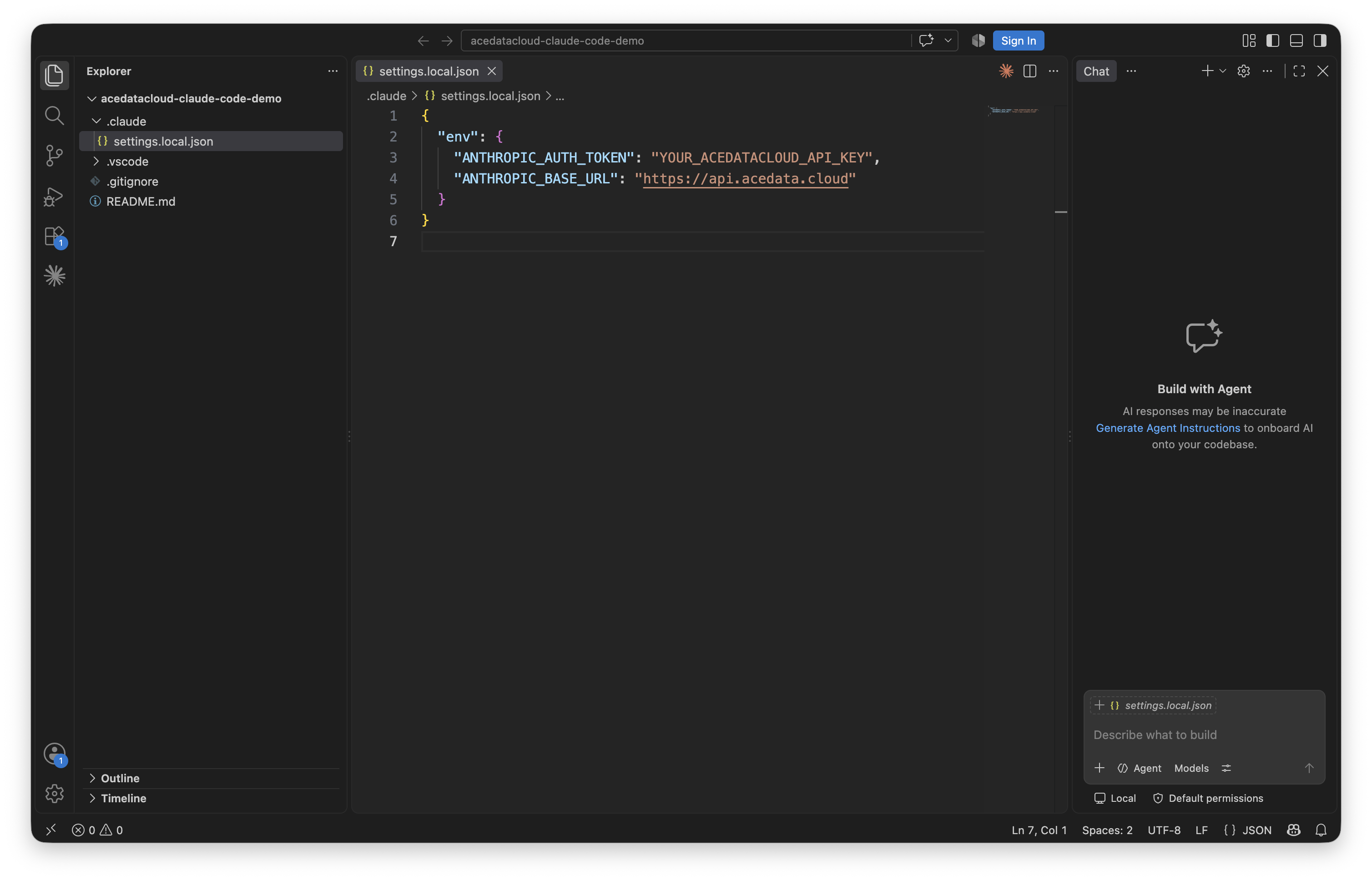 配置完毕后重启 VS Code。
注意:如上配置仅仅对当前项目生效,而且建议把上述如果您想所有的项目都生效,那么您可以直接将该配置配置到用户目录下。对应的路径为.claude/settings.local.json配置文件路径配置到.gitignore文件里面,防止带到远程仓库。
~/.claude/settings.json,
注意:配置完毕之后请重启或者重新加载 VS Code 上述配置方可生效。