

申请流程
要在 Jan 中接入 Ace Data Cloud,首先到 Ace Data Cloud 控制台,获取您的 API Token,留作备用。 如果你尚未登录或注册,会自动跳转到登录页面邀请您来注册和登录,登录注册之后会自动返回当前页面。
在首次申请时会有免费额度赠送,可以免费体验 Ace Data Cloud 的模型服务。
如果你尚未登录或注册,会自动跳转到登录页面邀请您来注册和登录,登录注册之后会自动返回当前页面。
在首次申请时会有免费额度赠送,可以免费体验 Ace Data Cloud 的模型服务。
下载 Jan
到 Jan 官网 按平台下载(Windows、macOS、Linux)。Apple Silicon 机型请下载 arm64 包以获得最佳性能。配置 Ace Data Cloud
Jan 把模型分为 Local Engine(本机运行)与 Remote Engine(第三方 API)两类。Ace Data Cloud 走 OpenAI 兼容协议,按 Remote Engine 接入。 打开 Jan,进入 Settings → Model Providers,找到 OpenAI 卡片并编辑:Base URL 必须以/v1结尾是 Jan 官方文档的明确约定。如果不想覆盖原 OpenAI 配置,可以「+ Add Provider」新建一个openai-compatible类型的 Provider,填入相同内容。
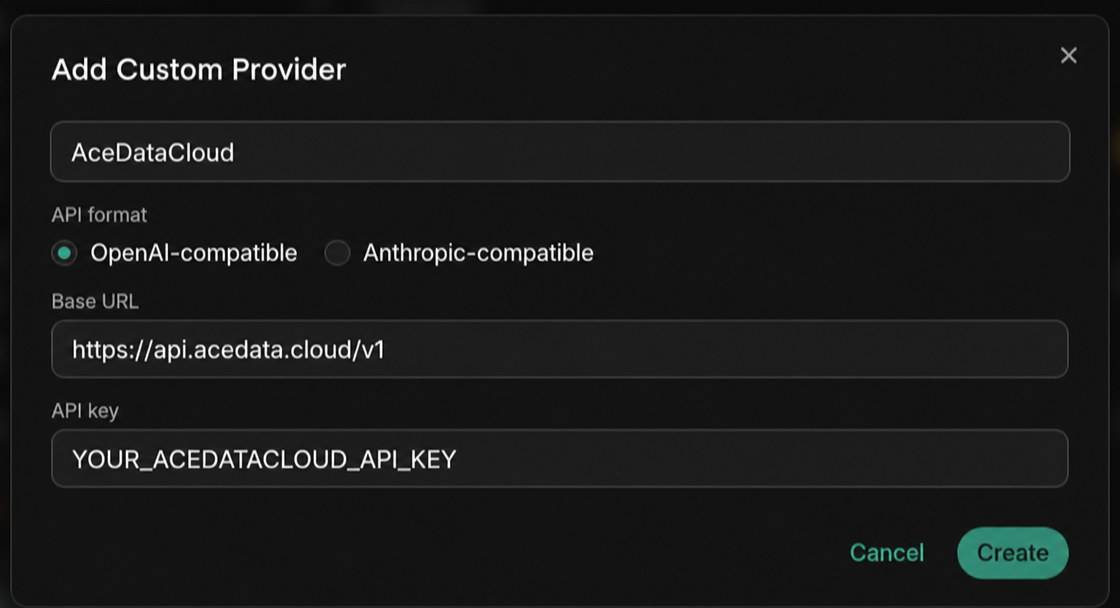 保存自定义 Provider 后,Jan 会先尝试调用
 {Base URL}/models 获取模型列表。若当前版本或端点未返回可用列表,再在同一编辑页下方点 + Add Model 手动填写模型 ID。添加后模型会出现在左上角下拉中,并带有「Cloud」图标以区分远程 / 本地。
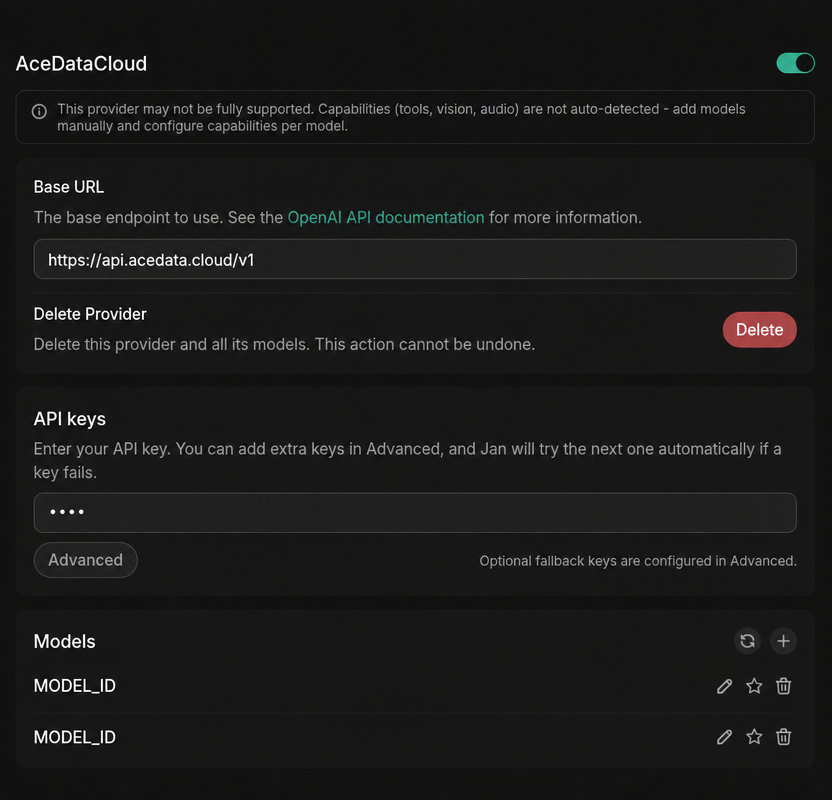
MODEL_ID为占位符;请前往 模型目录 查看并替换为目标模型名称;精确校验时,以/v1/models响应中的id值为准。该值就是 APImodel参数使用的模型名称,不是服务或 API 的 UUID。
选择模型
模型目录 会持续更新。优先使用客户端自动加载的模型列表;需要手动填写时,先请求GET https://api.acedata.cloud/v1/models,从响应的 data 数组复制目标模型的 id 值,再按客户端支持的上下文、图片和工具调用能力选择。
验证对接
如果不确定问题出在 Jan 还是网络,可以先用 curl 直接验证端点(把{token} 替换为你的 Token):
chat.completion 对象即说明 Token 与端点都已就绪;若返回 HTTP 403 used_up 则表示 Token 有效但余额不足,到 控制台 充值即可。
进阶:本地 + 云端混合
Jan 内置一个可开启的本地 OpenAI 兼容 API Server(Settings → Local API Server),开启后监听http://localhost:1337/v1/chat/completions,运行你下载的本地模型。这样可以在 LangChain / LlamaIndex 等框架里把 Base URL 指向本地做免费调试,复杂任务再切到 Ace Data Cloud 远程模型。切换模型时对话上下文不会丢失。
常见问题
提示 Connection error 或 404
通常是 Base URL 漏了/v1。改成 https://api.acedata.cloud/v1(必须以 /v1 结尾,且不要写成 .../openai/v1)。
提示 401 Unauthorized
请确认 API Key 中粘贴的是 Ace Data Cloud 的 Token(不含Bearer 前缀、无多余空格),且所属应用的余额充足。
远程模型不出现在下拉中
先点击模型刷新按钮触发/v1/models;若自动发现失败,再手动 + Add Model,原样添加目录中的模型 id 值。