

1. 获取 API Key
打开 Ace Data Cloud 应用列表,进入可用的应用并复制 API Key。
2. 添加模型
在 WorkBuddy 中进入 设置 → 模型 → 自定义模型 → 添加模型,然后填写: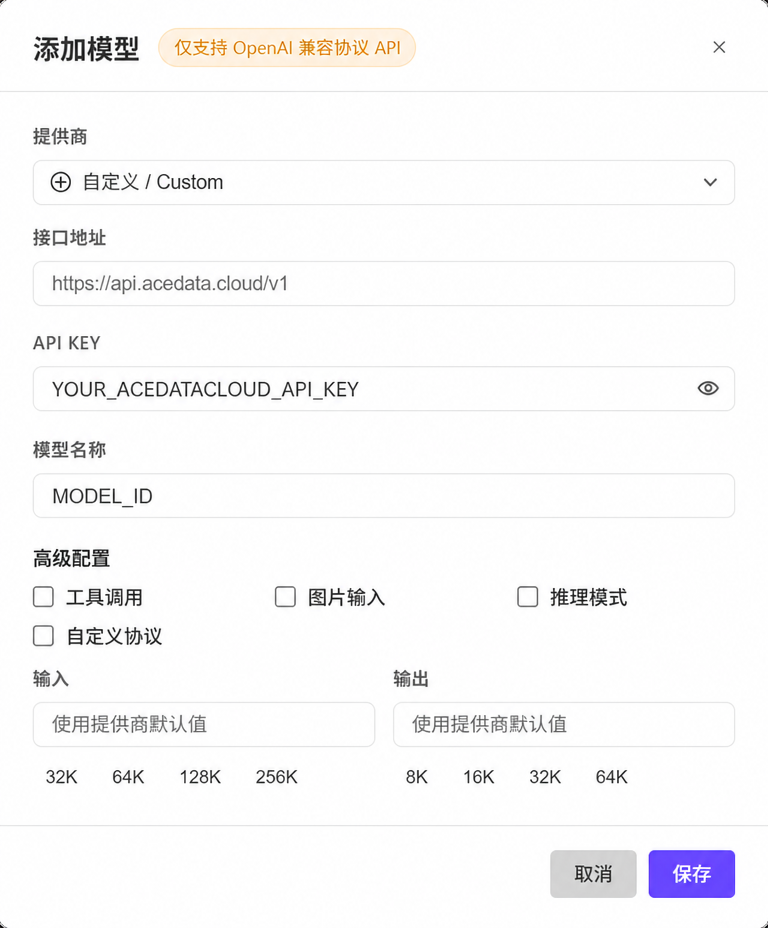
这里的可先在 模型目录 查看可选模型;如需确认当前 Coding 凭证可调用的精确名称,再使用刚刚复制的 API Key 查询 API 目录:id是 API 请求中model参数使用的模型名称,不是服务、API 或 Application 的 UUID,也不是自定义显示名称。只有实时目录返回{"id":"ds-4.0"}时才能填写ds-4.0;目录中没有就表示当前不可用,请勿猜测或缩写。
data 数组中找到目标模型,原样复制其 id 值。能力开关请按该模型的实际支持情况配置。
保持“自定义协议”关闭时,WorkBuddy 会按 OpenAI Chat Completions 规则补全路径。高级能力开关(工具、图片、推理)只按所选模型的实际能力开启;不确定时先保持默认。
3. 验证
保存后,在聊天模型选择器中选择刚添加的模型并发送Reply only OK。再执行一次只读文件或工具任务,确认所需能力可用;调用记录可在 使用历史 查看。
如果模型没有出现,确认配置已保存并启用;401 检查 Key;404 检查填写的模型名称是否与目录中的 id 完全一致,以及接口地址是否正确。WorkBuddy 官方说明 Key 保存在本地配置中,但请求内容仍会发送到所配置的模型服务。