

Процесс подачи заявки
Чтобы использовать API распознавания протокола Recaptcha2, сначала перейдите в консоль Ace Data Cloud и получите ваш API Token для резервного копирования. Если вы еще не вошли в систему или не зарегистрированы, вас автоматически перенаправит на страницу входа, где вас пригласят зарегистрироваться и войти. После завершения вы автоматически вернетесь на текущую страницу.
Один API Token позволяет использовать все услуги платформы, не нужно подавать отдельные заявки на каждую услугу. При первой подаче заявки предоставляется бесплатный лимит для тестирования; при недостаточном лимите вы можете пополнить общий баланс в консоли.
Если вы еще не вошли в систему или не зарегистрированы, вас автоматически перенаправит на страницу входа, где вас пригласят зарегистрироваться и войти. После завершения вы автоматически вернетесь на текущую страницу.
Один API Token позволяет использовать все услуги платформы, не нужно подавать отдельные заявки на каждую услугу. При первой подаче заявки предоставляется бесплатный лимит для тестирования; при недостаточном лимите вы можете пополнить общий баланс в консоли.
📘 Полная документация: API распознавания протокола Recaptcha2 →
Основное использование
Сначала ознакомьтесь с основным способом использования, который заключается в вводе URL сайта, на котором нужно обработать капчу, чтобы получить обработанный результат. Сначала необходимо просто передать полеwebsite_url, наш пример сайта: https://www.google.com/recaptcha/api2/demo, нам нужно получить website_key на странице website_url, для этого откройте эту веб-страницу, нажмите F12 для входа в консоль, и затем выполните глобальный поиск по элементам на странице recaptcha-demo, мы можем получить следующий результат:
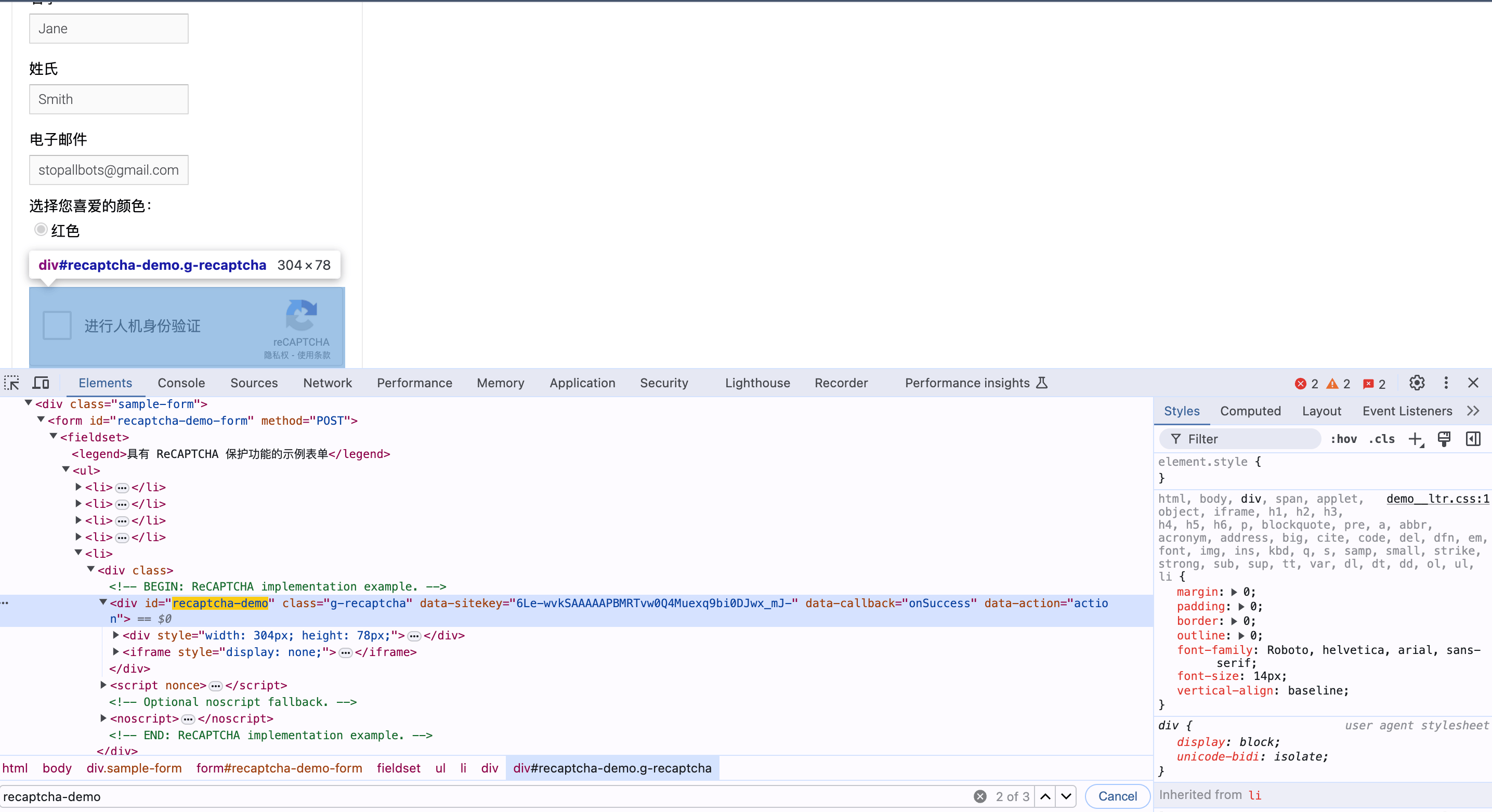
data-sitekey, является значением website_key, ниже приведены конкретные параметры результата:
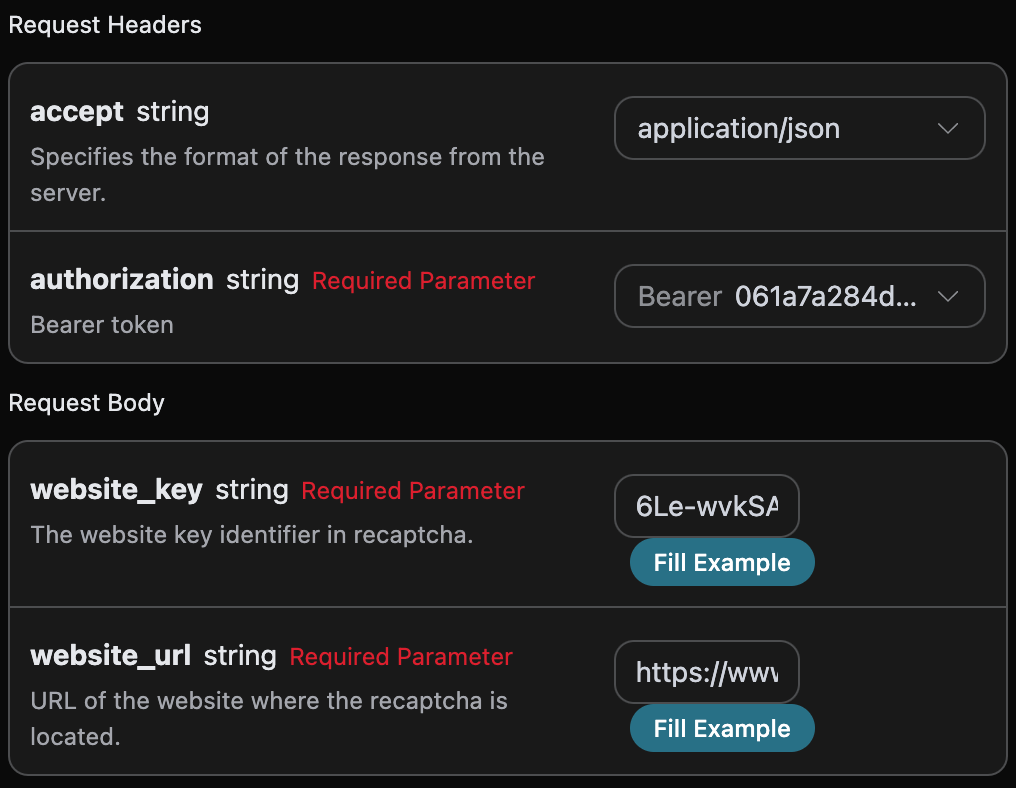
accept: формат ответа, который вы хотите получить, здесь указаноapplication/json, то есть формат JSON.authorization: ключ для вызова API, после подачи заявки его можно выбрать из выпадающего списка.
website_url: URL сайта, на котором нужно обработать капчу.website_key: идентификатор сайта в Recaptcha2.proxy: необязательный, собственный прокси (Bring Your Own Proxy). После установки сервис будет использовать предоставленный вами IP-адрес прокси для декодирования капчи, чтобы контролировать качество исходящего IP (например, избежать блокировки целевым сайтом из-за использования общих прокси IP, что может привести к возврату410 Gone). Формат:scheme://[user:pass@]host:port,schemeподдерживаетhttp/https/socks4/socks5, напримерhttp://user:pass@1.2.3.4:8080. Если не заполнено, будет использоваться прокси по умолчанию от платформы.
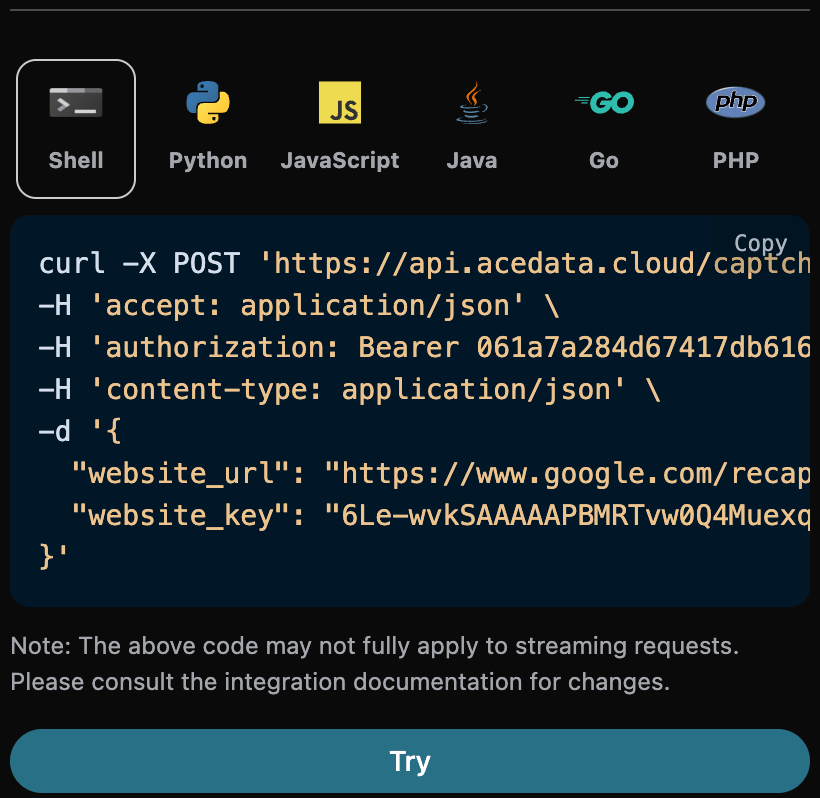
token— результат проверки после обработки задачи Recaptcha2.started_at,finished_at— время начала обработки запроса и получения результата, Unix временная метка (секунды, с плавающей точкой).elapsed— общее время обработки (в секундах).
- Сначала вручную пройти проверку, конкретно как на изображении ниже:
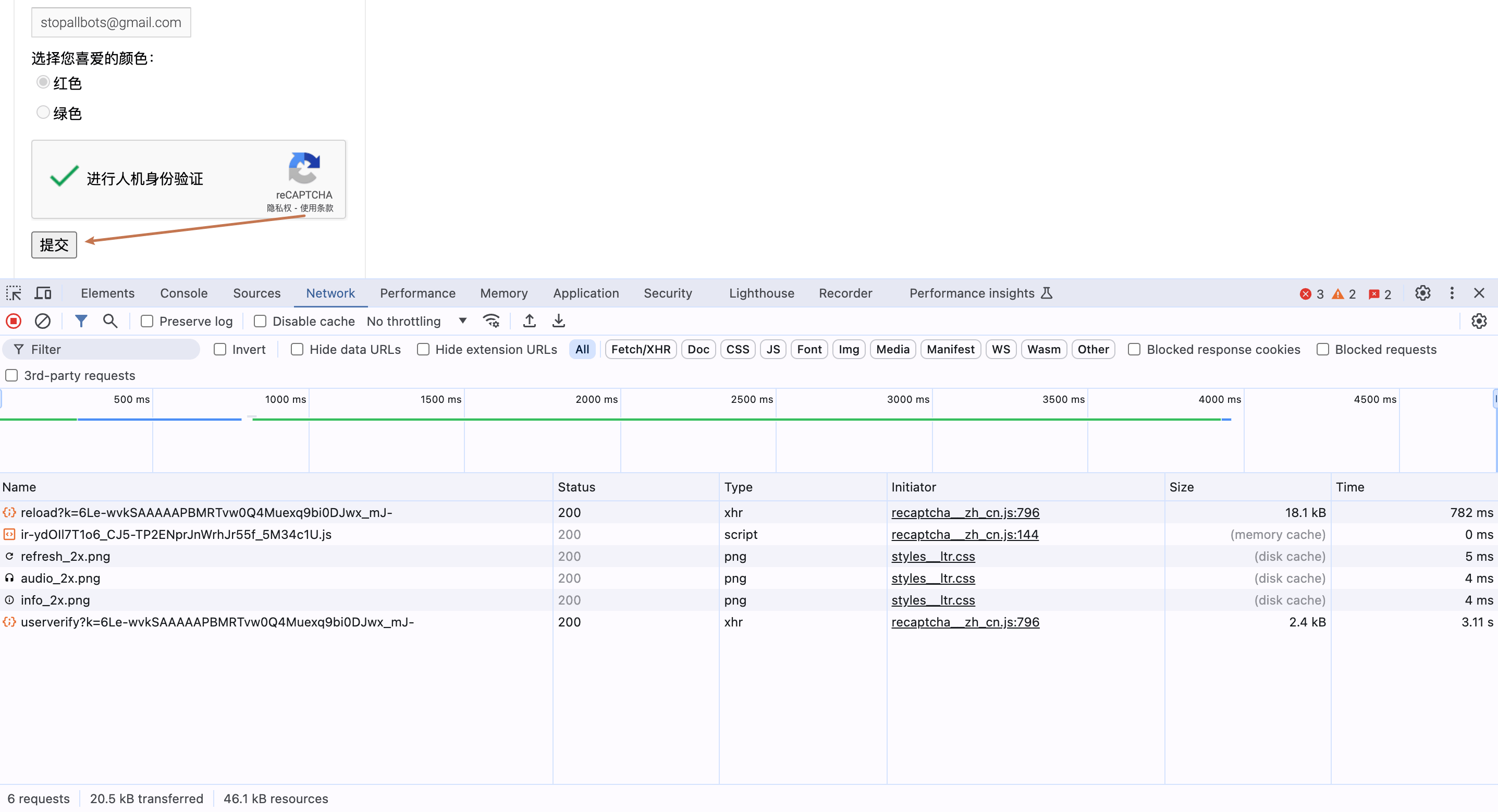
- Затем нажать на submit, наблюдая за изменениями в сети консоли, конкретно как на изображении ниже:
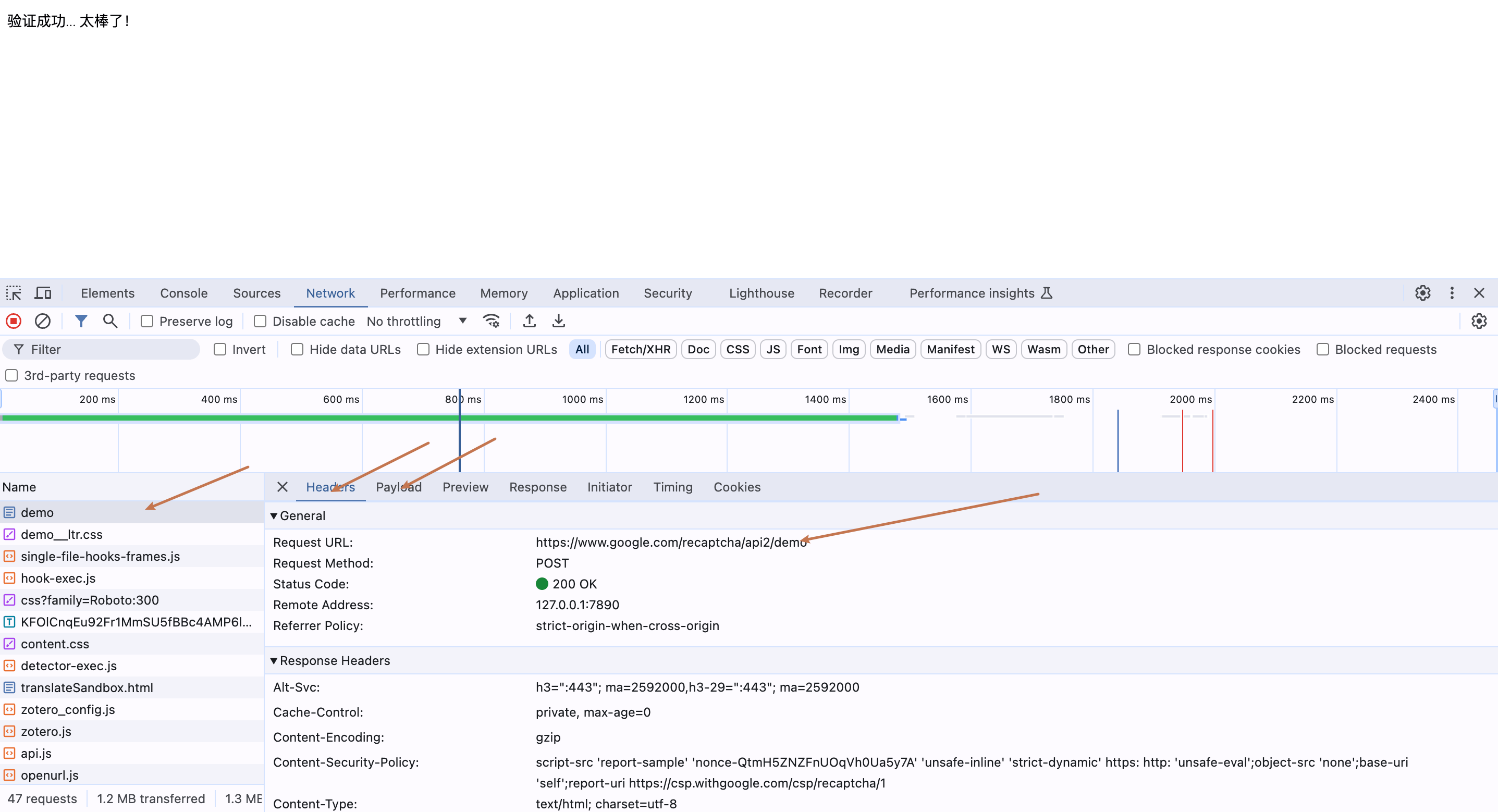
- Проанализируйте структуру POST-запроса, отправленного в этом примере, в конце вы можете щелкнуть правой кнопкой мыши на этом запросе и скопировать код CURL, как показано на следующем изображении:
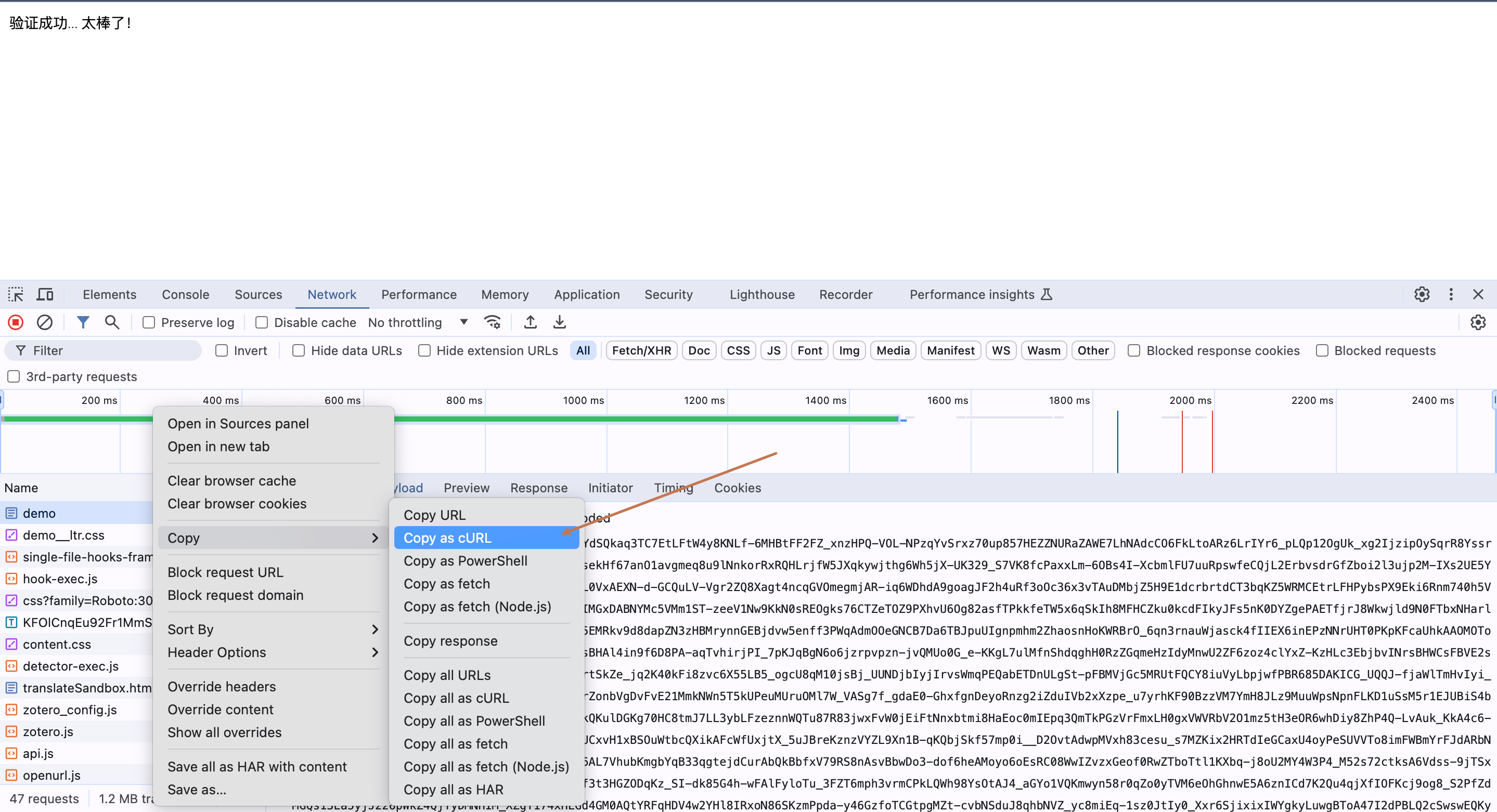
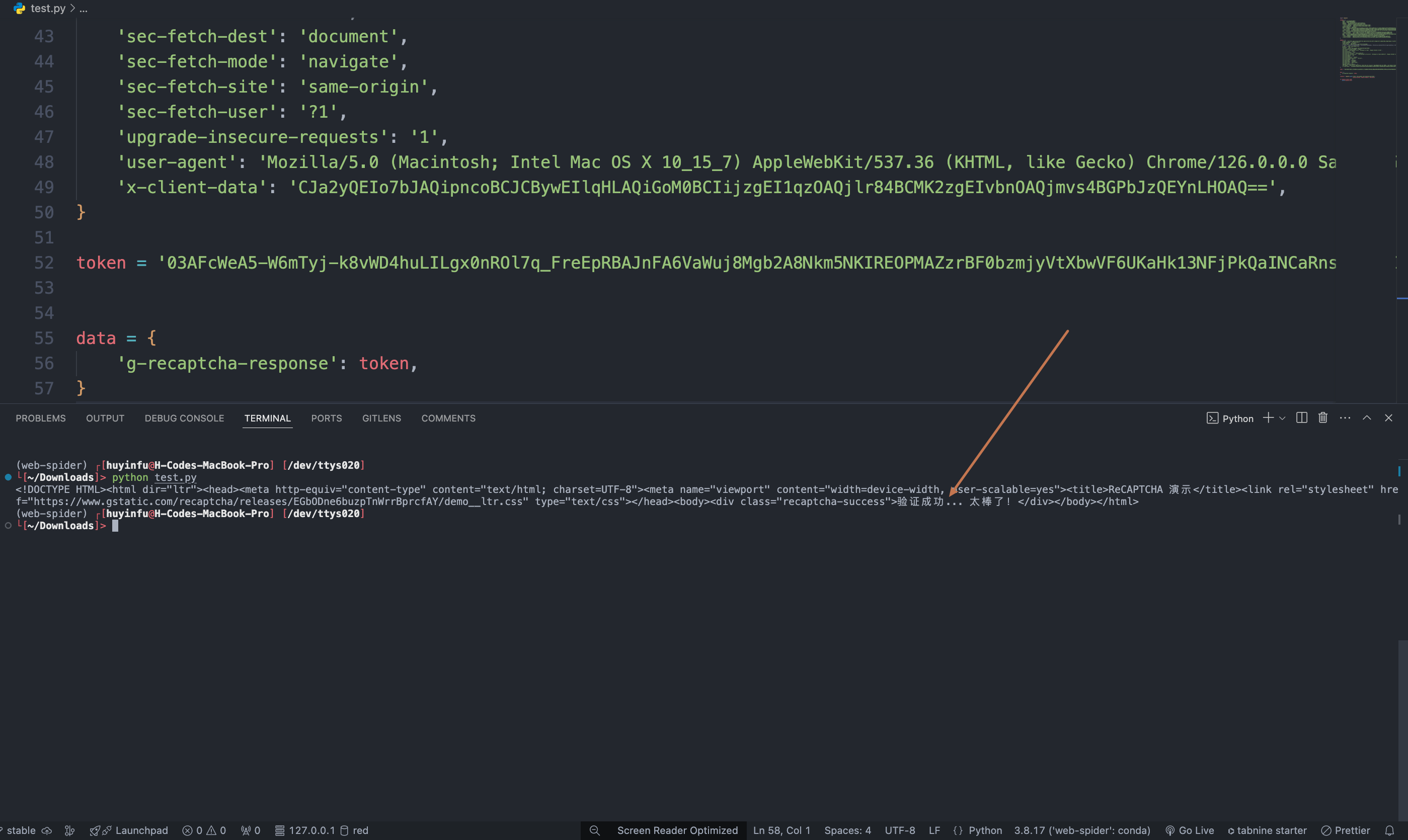
https://www.google.com/recaptcha/api2/demo, нам нужно только отправить параметр g-recaptcha-response, затем мы просто передаем обработанный токен в данные ниже, конкретный код CURL для вызова токена для проверки выглядит следующим образом:
Асинхронный режим (async)
По умолчанию API является синхронным и блокирующим: один запрос будет ждать, пока обработка токена не завершится, прежде чем вернуться. Если вы делаете многократную ротацию кодов (multi-solver rotation) и хотите «сразу получить task_id после отправки задачи, сначала задействовать другие кодеры, а затем вернуться за результатом», вы можете передатьasync: true в теле запроса.
После передачи async: true интерфейс немедленно вернет task_id, не блокируя ожидание:
task_id для запроса POST /captcha/tasks (рекомендуется каждые 3-5 секунд). Этот интерфейс не будет инициировать или продвигать обработку задачи; даже если не запрашивать, отключить интернет или выйти из клиента, сервер продолжит обработку:
status: processing:
status: ready и токен:
timeout, без оплаты. /captcha/tasks не отвечает за продвижение задач.
Обработка ошибок
При вызове API, если возникает ошибка, API вернет соответствующий код ошибки и информацию. Например:400 token_mismatched: Неверный запрос, возможно, из-за отсутствия или недействительных параметров.400 api_not_implemented: Неверный запрос, возможно, из-за отсутствия или недействительных параметров.401 invalid_token: Неавторизован, недействительный или отсутствующий токен авторизации.429 too_many_requests: Слишком много запросов, вы превысили лимит частоты.500 api_error: Внутренняя ошибка сервера, что-то пошло не так на сервере.