

1. Получение API Key
Откройте список приложений Ace Data Cloud, перейдите в доступное приложение и скопируйте API Key.
2. Добавление Provider
Откройте Cherry Studio, перейдите в Настройки → Модельные сервисы → Добавить провайдера и заполните: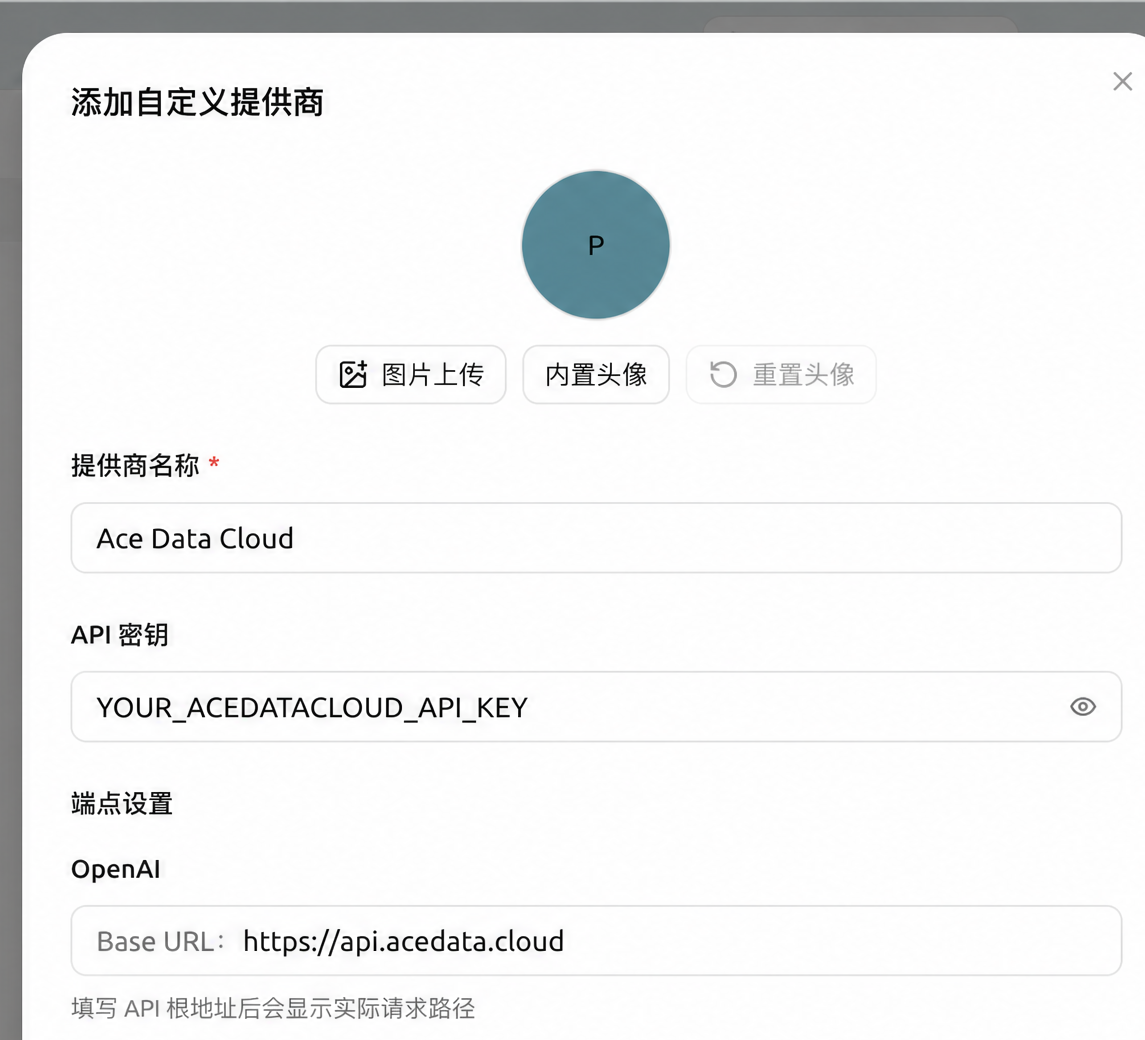 Cherry Studio автоматически добавит
 /v1/chat/completions для типа OpenAI. При использовании общего входа не добавляйте # в конец адреса, также не требуется создавать несколько Provider для разных семейств моделей.
3. Добавление и включение модели
- Нажмите Получить список моделей; если текущая версия не поддерживает автоматическое получение, перейдите в каталог моделей, проверьте его и затем вручную добавьте название целевой модели, например
claude-opus-5,gpt-6-sol. - Нажмите кнопку проверки рядом с API Key, чтобы проверить подключение.
- Включите переключатель Включить у Provider.
- Выберите только что добавленную модель в селекторе моделей диалога.
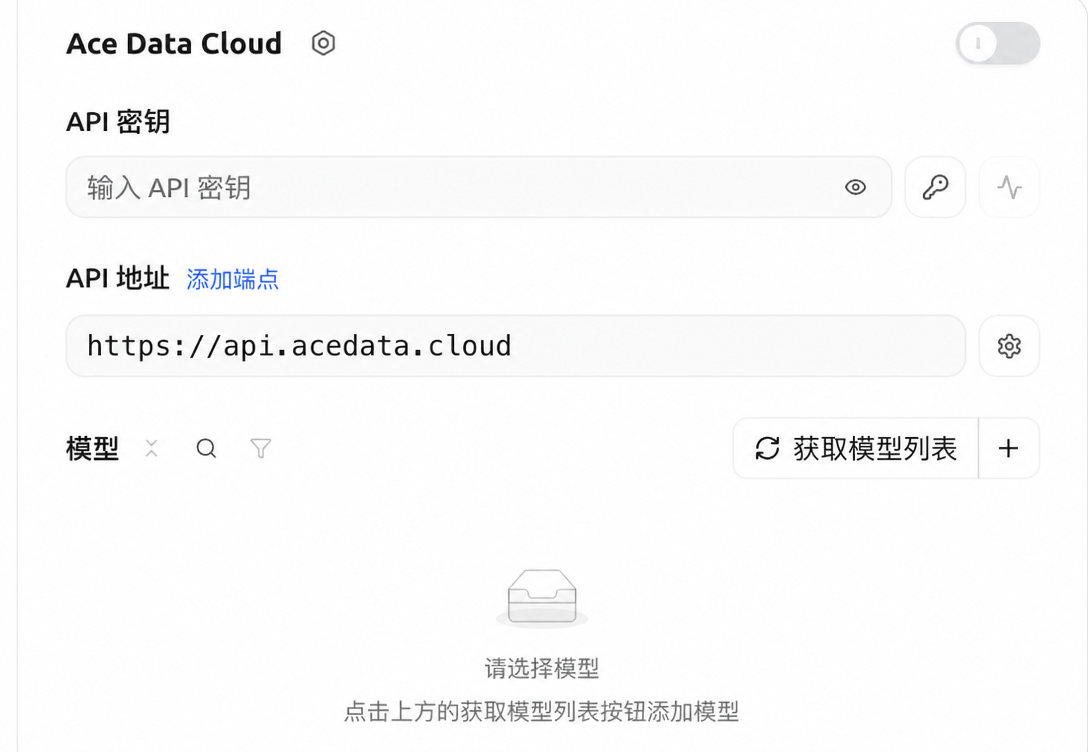
После получения или ручного добавления модели включите переключатель Provider в правом верхнем углу.Отправьте
Ответьте только OK и проверьте вызов в истории использования. При 401 проверьте Key; если модель не отображается, проверьте, включён ли Provider; при 404 проверьте, полностью ли совпадает вручную введённое название модели с id в каталоге.
О GPT Image 2
Обычный пользовательский чат Provider в Cherry Studio не может напрямую вызывать Images API. Генерацию и редактированиеgpt-image-2 следует выполнять через специальные интерфейсы Ace Data Cloud:
Не указывайте /openai/images/generations в чат Provider.