

@claude в PR или Issue, и Claude автоматически проанализирует код, создаст PR, реализует функции и исправит ошибки.
Этот документ в основном описывает, как настроить и использовать Claude Code GitHub Actions через прокси-сервис AceData Cloud.
Процесс подачи заявки
Чтобы использовать Claude Code, сначала перейдите на страницу сервиса Claude Messages и нажмите кнопку «Acquire», чтобы получить необходимые учетные данные: Если вы еще не вошли в систему или не зарегистрированы, вы будете автоматически перенаправлены на страницу входа, где вас пригласят зарегистрироваться и войти в систему. После входа в систему вы будете автоматически возвращены на текущую страницу.
При первом запросе будет предоставлен бесплатный лимит, чтобы вы могли бесплатно опробовать сервис Claude Code.
Если вы еще не вошли в систему или не зарегистрированы, вы будете автоматически перенаправлены на страницу входа, где вас пригласят зарегистрироваться и войти в систему. После входа в систему вы будете автоматически возвращены на текущую страницу.
При первом запросе будет предоставлен бесплатный лимит, чтобы вы могли бесплатно опробовать сервис Claude Code.
Функциональные особенности
- Мгновенное создание PR: опишите требования, и Claude автоматически создаст полный Pull Request
- Автоматическая реализация кода: в Issue упомяните
@claude, и Issue будет преобразован в исполняемый код - Соблюдение стандартов проекта: автоматически считывает
CLAUDE.md, соблюдая ваш стиль кода и стандарты проекта - Безопасность и надежность: код выполняется на Runner GitHub, безопасность данных гарантирована
Шаги настройки
Шаг первый: Установка приложения Claude GitHub
Перейдите на https://github.com/apps/claude и установите приложение Claude GitHub в ваш репозиторий.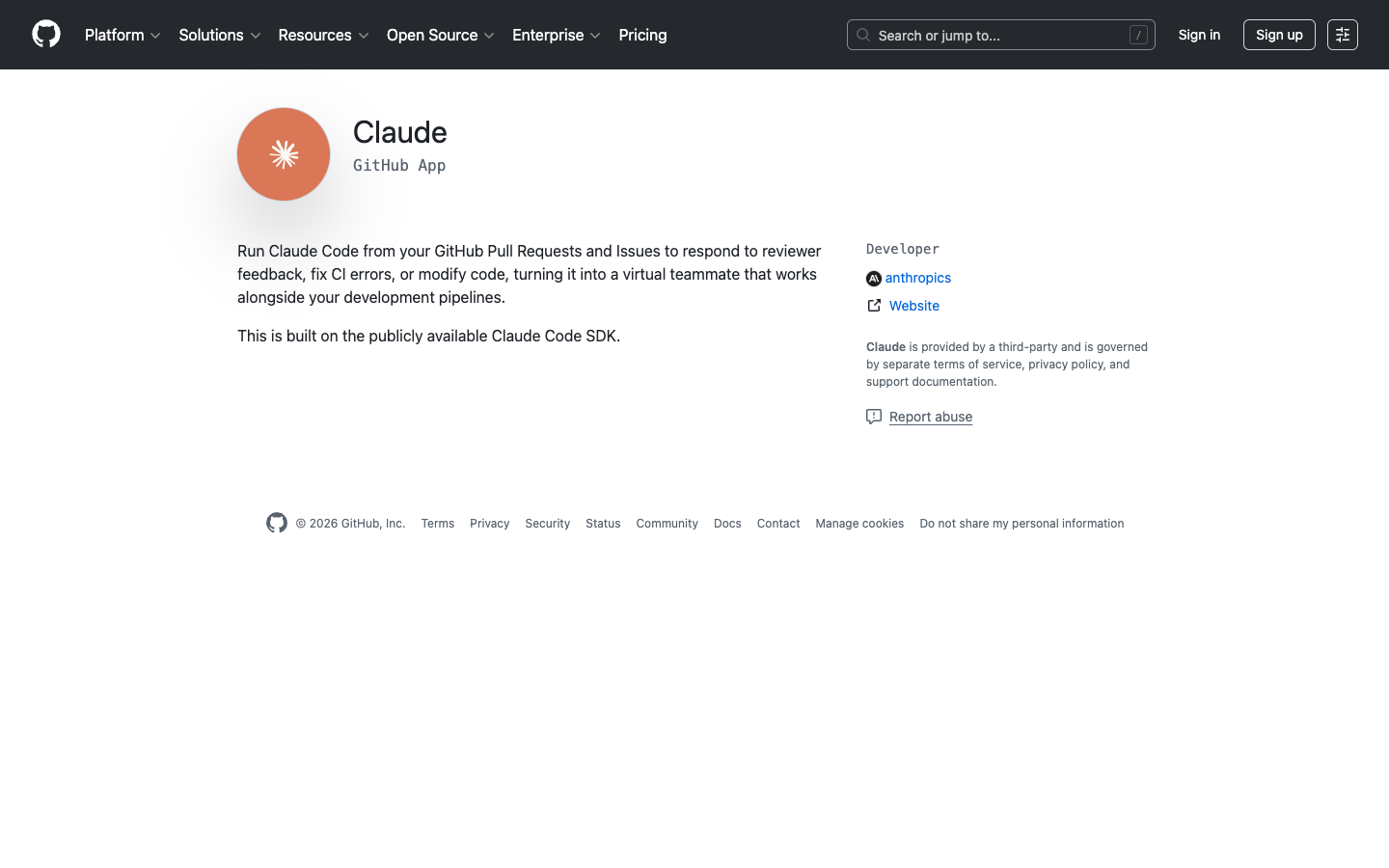 Это приложение требует следующие разрешения на репозиторий:
Шаг второй: Добавление API ключа
Добавьте API ключ AceData Cloud в качестве секрета репозитория:- Перейдите в Settings → Secrets and variables → Actions
- Нажмите New repository secret
- В поле Name укажите
ANTHROPIC_API_KEY, в поле Value введите токен API, полученный в AceData Cloud - Нажмите Add secret для сохранения
Подсказка: Токен API можно просмотреть в консоли AceData Cloud.
Шаг третий: Создание файла Workflow
Создайте файл.github/workflows/claude.yml в репозитории:
Способы использования
Использование в комментариях к Issue или PR
После завершения настройки, в любом комментарии к Issue или PR упомяните@claude, и Claude автоматически ответит:
Автоматическая проверка кода
Создайте Workflow, который автоматически выполняет проверку кода при открытии PR:Автоматизация по расписанию
Создайте автоматизированную задачу, выполняемую по расписанию:Описание параметров Action
Распространенные параметры claude_args
Лучшие практики
Настройка CLAUDE.md
Создайте файлCLAUDE.md в корневом каталоге репозитория, определите руководство по стилю кода, стандарты проверки и проектные нормы, и Claude будет автоматически следовать этим правилам.
Вопросы безопасности
- Никогда не записывайте API ключи непосредственно в файле Workflow
- Всегда используйте секреты GitHub (например,
${{ secrets.ANTHROPIC_API_KEY }}) - Ограничьте разрешения Action до минимально необходимых
- Проводите ручную проверку предложений Claude перед слиянием
Контроль затрат
- Используйте четкие команды
@claude, чтобы сократить ненужные вызовы API - Настройте разумные ограничения
--max-turnsдля количества раундов диалога - Установите тайм-ауты на уровне Workflow
- Используйте управление параллельными запусками GitHub для ограничения числа параллельных выполнений
Часто задаваемые вопросы
Claude не отвечает на команду @claude?
- Убедитесь, что приложение Claude GitHub установлено правильно
- Проверьте, включен ли Workflow
- Убедитесь, что API ключ установлен как секрет репозитория
- Убедитесь, что в комментарии используется
@claude(не/claude)
Ошибка аутентификации?
- Убедитесь, что API-ключ действителен и имеет достаточные права
- Проверьте, правильно ли указано имя секрета (
ANTHROPIC_API_KEY) - Если используется
ANTHROPIC_BASE_URL, убедитесь, что URL правильный
Как посмотреть оставшийся лимит?
Войдите в консоль AceData Cloud, чтобы увидеть текущий остаток и использование вашего аккаунта.Узнать больше
- 📖 Официальная документация Claude Code GitHub Actions
- 📂 Репозиторий claude-code-action
- 📋 Примеры рабочих процессов
- 🔧 Служба Claude Code AceData Cloud
- 💬 Если у вас есть вопросы, пожалуйста, свяжитесь с нами через службу поддержки платформы