

Процесс подачи заявки
Чтобы подключить Ace Data Cloud в ChatBox, сначала перейдите в консоль Ace Data Cloud, получите ваш API Token и сохраните его для дальнейшего использования. Если вы ещё не вошли в систему или не зарегистрировались, вы будете автоматически перенаправлены на страницу входа, где вам будет предложено зарегистрироваться и войти в систему; после входа или регистрации вы автоматически вернётесь на текущую страницу.
При первой подаче заявки предоставляется бесплатный лимит, с которым можно бесплатно опробовать модельные сервисы Ace Data Cloud.
Если вы ещё не вошли в систему или не зарегистрировались, вы будете автоматически перенаправлены на страницу входа, где вам будет предложено зарегистрироваться и войти в систему; после входа или регистрации вы автоматически вернётесь на текущую страницу.
При первой подаче заявки предоставляется бесплатный лимит, с которым можно бесплатно опробовать модельные сервисы Ace Data Cloud.
Скачать ChatBox
Перейдите на официальный сайт ChatBox, чтобы скачать версию для вашей платформы, или сразу используйте не требующую установки Web-версию:- Настольные: Windows
.exe, macOS.dmg(отдельно для Intel / Apple Silicon), Linux AppImage - Мобильные: App Store, Google Play, прямая ссылка на Android с официального сайта
Настройка Ace Data Cloud
Запустите ChatBox, перейдите в Настройки → Модели → Добавить пользовательского Provider, установите для API Mode значение OpenAI API Compatible, затем заполните: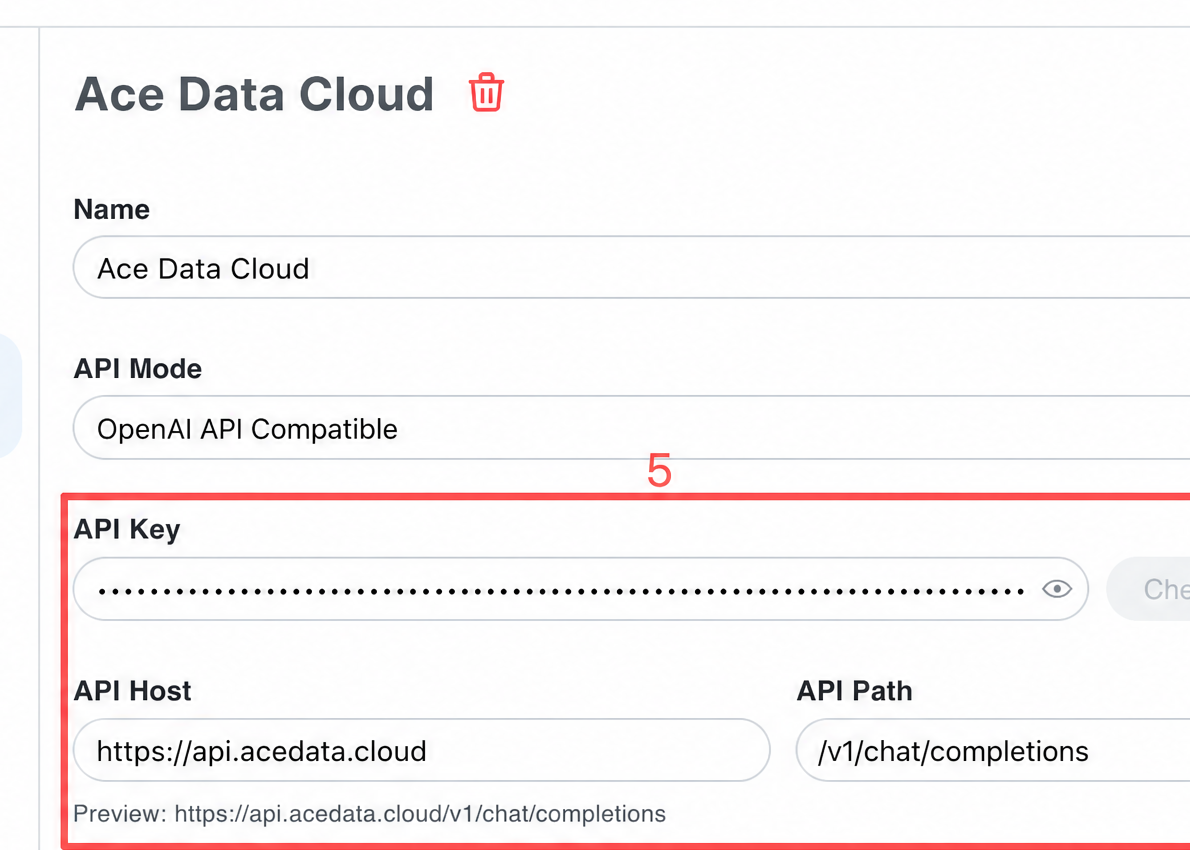 Путь запроса ChatBox — это
 {API Host} + {API Path}, поэтому в Host достаточно указать только корневой домен:
ChatBox не вызывает автоматически
/v1/models; необходимо вручную указать ID моделей (по одному в строке) в поле «Пользовательские модели» в нижней части страницы настроек моделей. После сохранения их можно будет выбрать в выпадающем списке моделей в интерфейсе диалога. Переключатели возможностей, контекстное окно и лимит вывода необходимо указывать в соответствии с текущими условиями выбранной модели, не копируйте значения других моделей.
Выбор модели
Каталог моделей будет постоянно обновляться. В первую очередь используйте список моделей, автоматически загружаемый клиентом; если требуется ручной ввод, сначала отправьте запросGET https://api.acedata.cloud/v1/models, чтобы получить текущие ID моделей, затем выберите их в соответствии с поддерживаемыми клиентом возможностями контекста, изображений и вызова инструментов.
Проверка подключения
Если вы не уверены, проблема в ChatBox или в сети, сначала можно напрямую проверить эндпоинт с помощью curl (замените{token} на ваш Token):
chat.completion означает, что Token и эндпоинт готовы к использованию; если возвращается HTTP 403 used_up, это означает, что Token действителен, но баланса недостаточно — пополните счёт в консоли.
Частые вопросы
Появляется 404 Not Found
Обычно это происходит, если в API Host дополнительно указан/openai или /v1. В Host укажите только https://api.acedata.cloud, а путь оставьте стандартным: /v1/chat/completions.
Появляется 401 / token_mismatched
Убедитесь, что в поле «API-ключ» вставлен Token Ace Data Cloud (без префиксаBearer и лишних пробелов), а на балансе соответствующего приложения достаточно средств.
В выпадающем списке моделей нет моделей
ChatBox не загружает список моделей автоматически; необходимо вручную указать ID моделей в поле «Пользовательские модели» и сохранить.Хочу генерировать изображения в ChatBox
Генерация изображений Ace Data Cloud — это отдельный Images API (/openai/images/generations) с путём, отличающимся от интерфейса диалогов, поэтому вход для изображений ChatBox нельзя подключить напрямую. Если вам нужно рисовать изображения, обратитесь к документации API генерации изображений для вызова через curl / SDK.