

Процесс подачи заявки
Чтобы подключить Ace Data Cloud в AnythingLLM, сначала перейдите в консоль Ace Data Cloud, получите ваш API Token и сохраните его для дальнейшего использования. Если вы ещё не вошли в систему или не зарегистрировались, вы будете автоматически перенаправлены на страницу входа, где вам будет предложено зарегистрироваться и войти; после регистрации и входа вы автоматически вернётесь на текущую страницу.
При первой подаче заявки предоставляется бесплатная квота, позволяющая бесплатно опробовать модельные сервисы Ace Data Cloud.
Если вы ещё не вошли в систему или не зарегистрировались, вы будете автоматически перенаправлены на страницу входа, где вам будет предложено зарегистрироваться и войти; после регистрации и входа вы автоматически вернётесь на текущую страницу.
При первой подаче заявки предоставляется бесплатная квота, позволяющая бесплатно опробовать модельные сервисы Ace Data Cloud.
Загрузка AnythingLLM
Для личного использования можно скачать настольную версию, векторная база данных (LanceDB) работает локально, поиск по документам полностью офлайн, подключение к сети требуется только при вызове модели; для командных многопользовательских сценариев используйте развёртывание Docker.Настройка модели диалога
Запустите AnythingLLM, перейдите в Settings → LLM Preference, в качестве Provider выберите OpenAI (Generic) (не выбирайте обычный OpenAI, он фиксированно указывает наapi.openai.com и не имеет пользовательского Base URL). Официальная документация: OpenAI (Generic) LLM Provider.
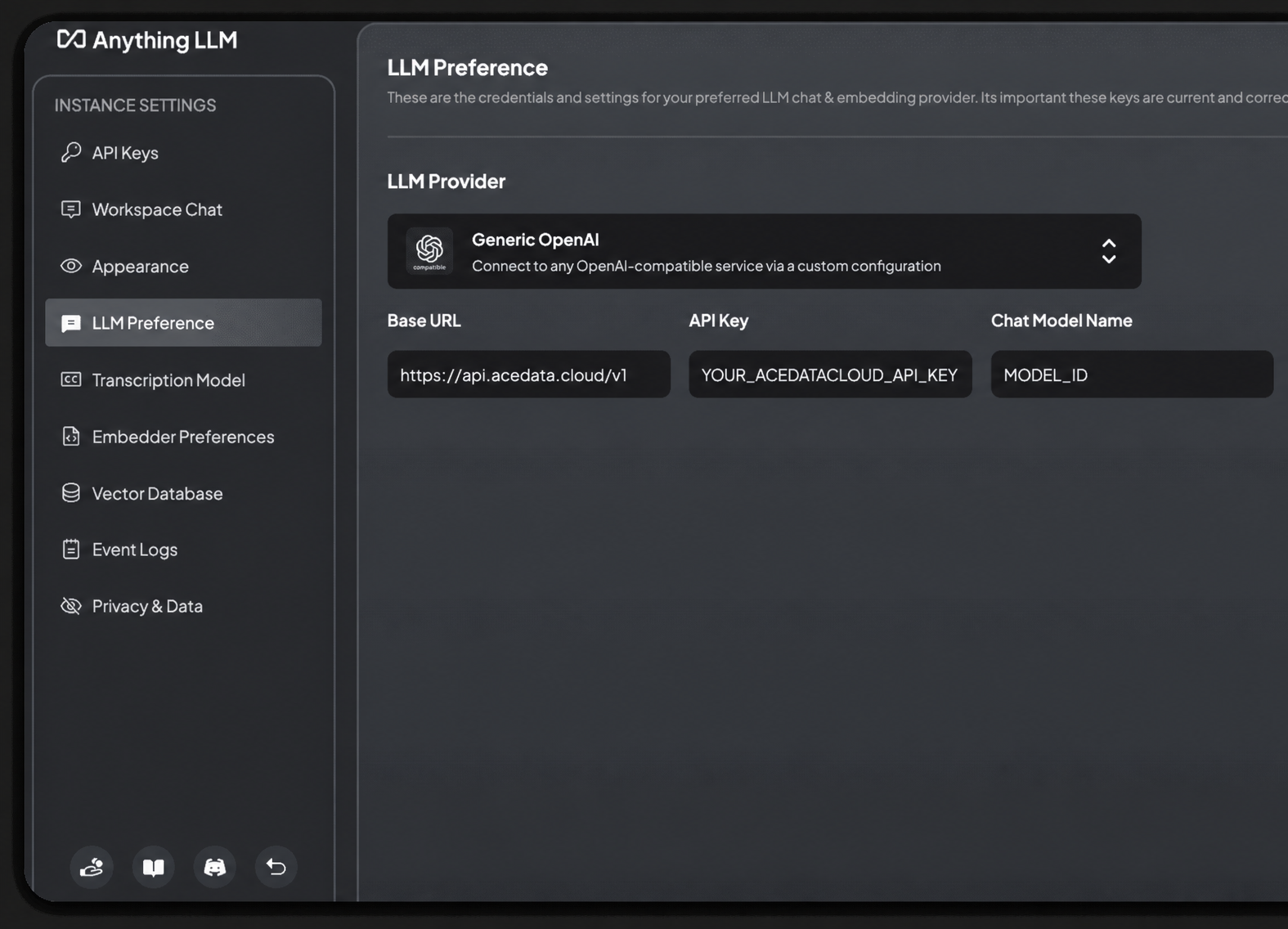
Возможности модели и верхний предел контекста определяются текущим каталогом моделей.Обратите внимание на правила пути Base URL:
Настройка модели Embedding
Основой AnythingLLM является RAG, для векторизации документов требуется модель эмбеддингов. Его Embedding Preference и LLM Preference — это две независимые конфигурации — см. обзор настройки Embedder. Встроенный AnythingLLM Embedder(Built-in / Native) работает напрямую локально, готов к использованию из коробки и не требует настройки, это выбор по умолчанию и рекомендуемый вариант: Перейдите в Settings → Embedding Preference, оставьте Provider по умолчанию — AnythingLLM Embedder, никаких ключей заполнять не нужно. Он завершит векторизацию документов локально, а исходный текст и векторы будут храниться в локальной LanceDB, без загрузки в облако.Варианты Embedder в AnythingLLM (облачные: OpenAI / Azure OpenAI / Cohere; локальные: Built-in, LM Studio, LocalAI, Ollama) подключаются в своих фиксированных формах. Среди них облачные OpenAI embeddings фиксированно указывают наapi.openai.comи не поддерживают пользовательский Base URL; если вы хотите использовать пользовательский endpoint, можно использовать Generic OpenAI Embedder (также имеет поле Base URL и может быть направлен наtext-embedding-3-largeAce Data Cloud) или локальный LocalAI Embedder. В этой статье модель диалога использует Ace Data Cloud, а для эмбеддингов применяется встроенный локальный Embedder AnythingLLM, они не влияют друг на друга.
Выбор модели
Каталог моделей будет постоянно обновляться. В первую очередь используйте список моделей, автоматически загружаемый клиентом; если требуется ручной ввод, сначала выполните запросGET https://api.acedata.cloud/v1/models, чтобы получить текущий ID модели, затем выберите в соответствии с поддерживаемыми клиентом возможностями контекста, изображений и вызова инструментов.
Проверка подключения
Если вы не уверены, связана ли проблема с AnythingLLM или сетью, можно сначала напрямую проверить endpoint с помощью curl (замените{token} на ваш Token):
chat.completion, совместимого с OpenAI, означает, что Token и endpoint готовы; если возвращается HTTP 403 used_up, это означает, что Token действителен, но баланс недостаточен — пополните его в консоли.
Расширенно: Workspace и диалог с документами
После создания нового Workspace загрузите PDF / Word / Markdown и другие документы, AnythingLLM разделит их на абзацы, сгенерирует векторы с помощью локального Embedder и сохранит их в локальной LanceDB. Во время диалога он сначала извлечёт соответствующие фрагменты, затем передаст фрагменты вместе с вашим вопросом модели диалога (то есть Ace Data Cloud) для ответа и укажет источники цитирования под ответом. В верхней части каждого Workspace можно переключаться между режимами Query (ответы только на основе документов) и Chat (смешанные общие знания), для серьёзных сценариев рекомендуется использовать режим Query, чтобы избежать галлюцинаций. При развёртывании Docker можно использовать переменные окруженияGENERIC_OPEN_AI_BASE_PATH, GENERIC_OPEN_AI_API_KEY, GENERIC_OPEN_AI_MODEL_PREF и другие, чтобы предварительно настроить такое же подключение модели диалога и включить многопользовательский режим.
Часто задаваемые вопросы
Появляется 404 / connection fail
Обычно Base URL указан как.../openai/v1 или отсутствует /v1. Измените его на https://api.acedata.cloud/v1.
Невозможно вести диалог после загрузки документа
Убедитесь, что в Settings → Embedding Preference выбран доступный Embedder (стандартный AnythingLLM Embedder может работать локально и не требует дополнительной настройки), затем повторно загрузите документ для генерации векторов.Появляется 401 Unauthorized
Пожалуйста, убедитесь, что в API Key вставлен Token Ace Data Cloud (без префиксаBearer, без лишних пробелов), и что у соответствующего приложения достаточно баланса.