

1. Получение API Key
Откройте список приложений Ace Data Cloud, войдите в доступное приложение и скопируйте API Key.
2. Добавление модели
В WorkBuddy перейдите в Настройки → Модели → Пользовательские модели → Добавить модель, затем заполните: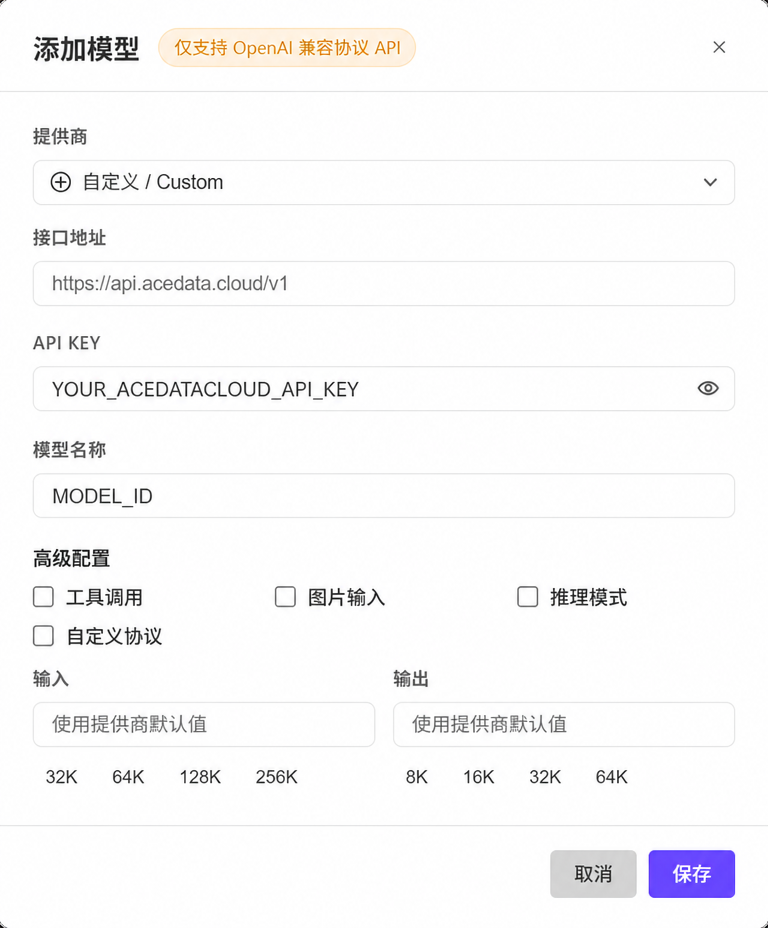
Сначала можно посмотреть доступные модели в каталоге моделей; если необходимо подтвердить точное название, которое могут вызывать текущие Coding-учётные данные, затем используйте только что скопированный API Key для запроса API-каталога:idздесь — это название модели, используемое параметромmodelв API-запросе, а не UUID сервиса, API или Application и не пользовательское отображаемое название. Только когда каталог в реальном времени возвращает{"id":"ds-4.0"}, можно указатьds-4.0; если его нет в каталоге, это означает, что он сейчас недоступен, не угадывайте и не сокращайте.
data ответа найдите целевую модель и в точности скопируйте значение её id. Переключатели возможностей следует настраивать в соответствии с фактической поддержкой этой модели.
Если «Пользовательский протокол» остаётся выключенным, WorkBuddy будет дополнять путь согласно правилам OpenAI Chat Completions. Переключатели расширенных возможностей (инструменты, изображения, рассуждение) включайте только в соответствии с фактическими возможностями выбранной модели; если не уверены, сначала оставьте значения по умолчанию.
3. Проверка
После сохранения выберите только что добавленную модель в селекторе моделей чата и отправьтеReply only OK. Затем выполните ещё одну задачу с файлом или инструментом только для чтения, чтобы подтвердить доступность необходимых возможностей; записи вызовов можно посмотреть в истории использования.
Если модель не появилась, убедитесь, что конфигурация сохранена и включена; при 401 проверьте Key; при 404 проверьте, полностью ли указанное название модели совпадает с id в каталоге, а также верен ли адрес интерфейса. Официальное описание WorkBuddy указывает, что Key хранится в локальной конфигурации, но содержимое запросов всё равно будет отправляться в настроенный сервис модели.