

@, плановые обзоры и другие функции, что делает его рекомендуемым способом использования Claude Code в VS Code.
В этом документе в основном описывается, как настроить и использовать расширение Claude Code в VS Code через прокси-сервис AceData Cloud.
Процесс подачи заявки
Чтобы использовать Claude Code, сначала перейдите на страницу сервиса Claude Messages и нажмите кнопку «Acquire», чтобы получить необходимые учетные данные для запроса: Если вы еще не вошли в систему или не зарегистрированы, вас автоматически перенаправят на страницу входа, чтобы пригласить вас зарегистрироваться и войти в систему. После входа в систему вы автоматически вернетесь на текущую страницу.
При первом запросе предоставляется бесплатный лимит, чтобы вы могли бесплатно опробовать сервис Claude Code.
Если вы еще не вошли в систему или не зарегистрированы, вас автоматически перенаправят на страницу входа, чтобы пригласить вас зарегистрироваться и войти в систему. После входа в систему вы автоматически вернетесь на текущую страницу.
При первом запросе предоставляется бесплатный лимит, чтобы вы могли бесплатно опробовать сервис Claude Code.
Установка плагина
Системные требования
- VS Code версии 1.98.0 или выше (также поддерживает Cursor)
Шаги установки
В магазине расширений VS Code / Cursor нажмитеCmd+Shift+X (Mac) или Ctrl+Shift+X (Windows/Linux), чтобы открыть представление расширений, найдите Claude Code, выберите плагин, выпущенный официально Anthropic, и нажмите «Install»:
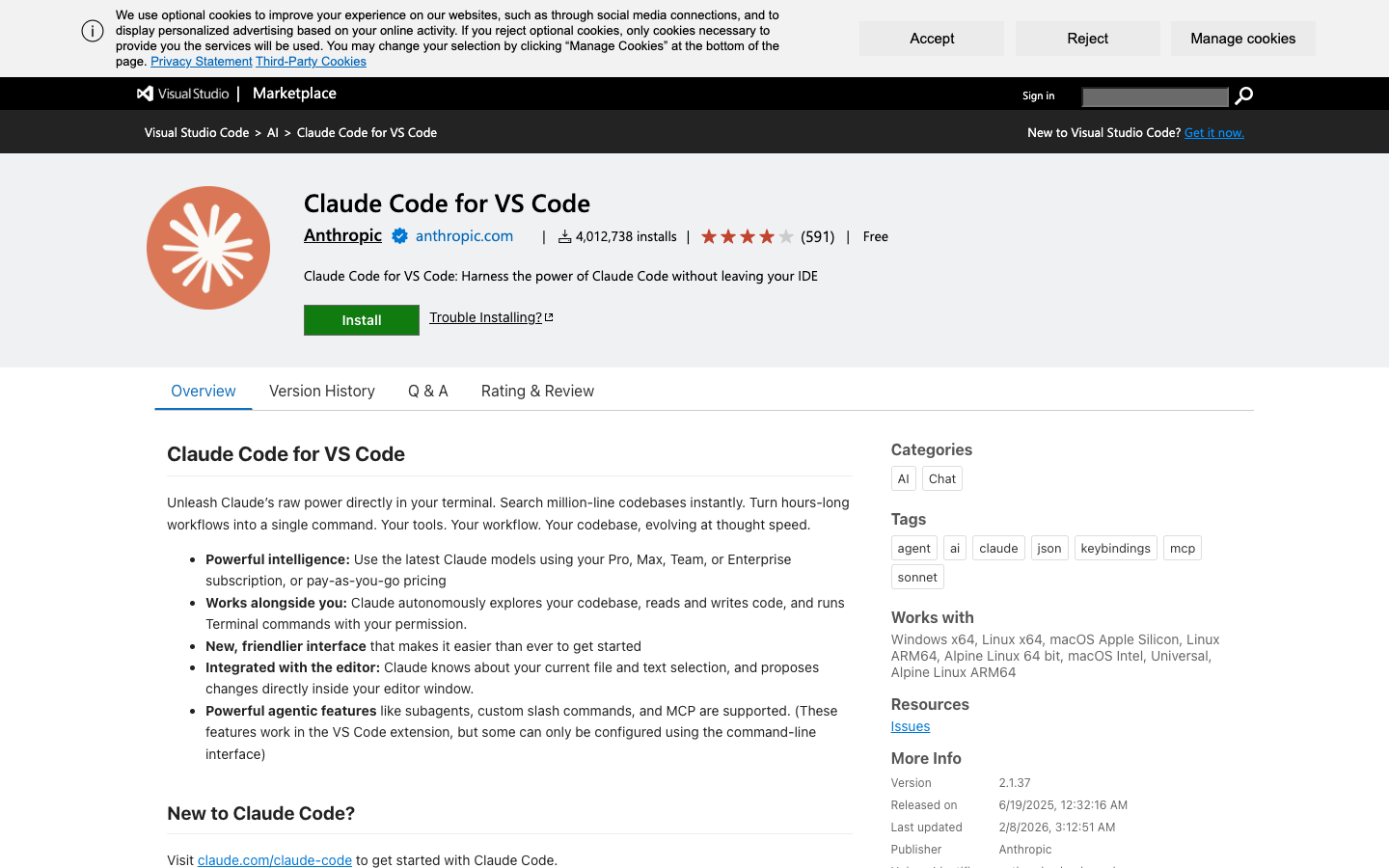 Также можно установить напрямую по следующим ссылкам:
После установки выберите доверие в появившемся уведомлении, чтобы завершить установку.
Также можно установить напрямую по следующим ссылкам:
После установки выберите доверие в появившемся уведомлении, чтобы завершить установку.
Если расширение не появилось после установки, перезапустите VS Code или выполните в командной панели «Developer: Reload Window».
Настройка AceData Cloud API
При первом открытии плагина будет предложено войти в официальный аккаунт Anthropic. Мы можем пропустить официальный вход, настроив прокси API AceData Cloud для использования, без необходимости в официальной подписке.Шаг 1: Настройка переменных окружения
Вы можете выбрать любое из следующих мест для настройки переменных окружения: Вариант A: Настройка на уровне пользователя (подходит для всех проектов) Отредактируйте~/.claude/settings.json (если не существует, создайте), добавьте конфигурацию env, заменив {token} на ваш API токен, полученный в консоли AceData Cloud:
.claude/settings.json (общая конфигурация) или .claude/settings.local.json (личная конфигурация, игнорируемая git):
Подсказка: API токен можно просмотреть в консоли AceData Cloud. ЗначениеANTHROPIC_AUTH_TOKENбудет автоматически добавлено с префиксомBearerпри отправке на сервер. Приоритет конфигурации на уровне проекта выше, чем на уровне пользователя. Рекомендуется использовать общую конфигурацию.claude/settings.jsonв командных проектах, а личную конфиденциальную информацию хранить в.claude/settings.local.json.
Шаг 2: Отключение запроса на вход (по желанию)
Если вы не хотите каждый раз видеть запрос на вход, вы можете отметить Disable Login Prompt в настройках VS Code: В настройках найдите «Claude Code login», найдите опцию Disable Login Prompt и отметьте ее. После завершения настройки снова откройте панель плагина Claude Code, чтобы начать нормальное использование.Открытие панели Claude Code
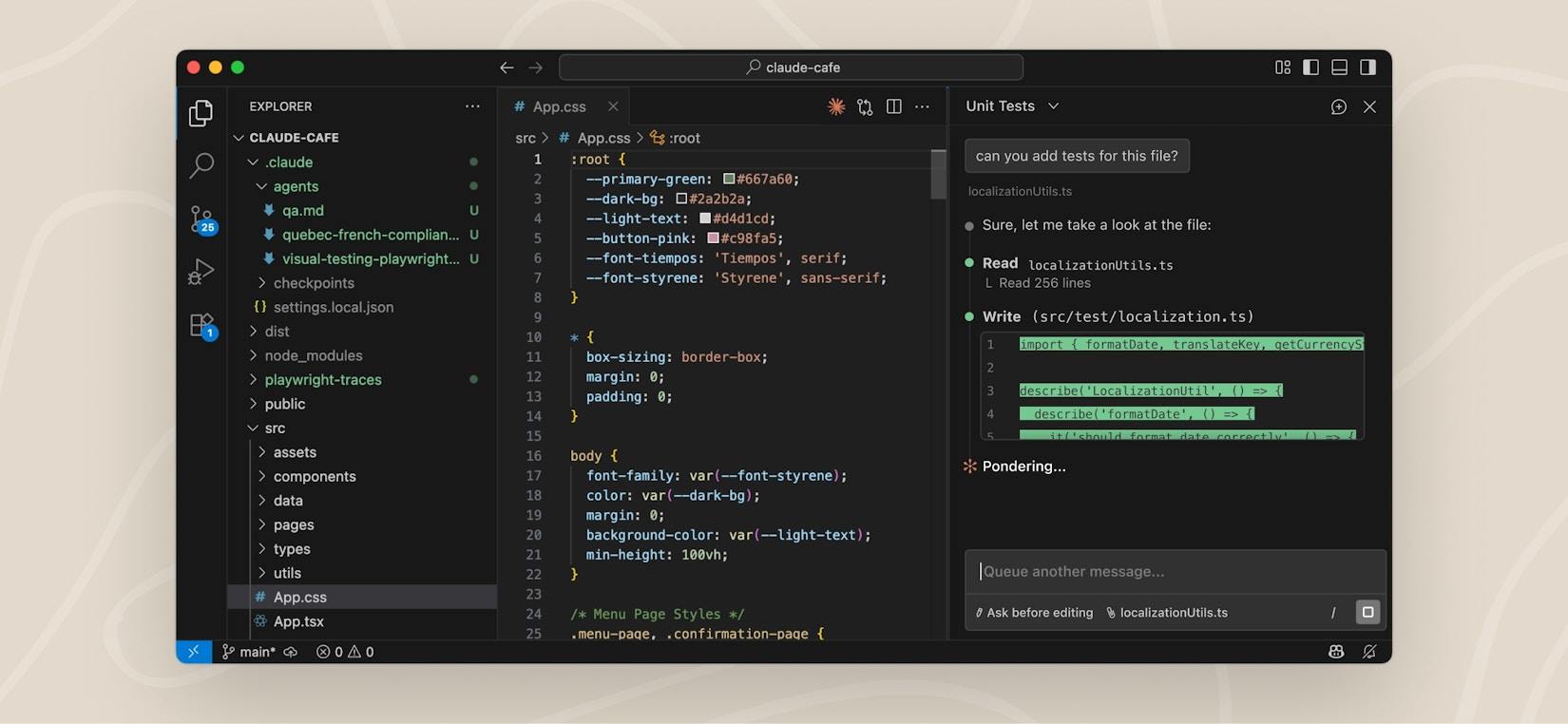
После установки и настройки есть несколько способов открыть Claude Code:
В отличие от инструментов, таких как Cursor / Copilot, использующих боковую панель, Claude Code по умолчанию использует представление области редактирования в качестве области чата, что обеспечивает большую видимую область и более богатое отображение содержимого. Вы также можете перетащить панель в боковую панель или другое место.
Основное использование
Диалоговое взаимодействие
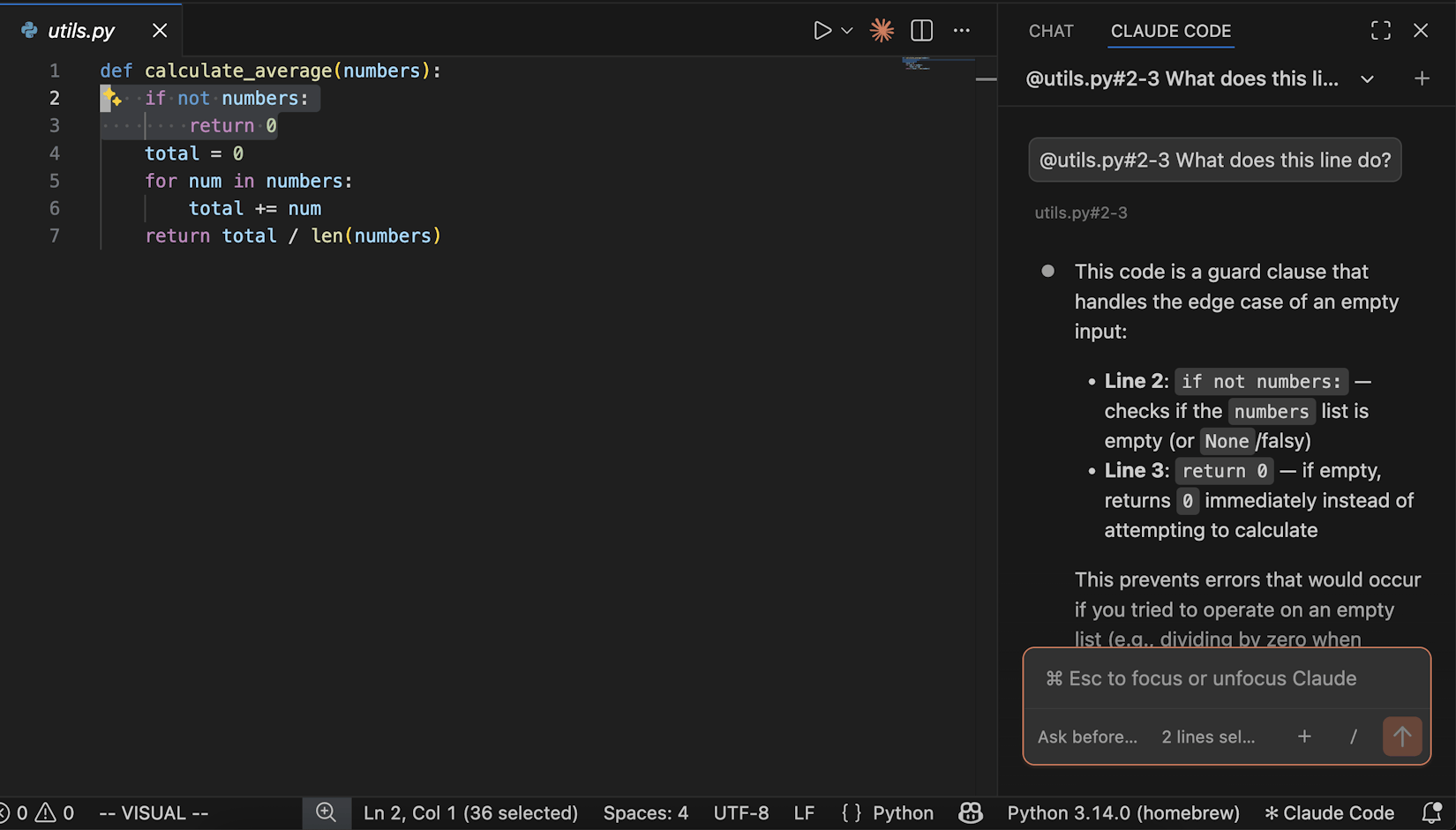
В панели Claude Code просто введите естественный язык, чтобы взаимодействовать с Claude. Например:- «Помоги мне проанализировать общую архитектуру этого проекта»
- «В этом коде есть ошибка, помоги мне ее исправить»
- «Перепиши эту функцию, чтобы улучшить читаемость»
- «Напиши модульные тесты для этого модуля»
Ссылки на контекст
В диалоге использование символа@ позволяет ссылаться на определенные файлы или контекст:
@filename.py— ссылка на указанный файл (поддерживает нечеткое соответствие)@src/components/— ссылка на всю директорию (необходим слэш в конце)@terminal:name— ссылка на вывод терминала
Option+K (Mac) / Alt+K (Windows/Linux), чтобы быстро вставить ссылку @ (например, @app.ts#5-10).
Команды со слэшем
Нажмите на значок/ в диалоговом окне или просто введите /, чтобы использовать множество встроенных функций:
Распространенные команды включают:
Просмотр истории диалогов
Нажмите на выпадающее меню в верхней части панели, чтобы просмотреть историю диалогов, поддерживающую поиск по ключевым словам и просмотр по временным периодам (Сегодня, Вчера, Последние 7 дней и т. д.), что удобно для возврата к предыдущему взаимодействию. Нажмите на любой диалог, чтобы восстановить полную историю сообщений.Обзор изменений кода
Когда Claude необходимо изменить файл, будет показан просмотр различий, демонстрирующий сравнение оригинального кода и измененного. Вы можете выбрать, принять или отклонить каждое изменение, а также сообщить Claude, какой подход вы хотите использовать: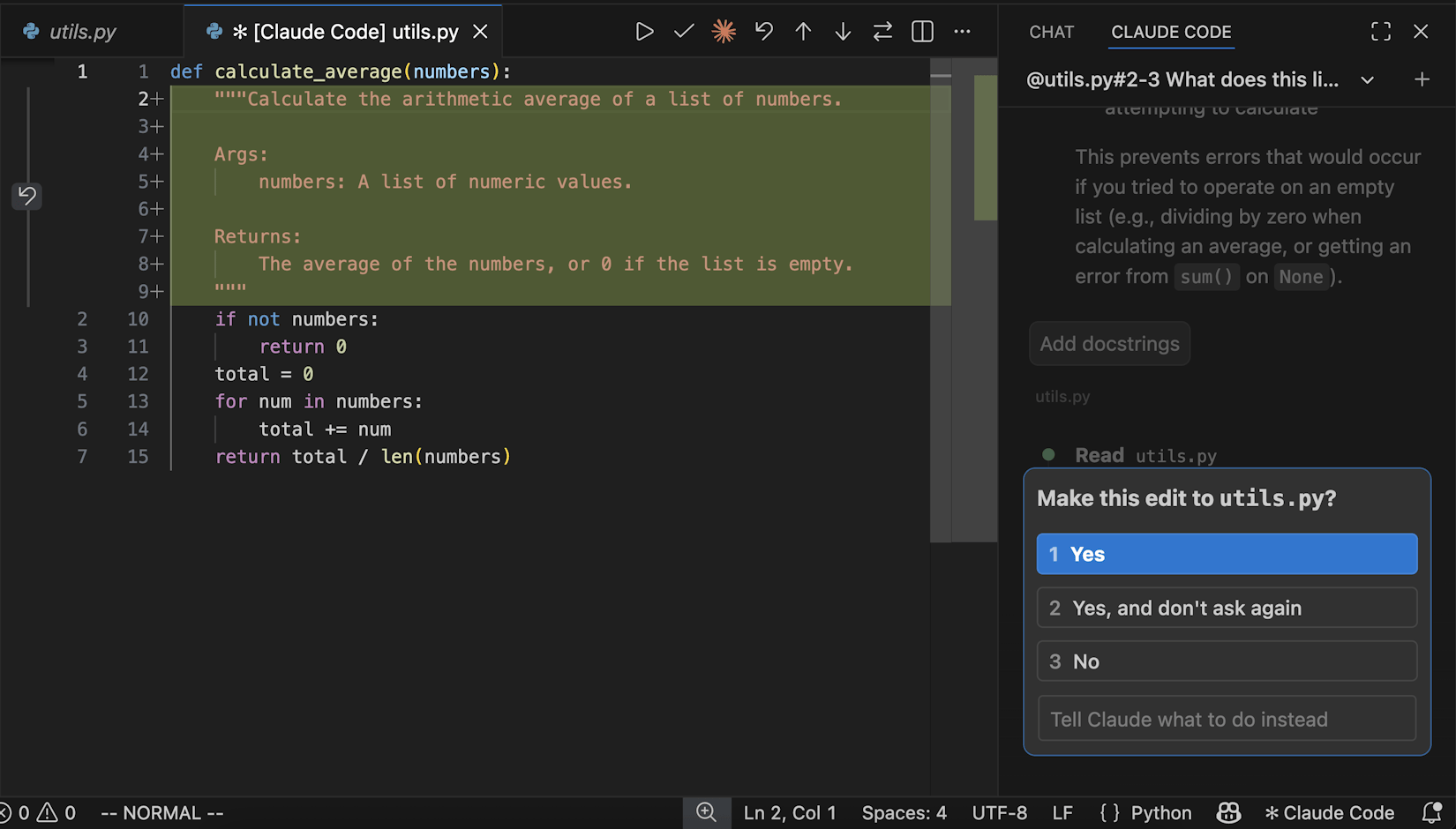
Режимы разрешений
С помощью индикатора режима внизу панели можно переключаться между различными режимами разрешений:Параллельные сессии
Используя командную панель, можно запустить несколько независимых диалогов с помощью Open in New Tab или Open in New Window, каждый из которых поддерживает свою собственную историю и контекст, позволяя параллельно обрабатывать разные задачи.Другие настройки
Переключение модели
Claude Code поддерживает переключение между различными моделями, такими как Claude Sonnet, Claude Opus и т.д. Это можно настроить с помощью команды/model или в настройках плагина в разделе Selected Model.
Автоматический режим
В настройках плагина можно установить Initial Permission Mode наbypassPermissions, после чего Claude Code будет выполнять редактирование файлов, команды терминала и другие операции без необходимости подтверждения, обеспечивая полностью автоматизированный рабочий процесс.
Также можно установить на acceptEdits, чтобы реализовать автоматическое принятие редактирования, но команды терминала все еще требуют подтверждения в полуавтоматическом режиме.
Внимание: Перед включением автоматического режима убедитесь, что вы понимаете его риски, рекомендуется использовать в доверенной проектной среде.
Использование CLI в терминале
Если вы предпочитаете стиль командной строки, вы можете в настройках VS Code отметить Use Terminal, и Claude Code будет работать в режиме CLI в интегрированном терминале. Вы также можете напрямую открыть интегрированный терминал VS Code и выполнить командуclaude.
Часто задаваемые вопросы
Что делать, если соединение не удалось?
- Убедитесь, что переменные окружения в
~/.claude/settings.jsonили.claude/settings.jsonнастроены правильно, особенноANTHROPIC_AUTH_TOKENиANTHROPIC_BASE_URL - Убедитесь, что API токен действителен (можно проверить в консоли)
- Проверьте, нормально ли работает интернет-соединение, убедитесь, что можно получить доступ к
https://api.acedata.cloud - Перезапустите VS Code и попробуйте снова
Почему не появляется значок Spark?
- Убедитесь, что открыт файл (просто открыть папку недостаточно)
- Убедитесь, что версия VS Code 1.98.0 или выше
- Выполните в командной панели «Developer: Reload Window»
- Или просто нажмите на значок «✱ Claude Code» в нижней строке состояния
Как посмотреть оставшийся лимит?
Войдите в консоль AceData Cloud, чтобы увидеть текущий остаток и использование вашего аккаунта.Узнать больше
- 📖 Официальная документация Claude Code для VS Code
- ⌨️ Справочник команд и горячих клавиш VS Code
- 🔧 Служба Claude Code AceData Cloud
- 💬 Если у вас есть вопросы, пожалуйста, свяжитесь с нами через службу поддержки платформы