

Процесс подачи заявки
Чтобы использовать Claude Code, сначала перейдите на страницу сервиса Claude Messages и нажмите кнопку «Acquire», чтобы получить необходимые учетные данные для запроса: Если вы еще не вошли в систему или не зарегистрированы, вас автоматически перенаправят на страницу входа, чтобы пригласить вас зарегистрироваться и войти в систему. После входа в систему вы автоматически вернетесь на текущую страницу.
При первой подаче заявки предоставляется бесплатный лимит, чтобы вы могли бесплатно опробовать сервис Claude Code.
Если вы еще не вошли в систему или не зарегистрированы, вас автоматически перенаправят на страницу входа, чтобы пригласить вас зарегистрироваться и войти в систему. После входа в систему вы автоматически вернетесь на текущую страницу.
При первой подаче заявки предоставляется бесплатный лимит, чтобы вы могли бесплатно опробовать сервис Claude Code.
Поддерживаемые IDE
Плагин Claude Code поддерживает следующие JetBrains IDE:Установка
Предварительные условия
Плагин Claude Code для JetBrains зависит от Claude Code CLI, поэтому сначала убедитесь, что CLI установлен:Установка плагина
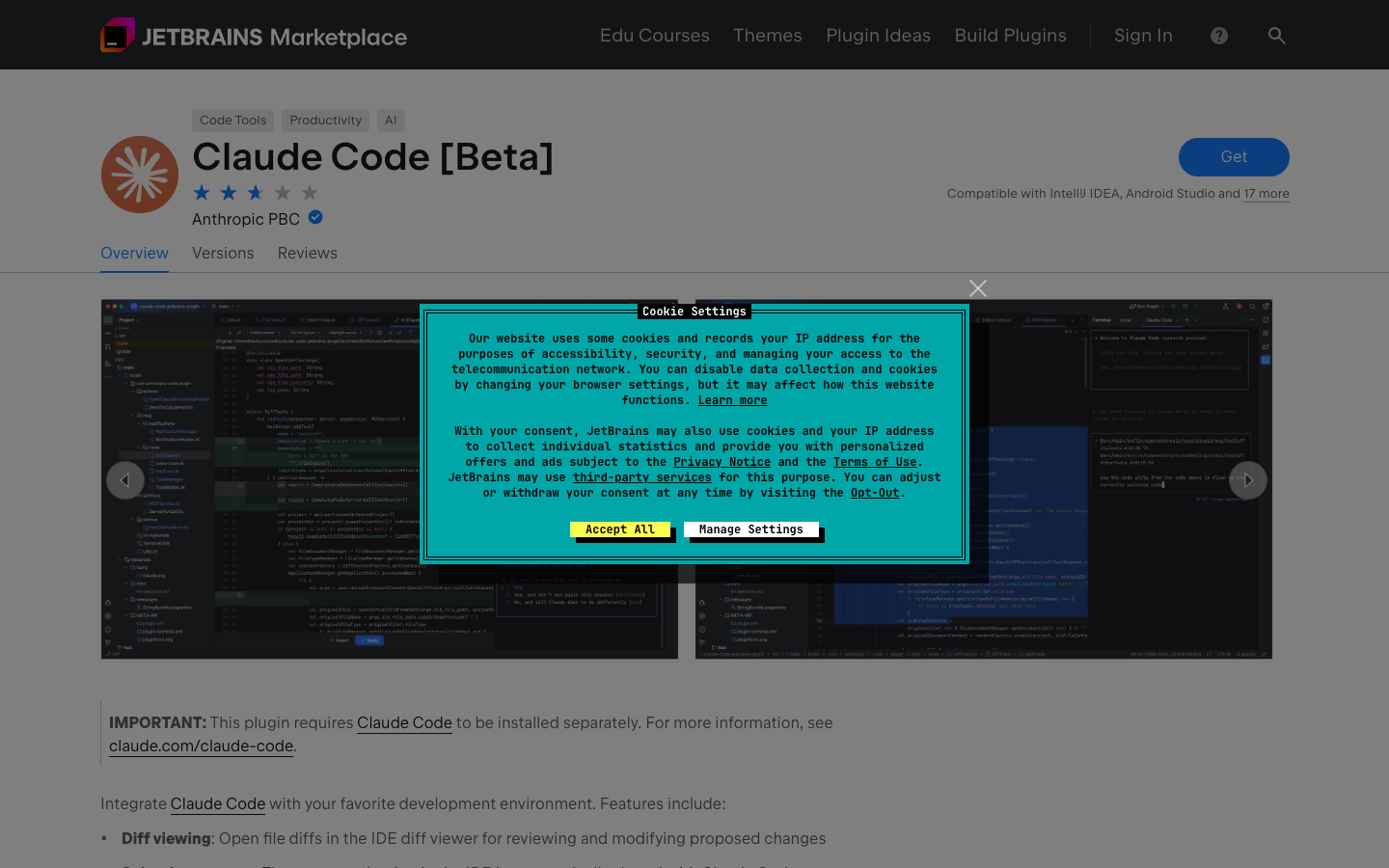
- Откройте JetBrains IDE
- Перейдите в Settings → Plugins → Marketplace
- Найдите Claude Code
- Нажмите Install для установки плагина
- Перезагрузите IDE
Важно: После установки плагина необходимо полностью перезагрузить IDE (возможно, потребуется перезагрузить несколько раз), чтобы изменения вступили в силу.
Настройка AceData Cloud API
Плагин Claude Code для JetBrains выполняет командуclaude через интегрированный терминал, поэтому способ настройки переменных окружения такой же, как и для CLI.
Шаг 1: Создание config.json
Создайте файл конфигурации для Claude Code:
Запишите в этот файл следующее содержимое и сохраните:
Шаг 2: Настройка переменных окружения
Способ 1: Установите в конфигурационном файле Shell (рекомендуется) Добавьте следующее содержимое в ваш~/.zshrc или ~/.bashrc, заменив {token} на ваш API токен:
source ~/.zshrc, чтобы изменения вступили в силу, затем перезагрузите JetBrains IDE.
Способ 2: Установите в settings.json Claude Code
Отредактируйте ~/.claude/settings.json (если не существует, создайте):
Подсказка: API токен можно просмотреть в консоли AceData Cloud.
Основное использование
Запуск из интегрированного терминала IDE
Откройте интегрированный терминал JetBrains IDE и выполните:Подключение из внешнего терминала
Если вы запускаете Claude Code из внешнего терминала, вы можете использовать команду/ide для подключения к JetBrains IDE:
Горячие клавиши
Интегрированные функции
Плагин Claude Code для JetBrains предоставляет следующие интегрированные функции:- Представление Diff: изменения кода отображаются непосредственно в просмотрщике Diff IDE
- Выбор контекста: текущий выделенный код и вкладки автоматически передаются Claude
- Ссылки на файлы: быстрое упоминание файлов и номеров строк с помощью горячих клавиш
- Обмен диагностикой: информация о диагностике, такая как Lint и синтаксические ошибки, автоматически передается Claude
Настройки плагина
В Settings → Tools → Claude Code [Beta] можно настроить:Настройки для пользователей WSL
Если вы используете среду WSL, необходимо установить команду Claude как:Ubuntu на название вашего дистрибутива WSL)
Часто задаваемые вопросы
Что делать, если соединение не удалось?
- Проверьте, правильно ли создан файл
~/.claude/config.json - Убедитесь, что переменные окружения настроены правильно
- Убедитесь, что API токен действителен (можно проверить в консоли)
- Перезагрузите JetBrains IDE и повторите попытку
Плагин не работает?
- Убедитесь, что Claude Code запущен из корня проекта
- Проверьте, включен ли плагин в настройках IDE
- Полностью перезагрузите IDE (возможно, потребуется несколько раз)
- Если вы используете режим удаленной разработки, убедитесь, что плагин установлен на удаленном хосте (Settings → Plugin (Host))
IDE не обнаружена?
- Убедитесь, что плагин установлен и включен
- Перезагрузите IDE
- Убедитесь, что Claude Code запущен в интегрированном терминале
- Пользователи WSL, пожалуйста, ознакомьтесь с руководством по устранению неполадок WSL
command not found
Если при нажатии на иконку Claude появляется сообщение “command not found”:- Убедитесь, что CLI установлен:
which claude - Установите полный путь к команде Claude в настройках плагина
- Пользователи WSL используют указанный выше формат команд для WSL
Как посмотреть остаток лимита?
Войдите в консоль AceData Cloud, чтобы увидеть текущий остаток лимита и использование вашего аккаунта.Узнать больше
- 📖 Официальная документация Claude Code JetBrains
- 🔧 Служба Claude Code AceData Cloud
- 💬 Если у вас есть вопросы, пожалуйста, свяжитесь с нами через службу поддержки платформы.