Zum Hauptinhalt springen
Die Hauptfunktion der Midjourney Describe API besteht darin, durch das Hochladen von Bildern eine Beschreibung des Bildes zu erhalten. Um diese API zu nutzen, müssen Sie lediglich die Bilddatei-Adresse übermitteln, und die API wird eine detaillierte Beschreibung des Bildes zurückgeben. Es sind keine komplizierten Parameter-Einstellungen erforderlich, um eine qualitativ hochwertige Bildbeschreibung zu erhalten. Unterstützt werden verschiedene Bildformate: Egal ob JPEG, PNG oder GIF, alle gängigen Bildformate können problemlos erkannt und verarbeitet werden. Dieses Dokument wird die Integrationsanleitung der Midjourney Describe API detailliert erläutern, um Ihnen zu helfen, diese API einfach zu integrieren und ihre leistungsstarken Funktionen voll auszuschöpfen. Mit der Midjourney Describe API können Sie die Automatisierung der Bildbeschreibung leicht umsetzen und die Effizienz Ihres Unternehmens steigern.

Antragsprozess

Um die Midjourney Describe API zu nutzen, müssen Sie zunächst auf die Anmeldeseite Midjourney Describe API gehen und den entsprechenden Dienst beantragen. Nach dem Betreten der Seite klicken Sie auf die Schaltfläche „Acquire“, wie im Bild gezeigt: Anmeldeseite Wenn Sie noch nicht angemeldet oder registriert sind, werden Sie automatisch zur Anmeldeseite weitergeleitet, die Sie zur Registrierung und Anmeldung einlädt. Nach der Anmeldung werden Sie automatisch zur aktuellen Seite zurückgeleitet. Bei der ersten Beantragung erhalten Sie ein kostenloses Kontingent, mit dem Sie die API kostenlos nutzen können.

Anfragebeispiel

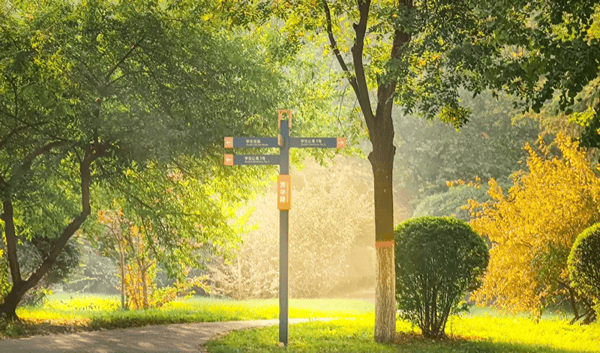
Wir nehmen ein Bild als Beispiel, um zu demonstrieren, wie man diese API verwendet. Angenommen, wir haben ein Landschaftsbild, und im Folgenden zeigen wir, wie man dieses Bild hochlädt und eine Beschreibung erhält.

Anfragebeispielbild

Beispielbild

Anfrageheader und Anfragekörper festlegen

Request Headers umfassen:
  • accept: Gibt an, dass die Antwort im JSON-Format empfangen werden soll, hier eingetragen als application/json.
  • authorization: Der Schlüssel zur Nutzung der API, nach der Beantragung kann dieser direkt ausgewählt werden.
Request Body umfasst:
  • image_url: Die Adresse der hochgeladenen Bilddatei.
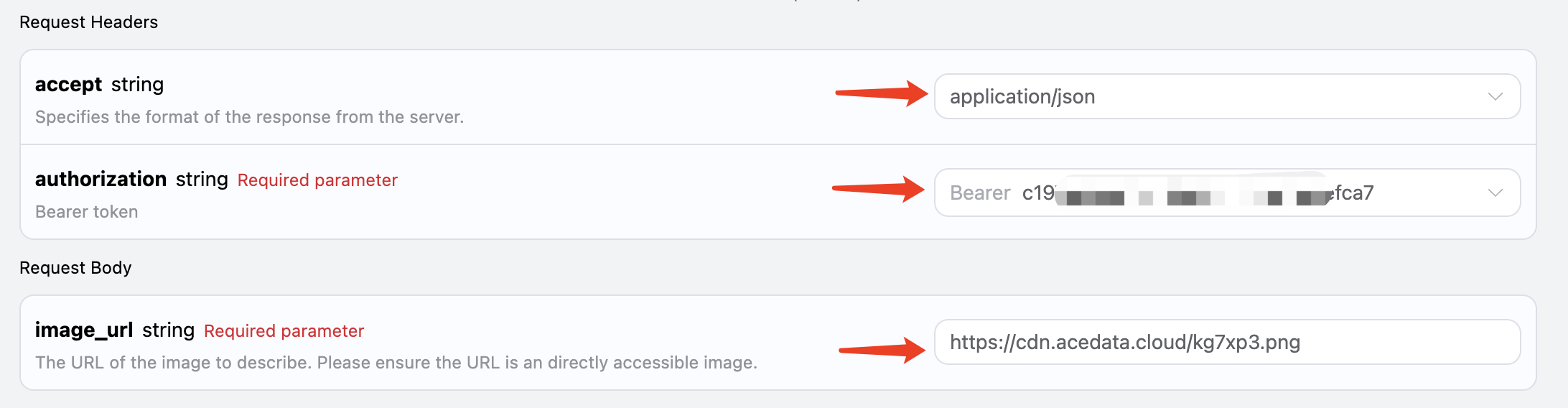
Einstellungen wie im folgenden Bild gezeigt:

Codebeispiel

Es ist zu erkennen, dass auf der rechten Seite der Seite bereits automatisch Code in verschiedenen Sprachen generiert wurde, wie im Bild gezeigt:
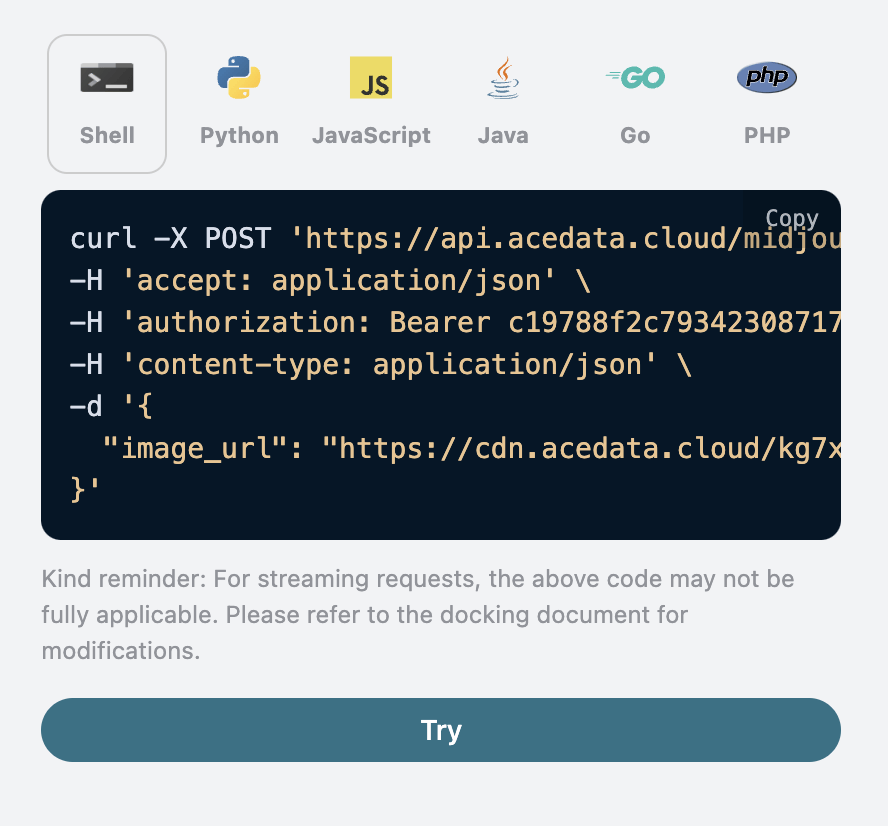
Einige Codebeispiele sind wie folgt:

CURL

curl -X POST 'https://api.acedata.cloud/midjourney/describe' \
-H 'accept: application/json' \
-H 'authorization: Bearer {token}' \
-H 'content-type: application/json' \
-d '{
  "image_url": "https://cdn.acedata.cloud/kg7xp3.png"
}'

Python

import requests

url = "https://api.acedata.cloud/midjourney/describe"

headers = {
    "accept": "application/json",
    "authorization": "Bearer {token}",
    "content-type": "application/json"
}

payload = {
    "image_url": "https://cdn.acedata.cloud/kg7xp3.png"
}

response = requests.post(url, json=payload, headers=headers)
print(response.json())

Antwortbeispiel

Nach einer erfolgreichen Anfrage wird die API vier Beschreibungsinformationen des Bildes zurückgeben. Zum Beispiel:
{
  "descriptions": [
    "Ein kreuzförmiges Verkehrsschild steht in der Mitte eines Freiluftparks, umgeben von Bäumen und Wiesen. Der Hintergrund ist sonnig mit warmen Farben. Sonnenlicht scheint durch die Blätter auf einen Teil davon. Auf einer Seite des Straßenpfostens gab es auch ein weiteres Schild mit der Aufschrift \"Kunming Park\", das sehr schön aussah. Dieses Foto zeigt, wie wunderbar die Natur sein kann. Es vermittelt den Menschen Gefühle wie Entspannung oder Ruhe im Stil der Natur. --ar 75:44",
    "Ein Foto eines \"K鬥\" Verkehrsschildes im Park, mit Bäumen und Gras auf beiden Seiten. Vorne steht ein hellgelber Metallpfosten mit zwei daran befestigten Schildern. Der Hintergrund zeigt Sonnenlicht, das durch grüne Blätter auf eine Seite der Straße scheint und eine warme Atmosphäre schafft. Es gibt auch Wassernebel, der umher schwebt. Es wurde im Stil der Sony A7R IV Kamera mit Leica M Objektiv aufgenommen. Diese Szene vermittelt Ruhe und Harmonie zwischen Natur und menschlicher Schöpfung. --ar 75:44",
    "Ein kreuzförmiges Straßenschild steht in der Mitte eines offenen Parks, umgeben von Bäumen und Wiesen. Die Sonne scheint durch die Blätter auf einen Teil davon und erzeugt einen warmen Lichteffekt. Vorne führt eine Straße zu einem weiteren grünen Bereich. Es gibt auch einige Informationen über \"Inside Shilin Park\" auf einer Seite dieses Pfostens. Diese Szene vermittelt den Menschen Gefühle von Ruhe und Harmonie mit der Natur. Natürliches Licht, 3D-Rendering im Stil der Unreal Engine, realistischer Fotografie-Stil. --ar 75:44",
    "Ein kreuzförmiger Wegweiser steht im Park, umgeben von üppigen Bäumen und lebhaftem grünen Gras unter Sonnenlicht. Schilder sagen \"VIDEO ANNattacks\" in einer unbekannten Sprache, was eine Atmosphäre von Geheimnis und Intrige schafft. Die Szene wurde mit hochauflösender Fotografie unter Verwendung von Canon EOS R5 Kameras aufgenommen und präsentiert einen atemberaubenden visuellen Effekt, der komplexe Details im Stil der modernen Fotografie zeigt. --ar 75:44"
  ]
}
Wie zu sehen ist, gibt es im Ergebnis ein Feld descriptions, das vier Ergebnisse enthält, wobei jedes Ergebnis einen möglichen Beschreibungsinhalt darstellt.

Fehlerbehandlung

Bei der Verwendung der API, wenn ein Fehler auftritt, gibt die API den entsprechenden Fehlercode und die Informationen zurück. Zum Beispiel:
  • 400 token_mismatched: Ungültige Anfrage, möglicherweise aufgrund fehlender oder ungültiger Parameter.
  • 400 api_not_implemented: Ungültige Anfrage, möglicherweise aufgrund fehlender oder ungültiger Parameter.
  • 401 invalid_token: Unbefugt, ungültiger oder fehlender Autorisierungstoken.
  • 429 too_many_requests: Zu viele Anfragen, Sie haben das Rate-Limit überschritten.
  • 500 api_error: Interner Serverfehler, etwas ist auf dem Server schiefgelaufen.

Fehlerantwortbeispiel

{
  "success": false,
  "error": {
    "code": "api_error",
    "message": "fetch failed"
  },
  "trace_id": "2cf86e86-22a4-46e1-ac2f-032c0f2a4e89"
}

Fazit

Durch dieses Dokument haben Sie erfahren, wie Sie die Midjourney Describe API zur Bildbeschreibung nutzen können. Wir hoffen, dass dieses Dokument Ihnen hilft, die API besser zu integrieren und zu nutzen. Bei Fragen wenden Sie sich bitte jederzeit an unser technisches Support-Team.