Zum Hauptinhalt springen
Midjourney ist ein sehr leistungsstarkes KI-Zeichentool, das in nur ein oder zwei Minuten wunderschöne Bilder generieren kann, sobald Schlüsselwörter eingegeben werden. Midjourney hebt sich durch seine hervorragenden Zeichnungsfähigkeiten in der Branche hervor und wird mittlerweile in verschiedenen Branchen und Bereichen weit verbreitet eingesetzt, wobei sein Einfluss immer deutlicher wird. Dieses Dokument beschreibt hauptsächlich den Ablauf der Nutzung der Imagine-Operation im Midjourney API, mit der wir ganz einfach die benötigten Bilder aus Text generieren können.

Antragsprozess

Um die Midjourney Imagine API zu nutzen, können Sie zunächst auf die Seite Midjourney Imagine API gehen und auf die Schaltfläche „Acquire“ klicken, um die benötigten Anmeldeinformationen zu erhalten: Wenn Sie noch nicht angemeldet oder registriert sind, werden Sie automatisch zur Anmeldeseite weitergeleitet, um sich zu registrieren und anzumelden. Nach der Anmeldung werden Sie automatisch zur aktuellen Seite zurückgeleitet. Bei der ersten Antragstellung gibt es ein kostenloses Kontingent, mit dem Sie die API kostenlos nutzen können.

Grundlegende Nutzung

Als Nächstes können Sie die entsprechenden Inhalte im Interface ausfüllen, wie im Bild gezeigt: Bei der ersten Nutzung dieser Schnittstelle müssen wir mindestens zwei Inhalte ausfüllen, einer ist authorization, den Sie einfach aus der Dropdown-Liste auswählen können. Der andere Parameter ist prompt, prompt ist die Beschreibung des Bildes, das wir generieren möchten. Es wird empfohlen, die Beschreibung auf Englisch zu verfassen, da die erzeugten Bilder dann genauer und besser sind. Hier haben wir den Beispielinhalt Lamborghini speeds inside a volcano verwendet, was bedeutet, dass wir ein Bild eines Lamborghinis, der in einem Vulkan fährt, erstellen möchten. Gleichzeitig können Sie auf der rechten Seite den entsprechenden Code zur Ausführung sehen, den Sie kopieren und direkt ausführen oder einfach auf die Schaltfläche „Try“ klicken können, um einen Test durchzuführen. Hauptanfrageparameter:
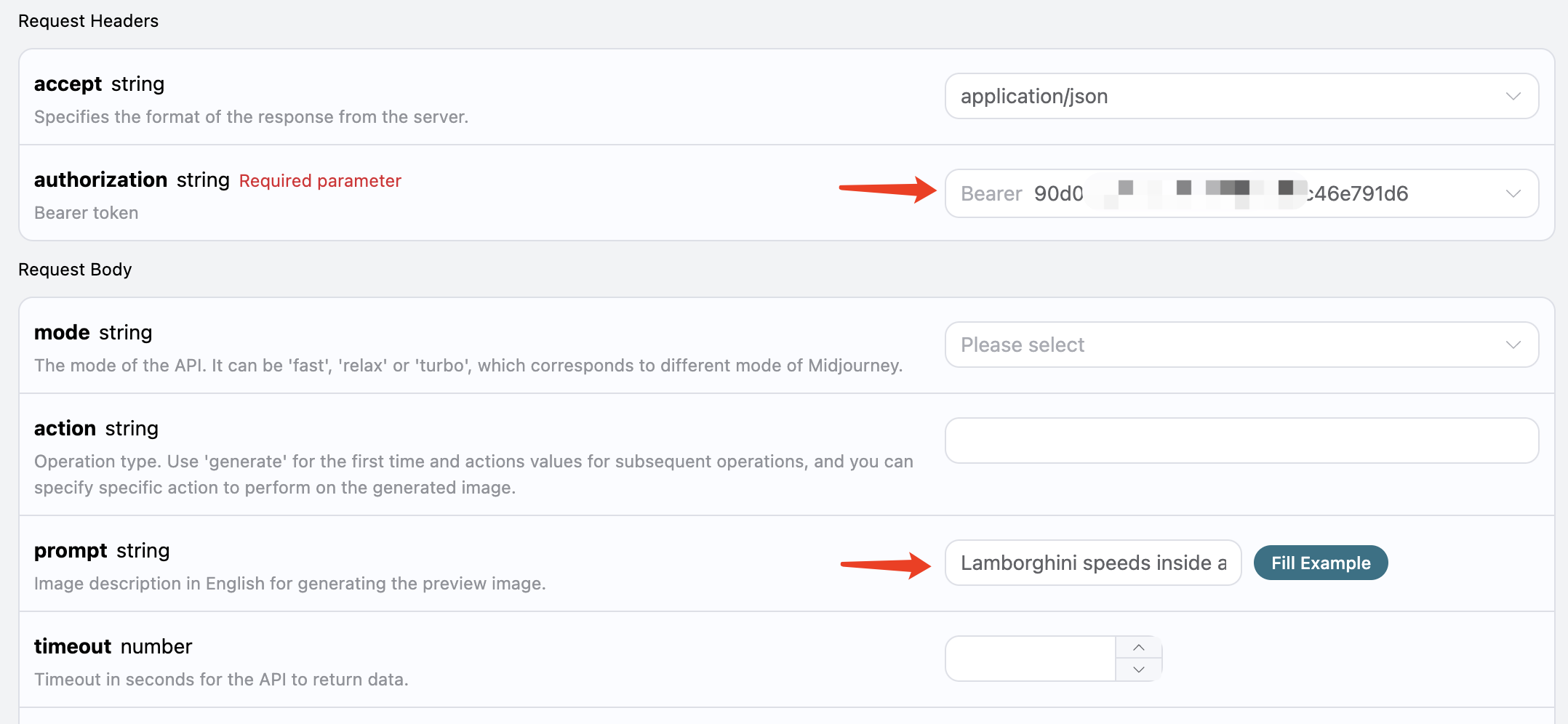
  • prompt: Bildbeschreibung (unterstützt automatische Übersetzung).
  • mode: Generierungsmodus, wählbar zwischen fast/relax/turbo, standardmäßig fast.
  • timeout: Zeitüberschreitung (Sekunden), bei Zeitüberschreitung wird direkt zurückgegeben.
  • translation: ob nicht-englische Prompts automatisch übersetzt werden sollen.
  • split_images: ob 2x2 Ergebnisse in Einzelbilder aufgeteilt zurückgegeben werden sollen.
  • action/image_id: muss angegeben werden, wenn mit historischen Bildern weitergearbeitet wird.
  • callback_url: asynchrone Rückrufadresse.

Nach dem Aufruf stellen wir fest, dass das Rückgabeergebnis wie folgt aussieht:
{
  "image_url": "https://midjourney.cdn.acedata.cloud/attachments/1233387694839697411/1234197197067915365/36rgqit64j90qptsxnyq_Lamborghini_speeds_inside_a_volcano_id0494_f47263b6-ff92-44a3-88ee-51cf0e706aae.png?ex=662fdb36&is=662e89b6&hm=ca9be54907726937ed02517a13466bef2afb2825b7cda4b313de56a3c3310d0d&width=1024&height=1024",
  "image_width": 1024,
  "image_height": 1024,
  "image_id": "1234197197067915365",
  "raw_image_url": "https://midjourney.cdn.acedata.cloud/attachments/1233387694839697411/1234197197067915365/36rgqit64j90qptsxnyq_Lamborghini_speeds_inside_a_volcano_id0494_f47263b6-ff92-44a3-88ee-51cf0e706aae.png?ex=662fdb36&is=662e89b6&hm=ca9be54907726937ed02517a13466bef2afb2825b7cda4b313de56a3c3310d0d&",
  "raw_image_width": 2048,
  "raw_image_height": 2048,
  "progress": 100,
  "actions": [
    "upscale1",
    "upscale2",
    "upscale3",
    "upscale4",
    "reroll",
    "variation1",
    "variation2",
    "variation3",
    "variation4"
  ],
  "task_id": "1bae3bec-3ac4-4180-a148-74ee6cb68b98",
  "success": true
}
Das Rückgabeergebnis hat mehrere Felder, die wie folgt beschrieben werden:
  • task_id, die ID der Aufgabe zur Erstellung dieses Bildes, die zur eindeutigen Identifizierung dieser Bildgenerierungsaufgabe dient.
  • image_id, die eindeutige Kennung des Bildes, die bei der nächsten Änderung des Bildes übergeben werden muss.
  • image_url, die URL des Thumbnails, die direkt geöffnet werden kann, um das generierte Ergebnis zu sehen.
  • image_width: die Pixelbreite des Thumbnails.
  • image_height: die Pixelhöhe des Thumbnails.
  • raw_image_url: die URL des Originalbildes, die den gleichen Inhalt wie das Thumbnail hat, aber im Vergleich zum Thumbnail eine höhere Auflösung aufweist, die Ladegeschwindigkeit jedoch langsamer ist.
  • raw_image_width: die Pixelbreite des Originalbildes.
  • raw_image_height: die Pixelhöhe des Originalbildes.
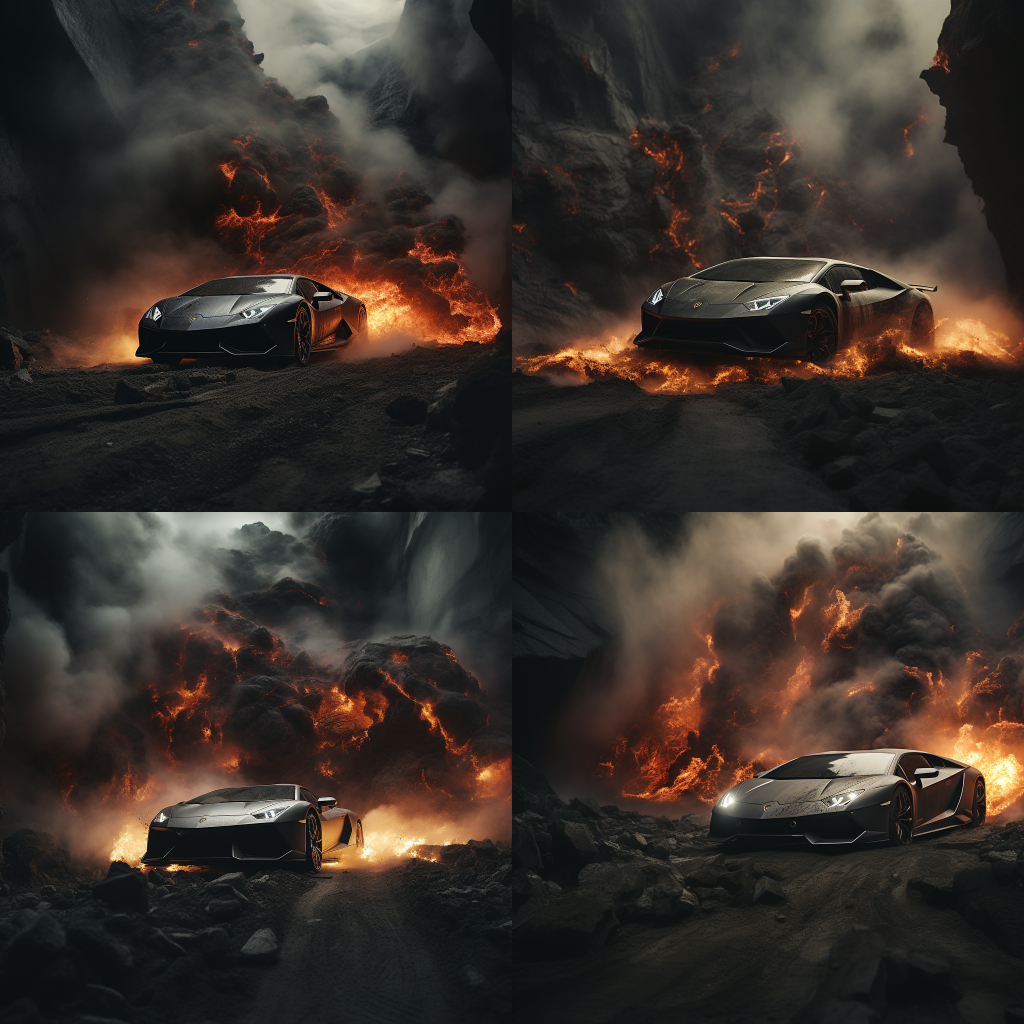
  • actions, eine Liste von weiteren möglichen Operationen, die auf das generierte Bild angewendet werden können. Hier sind insgesamt 8 aufgeführt, wobei upscale für Vergrößerung steht und variation für Veränderung. Daher steht upscale1 für die Vergrößerung des ersten Bildes in der oberen linken Ecke, und variation3 steht für die Veränderung basierend auf dem dritten Bild in der unteren linken Ecke.
Wenn Sie den Link zu image_url oder raw_image_url öffnen, können Sie sehen, wie im Bild gezeigt. Hier wurde ein 2x2-Vorschaubild generiert. Bis jetzt ist der erste API-Aufruf abgeschlossen.

Bildvergrößerung und -veränderung

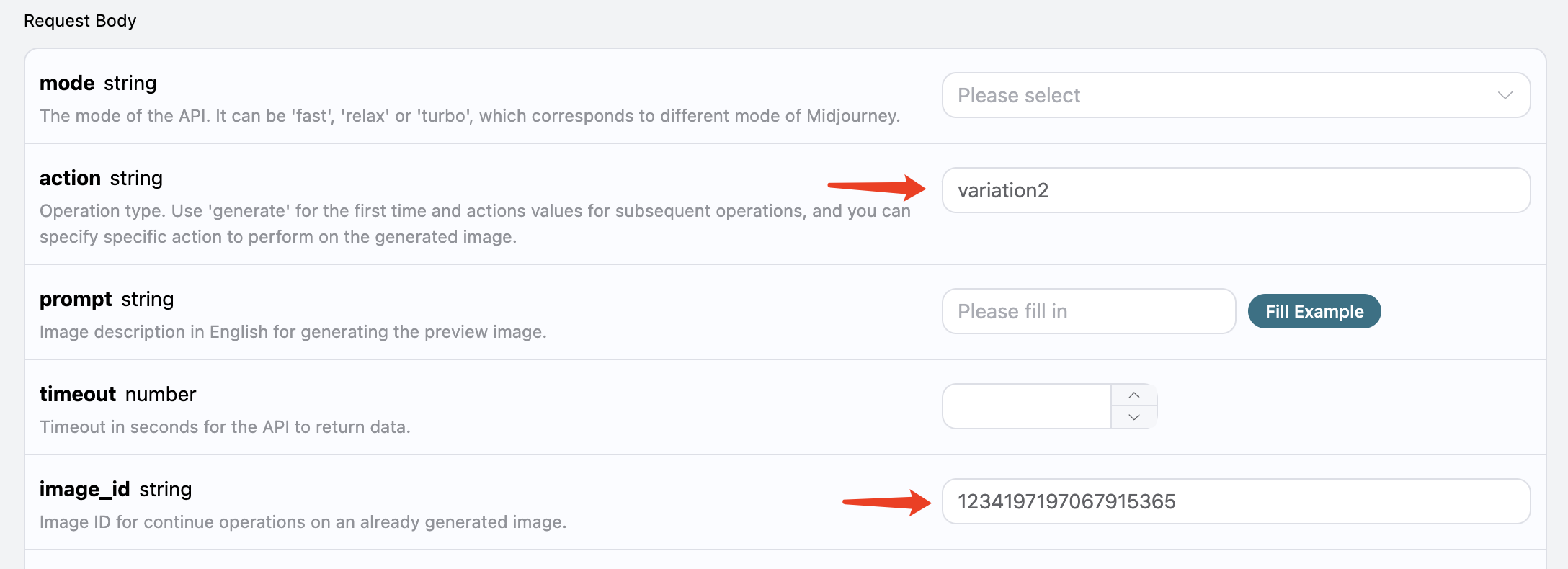
Nun versuchen wir, weitere Operationen an dem aktuell generierten Foto durchzuführen. Wenn wir zum Beispiel das Bild in der oberen rechten Ecke, das uns gefällt, weiter anpassen möchten, können wir action auf variation2 setzen und gleichzeitig image_id übergeben: Das Ergebnis sieht dann wie folgt aus:
{
  "image_url": "https://midjourney.cdn.acedata.cloud/attachments/1233387694839697411/1234201336543969401/36rgqit64j90qptsxnyq_Lamborghini_speeds_inside_a_volcano_id0494_10dc56a7-ec16-4bac-878e-2338f2ae5f5d.png?ex=662fdf10&is=662e8d90&hm=9aec96bca35ae20b6f9ab536101b9c4ea255eb6216cbf7000ac554937da071f3&width=1024&height=1024",
  "image_width": 1024,
  "image_height": 1024,
  "image_id": "1234201336543969401",
  "raw_image_url": "https://midjourney.cdn.acedata.cloud/attachments/1233387694839697411/1234201336543969401/36rgqit64j90qptsxnyq_Lamborghini_speeds_inside_a_volcano_id0494_10dc56a7-ec16-4bac-878e-2338f2ae5f5d.png?ex=662fdf10&is=662e8d90&hm=9aec96bca35ae20b6f9ab536101b9c4ea255eb6216cbf7000ac554937da071f3&",
  "raw_image_width": 2048,
  "raw_image_height": 2048,
  "progress": 100,
  "actions": [
    "upscale1",
    "upscale2",
    "upscale3",
    "upscale4",
    "reroll",
    "variation1",
    "variation2",
    "variation3",
    "variation4"
  ],
  "task_id": "f4961620-1104-409f-9dc1-ba3ed15c2f4d",
  "success": true
}
Öffnen Sie image_url, das neu generierte Bild ist wie folgt: Man kann sehen, dass wir für das Bild in der oberen rechten Ecke erneut vier ähnliche Fotos erhalten haben. Jetzt können wir eines davon auswählen, um eine detaillierte Vergrößerung durchzuführen, zum Beispiel die vierte, dann können wir action mit upscale4 übergeben und die aktuelle Bild-ID erneut über image_id übergeben.
Hinweis: Die upscale-Operation benötigt im Vergleich zu variation weniger Zeit bei Midjourney.
Das Rückgabeergebnis ist wie folgt:
{
  "image_url": "https://midjourney.cdn.acedata.cloud/attachments/1233387694839697411/1234202545208033400/36rgqit64j90qptsxnyq_Lamborghini_speeds_inside_a_volcano_id0494_34edc3f5-2bd0-4f5b-a372-03270b02289b.png?ex=662fe031&is=662e8eb1&hm=f8006c4d33a03dfd027dffe4eb46ab0d113a4910aef07497f0b335c8998b7858&width=512&height=512",
  "image_width": 512,
  "image_height": 512,
  "image_id": "1234202545208033400",
  "raw_image_url": "https://midjourney.cdn.acedata.cloud/attachments/1233387694839697411/1234202545208033400/36rgqit64j90qptsxnyq_Lamborghini_speeds_inside_a_volcano_id0494_34edc3f5-2bd0-4f5b-a372-03270b02289b.png?ex=662fe031&is=662e8eb1&hm=f8006c4d33a03dfd027dffe4eb46ab0d113a4910aef07497f0b335c8998b7858&",
  "raw_image_width": 1024,
  "raw_image_height": 1024,
  "progress": 100,
  "actions": [
    "upscale_2x",
    "upscale_4x",
    "variation_subtle",
    "variation_strong",
    "zoom_out_2x",
    "zoom_out_1_5x",
    "pan_left",
    "pan_right",
    "pan_up",
    "pan_down"
  ],
  "task_id": "03f62b17-a6f1-4c8e-9b4d-1fc7bd5b1180",
  "success": true
}
Das image_url ist wie im Bild gezeigt: So haben wir erfolgreich ein Bild von einem Lamborghini erhalten. Gleichzeitig bemerken wir, dass die actions mehrere durchführbare Operationen enthalten, die wie folgt beschrieben sind:
  • upscale_2x: Vergrößert das Bild um das 2-fache und erhält ein 2-fach hochauflösendes Bild.
  • upscale_4x: Vergrößert das Bild um das 4-fache und erhält ein 4-fach hochauflösendes Bild.
  • zoom_out_2x: Verkleinert das Bild um das 2-fache (Umgebungsbereich wird ausgefüllt).
  • zoom_out_1_5x: Verkleinert das Bild um das 1,5-fache (Umgebungsbereich wird ausgefüllt).
  • pan_left: Verschiebt das Bild nach links.
  • pan_right: Verschiebt das Bild nach rechts.
  • pan_up: Verschiebt das Bild nach oben.
  • pan_down: Verschiebt das Bild nach unten.
Wir können weiterhin die entsprechenden Transformationsbefehle gemäß dem obigen Prozess übergeben, um kontinuierliche Bildoperationen durchzuführen.

Bildumwandlung (Basisbild)

Diese API unterstützt auch die Bildumwandlung, auch bekannt als Basisbild. Wir können eine Bild-URL und den zu ändernden Beschreibungstext eingeben, und die API gibt das umgewandelte Bild zurück.
Hinweis: Die eingegebene Bild-URL muss ein reines Bild sein, es kann sich nicht um eine Webseite handeln, die ein Bild anzeigt, da sonst keine Bildumwandlung möglich ist. Es wird empfohlen, einen Bildhost zu verwenden, um die URL des Bildes zu erhalten.
Zum Beispiel haben wir hier ein Bild von einem Sonnenuntergang auf der Straße, neben der Straße stehen einige Bäume und Gebäude, wie im Bild gezeigt: Jetzt möchten wir es in ein Bild am Strand umwandeln, während ein Auto am Straßenrand parkt. Wir können den folgenden Prompt konstruieren:
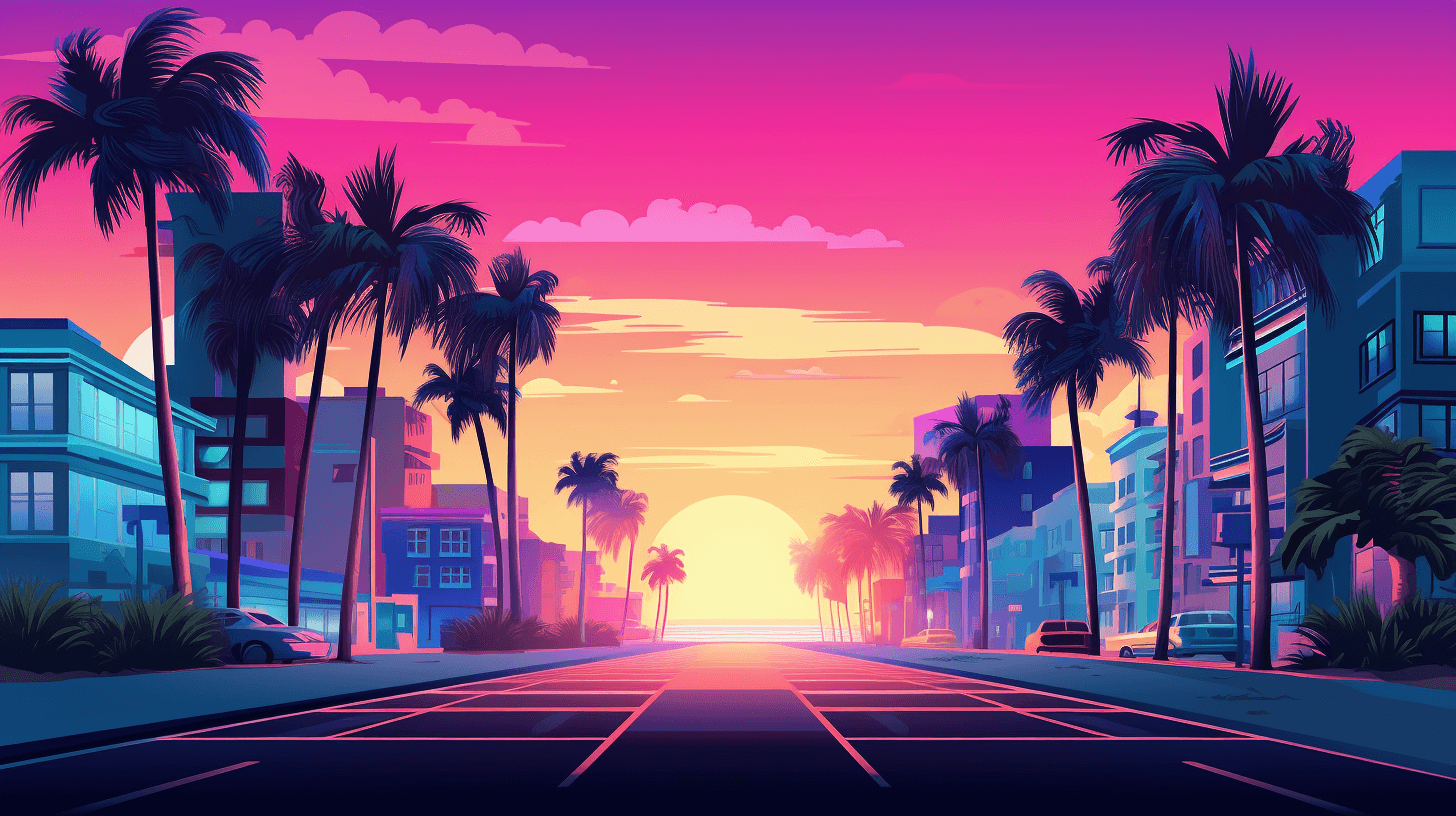
https://cdn.acedata.cloud/v014oc.png an illustration of a car parked on the beach --iw 2
Man sieht, dass unser Prompt am Anfang einen HTTPS-Link zu einem Bild hat, gefolgt von einem Leerzeichen und dann dem Inhalt des Prompt-Textes. Hier haben wir auch einige zusätzliche erweiterte Parameter wie —iw 2 verwendet, um das Gewicht des Bildes anzupassen. Wir können den obigen Inhalt als Ganzes an das prompt-Feld übergeben, wie im Bild gezeigt: Das Ausgabeergebnis ist wie folgt:
{
  "image_url": "https://midjourney.cdn.acedata.cloud/attachments/1234427310434947145/1234539663515975690/atmateosa5693_An_illustration_of_a_car_parked_on_the_beach_id26_cc8650ec-7e4b-4685-8911-78172430d8a7.png?ex=66311a28&is=662fc8a8&hm=c39707a1f22bc7f12874060ea6ed58ba37c188139ccc9a13c61ed9f37e66ea74&width=1456&height=816",
  "image_width": 1456,
  "image_height": 816,
  "image_id": "1234539663515975690",
  "raw_image_url": "https://midjourney.cdn.acedata.cloud/attachments/1234427310434947145/1234539663515975690/atmateosa5693_An_illustration_of_a_car_parked_on_the_beach_id26_cc8650ec-7e4b-4685-8911-78172430d8a7.png?ex=66311a28&is=662fc8a8&hm=c39707a1f22bc7f12874060ea6ed58ba37c188139ccc9a13c61ed9f37e66ea74&",
  "raw_image_width": 2912,
  "raw_image_height": 1632,
  "progress": 100,
  "actions": [
    "upscale1",
    "upscale2",
    "upscale3",
    "upscale4",
    "reroll",
    "variation1",
    "variation2",
    "variation3",
    "variation4"
  ],
  "task_id": "24a79e8b-a79d-471a-aef7-089dc0627ee8",
  "success": true
}

Zu diesem Zeitpunkt haben wir das folgende generierte Bild erhalten: Man kann sehen, dass die gesamte Szene, während der ursprüngliche Stil und die Komposition des Bildes unverändert bleiben, zu einem Strand neben einer Straße geworden ist, während ein Auto auf der Straße erscheint, das ist Prompt mit Bild.

Bildfusion

Diese API unterstützt auch die Bildfusion, wir können mehrere Bilder übergeben, um verschiedene Fusionswirkungen zu erzielen. Zum Beispiel haben wir hier zwei Bilder, eines ist ein Spielzeugbär, das andere ist eine Kettensäge, jeweils wie im Bild gezeigt:
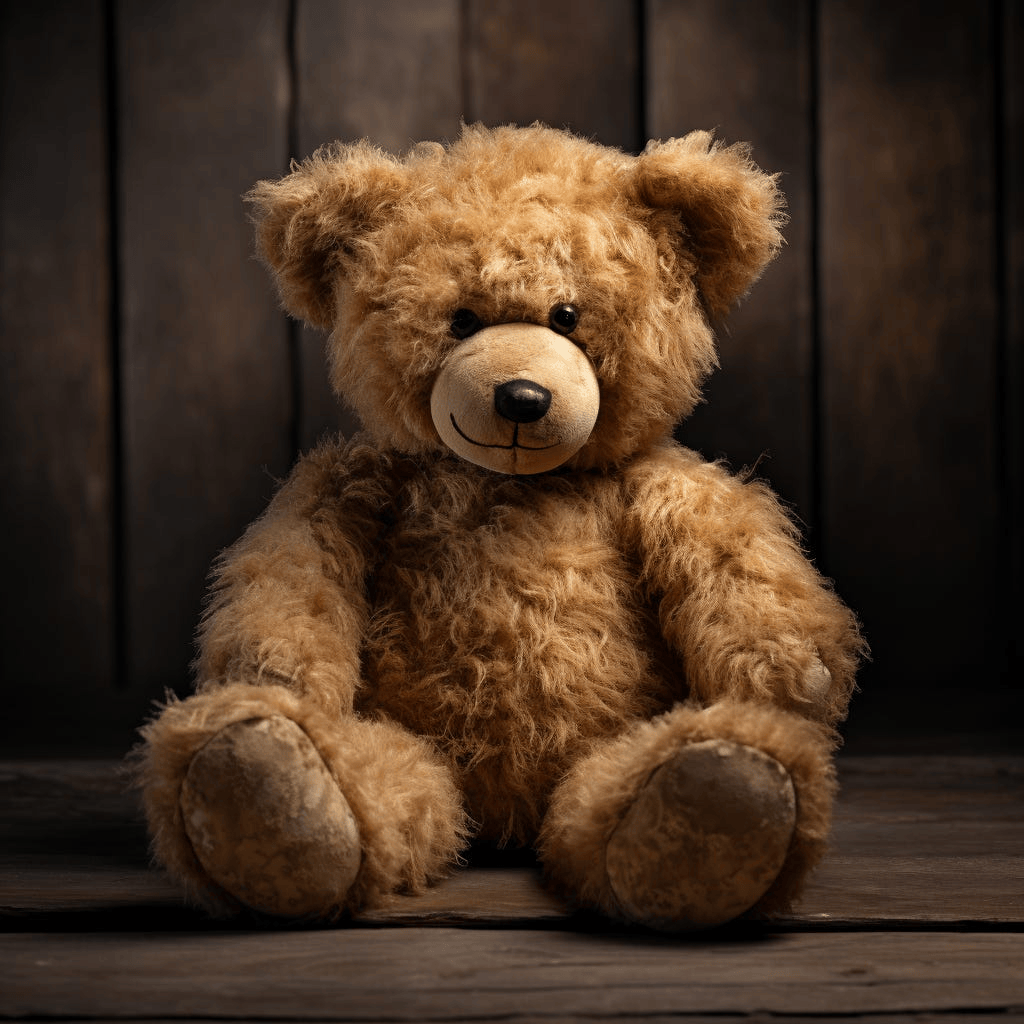
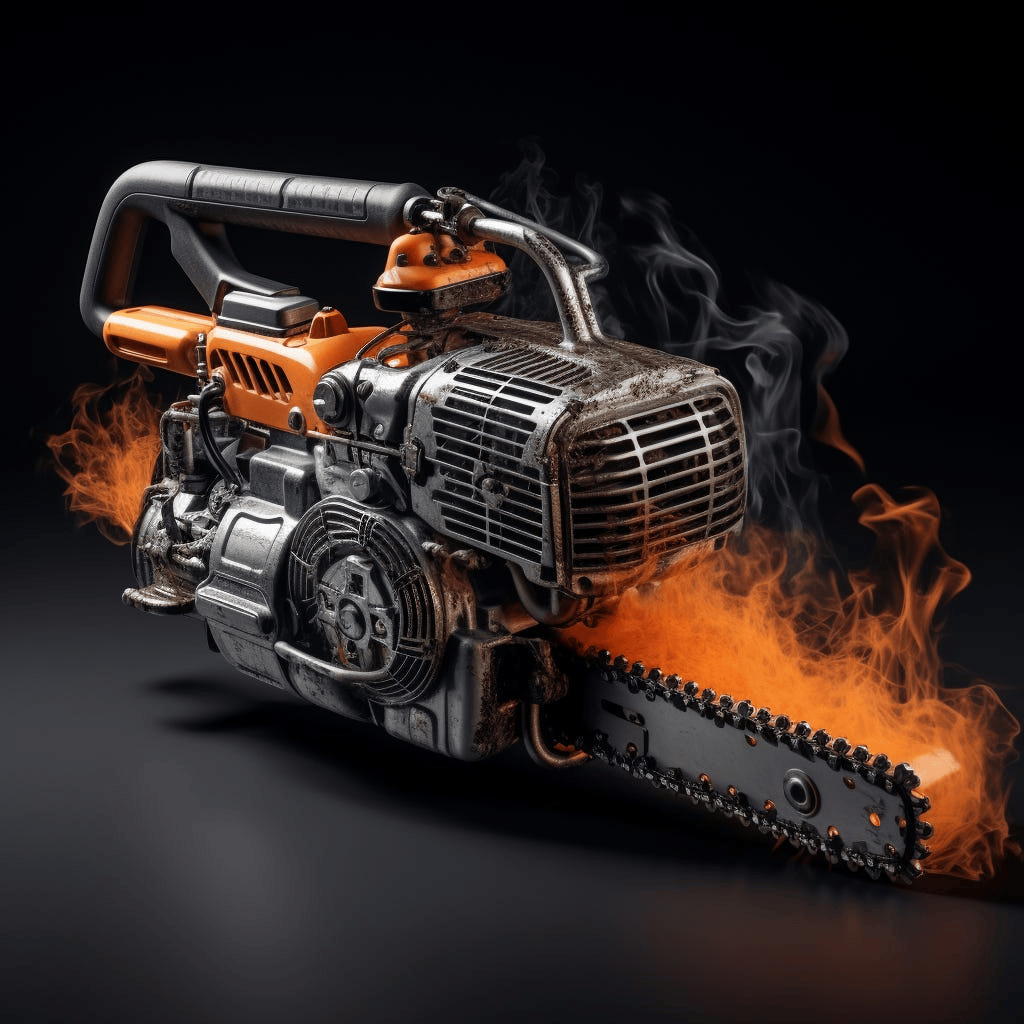
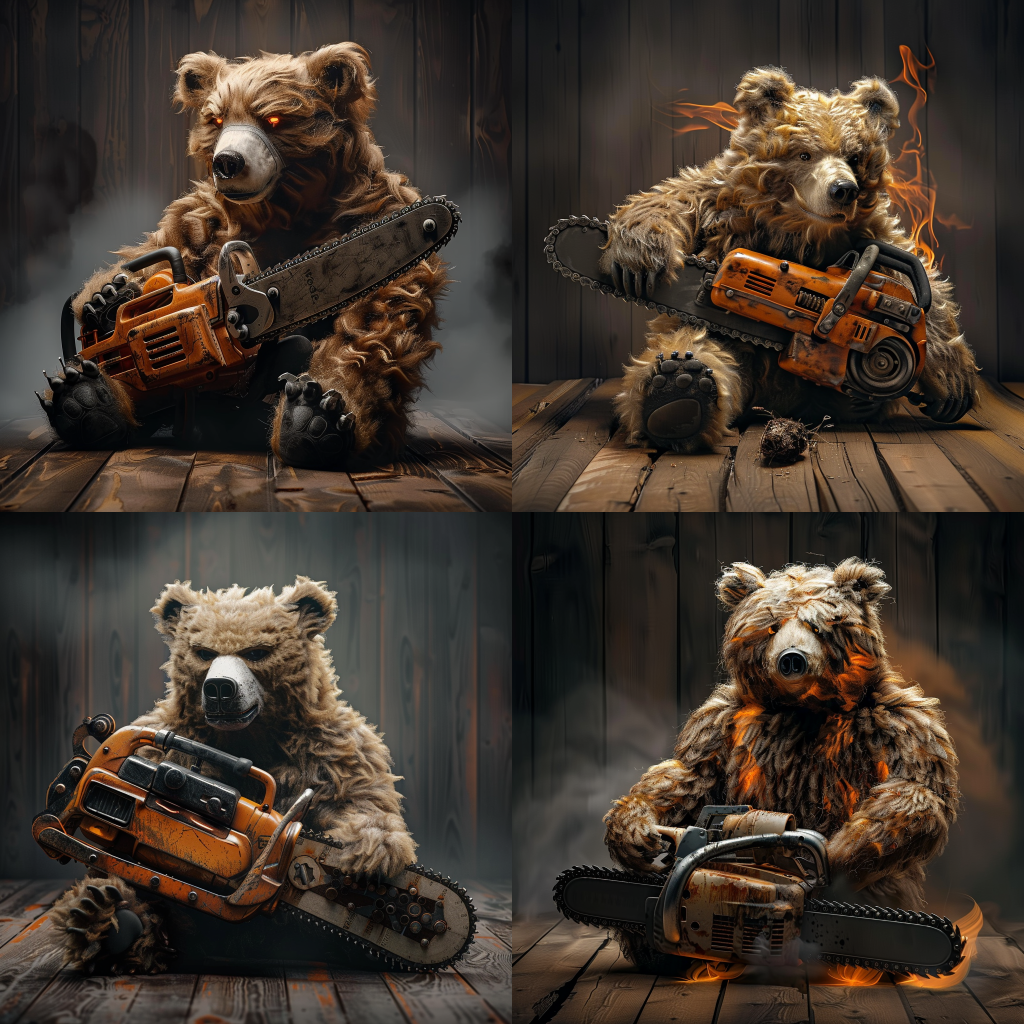
Jetzt möchten wir die beiden fusionieren, sodass dieser Bär die Kettensäge hält, wie machen wir das? Wir können den folgenden Prompt konstruieren:
https://cdn.acedata.cloud/8fapzl.png https://cdn.acedata.cloud/c1igbw.png Der Bär hält die Kettensäge --iw 2
Man kann feststellen, dass wir, ähnlich wie bei Bild mit Prompt, hier mehrere Bild-URLs am Anfang des Prompts platziert haben, durch Leerzeichen getrennt, und schließlich den Textprompt hinzugefügt haben, um den oben genannten Inhalt als Ganzes an den prompt-Parameter zu übergeben, das Ergebnis sieht wie folgt aus:
{
  "image_url": "https://midjourney.cdn.acedata.cloud/attachments/1234291876639674388/1234547236830973972/kcisok_The_bear_is_holding_the_chainsaw_id8873344_ad605bc4-ba19-4807-b94f-367dab672f7a.png?ex=66312136&is=662fcfb6&hm=0fb1e2261c9a30b04de9da9b23b7562eb73677f1bbda1fae52c7243b12d25aac&width=1024&height=1024",
  "image_width": 1024,
  "image_height": 1024,
  "image_id": "1234547236830973972",
  "raw_image_url": "https://midjourney.cdn.acedata.cloud/attachments/1234291876639674388/1234547236830973972/kcisok_The_bear_is_holding_the_chainsaw_id8873344_ad605bc4-ba19-4807-b94f-367dab672f7a.png?ex=66312136&is=662fcfb6&hm=0fb1e2261c9a30b04de9da9b23b7562eb73677f1bbda1fae52c7243b12d25aac&",
  "raw_image_width": 2048,
  "raw_image_height": 2048,
  "progress": 100,
  "actions": [
    "upscale1",
    "upscale2",
    "upscale3",
    "upscale4",
    "reroll",
    "variation1",
    "variation2",
    "variation3",
    "variation4"
  ],
  "task_id": "891f2645-ee15-4c7b-ac24-d98163c8e57e",
  "success": true
}

Wir haben das folgende Ergebnis erhalten: Man kann sehen, dass wir erfolgreich die Bildfusion erreicht haben.
Hinweis: Die Bildfusion unterstützt maximal 5 Bild-URLs als Eingabe, das heißt, es können maximal 5 Bilder fusioniert werden, das Eingabeformat ist dasselbe wie oben.

Teilweise Transformation

Diese API unterstützt auch die Funktion des teilweisen Zeichnens von Bildern, jedoch nur für Bilder, die im vorherigen Inhalt generiert wurden. Wir können eine eindeutige ID des generierten Bildes, die Verhaltensparameter action für die partielle Neuzeichnung und die Maske für den Bereich, der neu gezeichnet werden soll, übergeben, um die Neuzeichnung in dem maskierten Bereich zu realisieren. Zum Beispiel haben wir hier ein generiertes Bild über eine Katze:
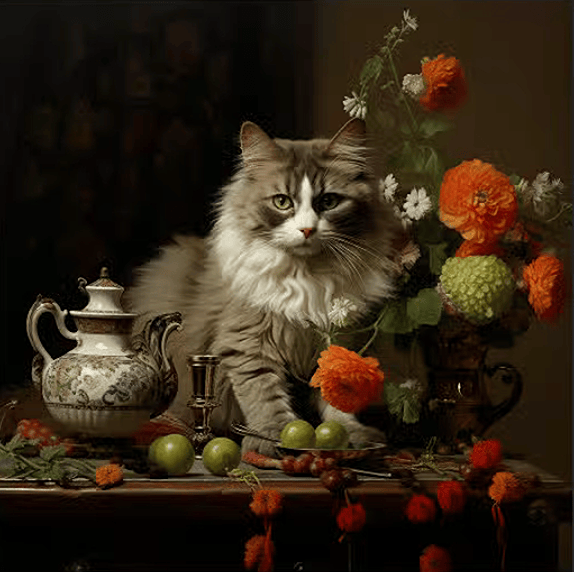
Jetzt möchten wir das Katzen Gesicht neu zeichnen, wie machen wir das? Zuerst müssen wir die Maske für diesen Bereich erhalten, diese Maske wird durch ein Graustufenbild in Base64 kodiert, hier sind einige Werkzeuge zur Erfassung der Maske in Beispielcode: Beispielcode zum Abrufen der Maske in Python:
import sys
import os
from PySide6.QtWidgets import *
from PySide6.QtGui import QPainter, QMouseEvent, QPen, QColor, QImage
from PySide6.QtCore import Qt, QPoint

class DrawingWidget(QWidget):
    def __init__(self, imagePath):
        super().__init__()
        self.setAttribute(Qt.WA_StaticContents)
        self.background_image = QImage(imagePath)
        imageSize = self.background_image.size()*0.8
        self.setFixedSize(imageSize)
        self.foreground_image = QImage(self.size(), QImage.Format_ARGB32)
        self.foreground_image.fill(Qt.transparent)
        self.drawing = False
        self.lastPoint = QPoint()
        self.pen_color = QColor(255, 255, 255, 255)
        self.pen_size = 50

    def set_pen_size(self, size):
        self.pen_size = size

    def mousePressEvent(self, event: QMouseEvent):
        if event.button() == Qt.LeftButton:
            self.drawing = True
            self.lastPoint = event.pos()

    def mouseMoveEvent(self, event: QMouseEvent):
        if event.buttons() & Qt.LeftButton and self.drawing:
            painter = QPainter(self.foreground_image)
            painter.setRenderHint(QPainter.Antialiasing, True)
            pen = QPen(self.pen_color, self.pen_size,
                       Qt.SolidLine, Qt.RoundCap, Qt.RoundJoin)
            painter.setPen(pen)
            painter.drawLine(self.lastPoint, event.pos())
            self.lastPoint = event.pos()
            self.update()

    def mouseReleaseEvent(self, event: QMouseEvent):
        if event.button() == Qt.LeftButton and self.drawing:
            self.drawing = False

    def paintEvent(self, event):
        canvasPainter = QPainter(self)
        canvasPainter.drawImage(
            self.rect(), self.background_image, self.background_image.rect())
        canvasPainter.drawImage(
            self.rect(), self.foreground_image, self.foreground_image.rect())

    def save_image(self, path):
        self.foreground_image.save(path)

class MainWindow(QDialog):
    def __init__(self, imagePath):
        super().__init__()
        self.setWindowTitle("Maskenwerkzeug")
        self.drawing_widget = DrawingWidget(imagePath)
        self.currentPath = os.getcwd().replace("\\", "/")
        self.tempPath = self.currentPath + "/temp.jpg"
        self.projectPath = ""
        self.setDone = False

    def init_ui(self):
        layout = QVBoxLayout()
        layout.addWidget(self.drawing_widget)
        controls_layout = QHBoxLayout()
        size_label = QLabel("Stiftgröße:")
        controls_layout.addWidget(size_label)
        self.size_slider = QSlider(Qt.Horizontal)
        self.size_slider.setMinimum(100)
        self.size_slider.setMaximum(400)
        self.size_slider.setValue(400)
        self.size_slider.valueChanged.connect(self.update_pen_size)
        controls_layout.addWidget(self.size_slider)
        self.lineEdit_addPromp = QLineEdit()
        layout.addWidget(self.lineEdit_addPromp)
        save_button = QPushButton("   Teilweises Neuzeichnen starten   ")
        save_button.clicked.connect(self.save_image)
        controls_layout.addWidget(save_button)
        dont_button = QPushButton("   Teilweises Neuzeichnen abbrechen   ")
        dont_button.clicked.connect(self.dont_image)
        controls_layout.addWidget(dont_button)
        layout.addLayout(controls_layout)
        self.setLayout(layout)

    def update_pen_size(self):
        size = self.size_slider.value()
        self.drawing_widget.set_pen_size(size)

    def save_image(self):
        tempImage = self.currentPath + "/temp.jpg"
        self.drawing_widget.save_image(self.tempPath)
        self.prompt = self.lineEdit_addPromp.text()
        self.setDone = True
        self.close()

    def dont_image(self):
        self.setDone = False
        self.close()

    def closeEvent(self, event):
        if self.setDone:
            pass
        else:
            self.setDone = False
        event.accept()

if __name__ == '__main__':
    imagePath = "test.png"
    app = QApplication(sys.argv)
    mainWindow = MainWindow(imagePath)
    mainWindow.init_ui()
    mainWindow.exec()
Durch den obigen Code kann ein Maskenbild erhalten werden. Dabei ist zu beachten, dass das Maskenbild die gleiche Größe wie das Originalbild haben muss. Die weißen Bereiche im Maskenbild sind die Bereiche, die neu gezeichnet werden müssen. Im Folgenden wird der Vergleich zwischen dem Maskenbild, das für das Neuzeichnen der Katzenbilder benötigt wird, und dem Originalbild gezeigt: Originalbild:

Maskenbild:

Schließlich müssen wir das Maskenbild in eine Base64-codierte Version umwandeln. Im Folgenden wird der Code zur Umwandlung in Base64 bereitgestellt: Python-Beispielcode zur Umwandlung in Base64:
import cv2
import base64

image_path = 'temp.jpg'
gray_image = cv2.imread(image_path)
_, buffer = cv2.imencode('.jpg', gray_image)
base64_encoded = base64.b64encode(buffer).decode('utf-8')
with open('grayscale_image_base64.txt', 'w') as f:
    f.write(base64_encoded)

print("Erfolg!")
Hinweis: Der obige Python-Code beschreibt den Prozess der Maskenerstellung. Wenn Sie ihn in Ihr Produkt integrieren möchten, schreiben Sie den entsprechenden Code in der gewünschten Sprache basierend auf dem Prinzip.
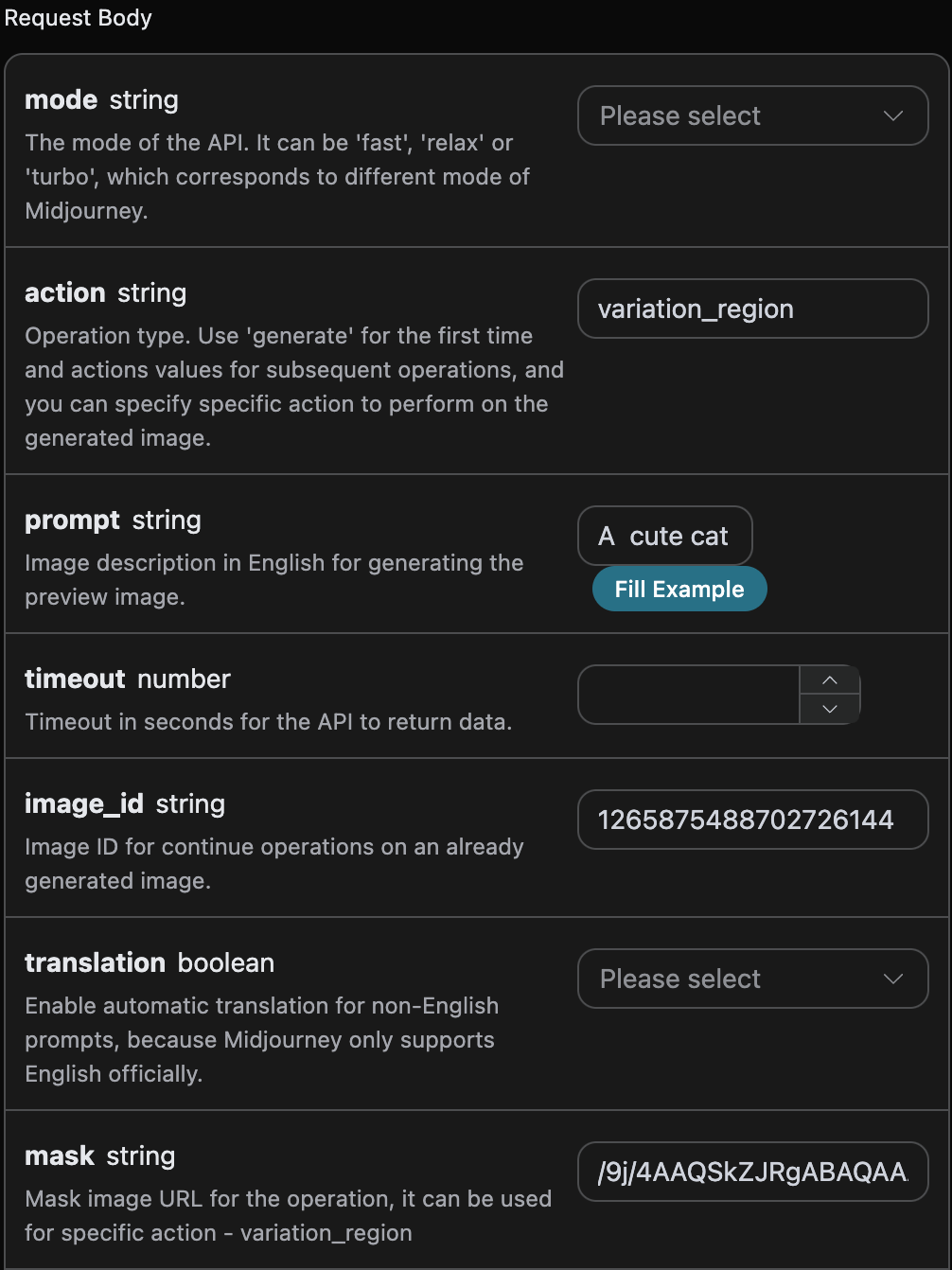
Durch den obigen Code haben wir die benötigte Masken mask erhalten. Im Folgenden müssen wir den Parameter action auf variation_region setzen, die Bild-ID image_id generieren (diese Parameter können aus dem vorherigen Text entnommen werden) und das entsprechende Maskenbild mask übergeben. Die anderen Parameterinformationen sind wie folgt:
  • action: Die Aktion, die auf das Bild angewendet wird, hier variation_region, was bedeutet, dass das Bild teilweise neu gezeichnet wird.
  • prompt: Eine Beschreibung für das partielle Neuzeichnen des Bildes (optional).
  • image_id: Die eindeutige Kennung des Bildes, um das partielle Neuzeichnen zu erleichtern.
  • mask: Die Base64-Codierung des Maskenbereichs des Bildes (das Bild ist das, das durch die oben angegebene image_id bestimmt wird).
Daher müssen wir gemäß den obigen Regeln die richtigen Parameter festlegen. Der Parameter prompt ist ein optionaler Parameter. Hier haben wir zur Vereinfachung den prompt für den Maskenbereich auf Eine süße Katze gesetzt. Die spezifischen Parameter sind wie im folgenden Bild dargestellt:
Codebeispiel

Es ist zu erkennen, dass auf der rechten Seite der Seite bereits automatisch Code in verschiedenen Sprachen generiert wurde, wie im Bild gezeigt:
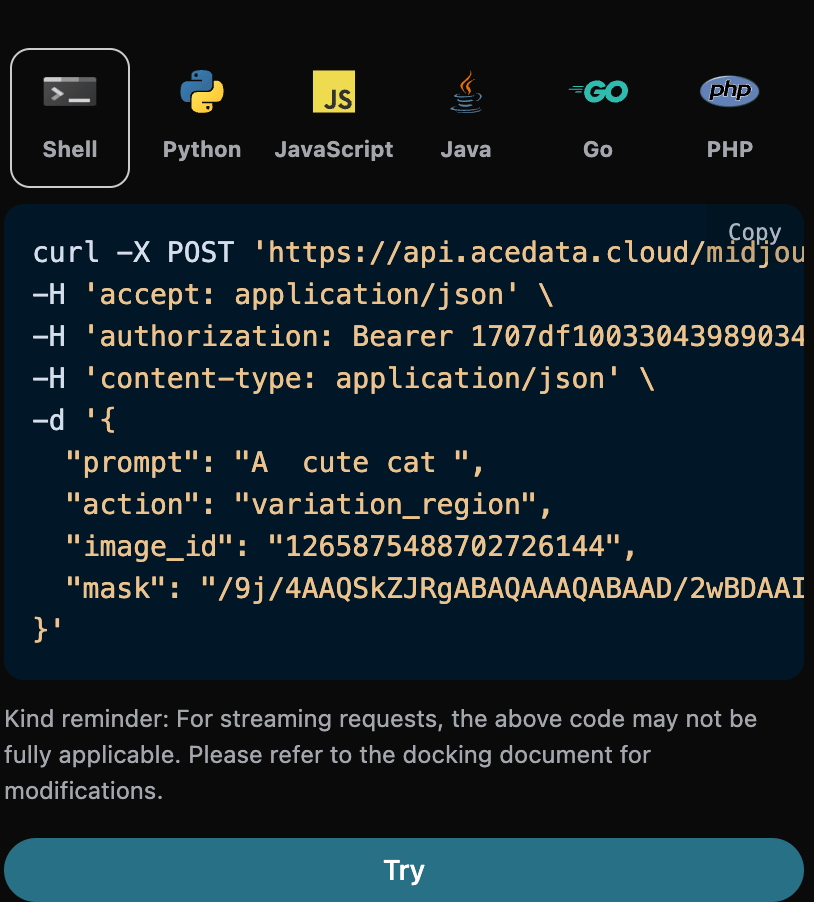
Einige Codebeispiele sind wie folgt:

Antwortbeispiel

Nach erfolgreichem Antrag gibt die API Informationen über das Ergebnis des Bildes nach dem Gesichtswechsel zurück. Zum Beispiel:
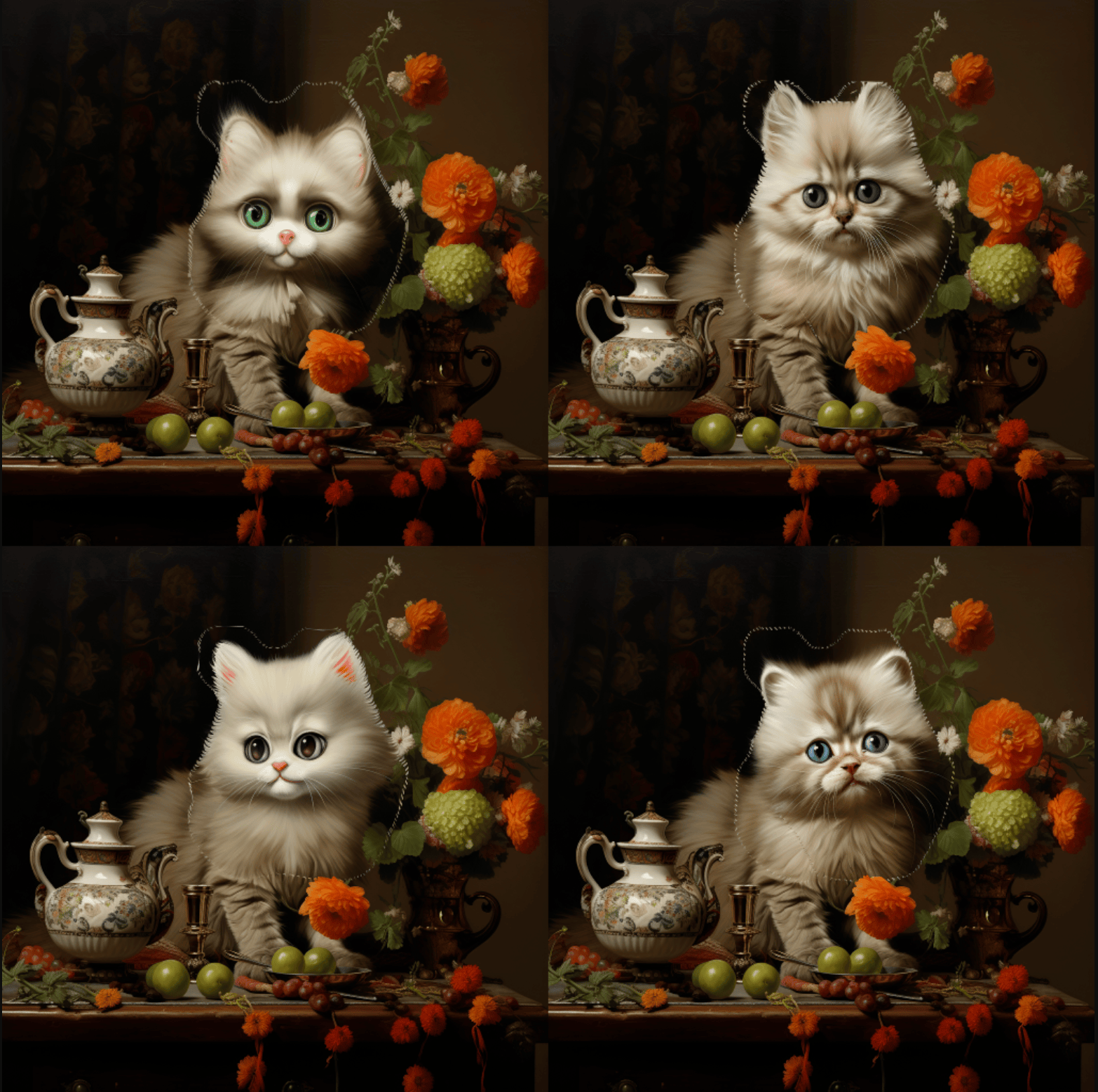
{
  "image_url": "https://platform.cdn.acedata.cloud/midjourney/6c9450d8-1c22-4f85-a527-e7a7bfb4a61b.png?imageMogr2/thumbnail/!50p",
  "image_width": 1024,
  "image_height": 1024,
  "actions": [
    "upscale1",
    "upscale2",
    "upscale3",
    "upscale4",
    "reroll",
    "variation1",
    "variation2",
    "variation3",
    "variation4"
  ],
  "raw_image_url": "https://platform.cdn.acedata.cloud/midjourney/6c9450d8-1c22-4f85-a527-e7a7bfb4a61b.png",
  "raw_image_width": 2048,
  "raw_image_height": 2048,
  "progress": 100,
  "image_id": "1265876571323891712",
  "task_id": "6c9450d8-1c22-4f85-a527-e7a7bfb4a61b",
  "success": true
}
Es ist zu erkennen, dass die Bildbearbeitung im Maskenbereich erfolgreich durchgeführt wurde und das Ergebnis mit dem oben genannten übereinstimmt, wie im folgenden Bild gezeigt: Wir haben erfolgreich die partielle Neuzeichnung des generierten Bildes in einem benutzerdefinierten Bereich umgesetzt.

CURL

curl -X POST 'https://api.acedata.cloud/midjourney/imagine' \
-H 'accept: application/json' \
-H 'authorization: Bearer {token}' \
-H 'content-type: application/json' \
-d '{
  "prompt": "Eine süße Katze",
  "action": "variation_region",
  "image_id": "1265875488702726144",
  "mask": "/9j/4AAQSkZJRgABAQAAAQABAAD/2wBDAAIBAQEBAQIBAQECAgICAgQDAgICAgUEBAMEBgUGBgYFBgYGBwkIBgcJBwYGCAsICQoKCgoKBggLDAsKDAkKCgr/2wBDAQICAgICAgUDAwUKBwYHCgoKCgoKCgoKCgoKCgoKCgoKCgoKCgoKCgoKCgoKCgoKCgoKCgoKCgoKCgoKCgoKCgr/wAARCAGaAZoDASIAAhEBAxEB/8QAHwAAAQUBAQEBAQEAAAAAAAAAAAECAwQFBgcICQoL/8QAtRAAAgEDAwIEAwUFBAQAAAF9AQIDAAQRBRIhMUEGE1FhByJxFDKBkaEII0KxwRVS0fAkM2JyggkKFhcYGRolJicoKSo0NTY3ODk6Q0RFRkdISUpTVFVWV1hZWmNkZWZnaGlqc3R1dnd4eXqDhIWGh4iJipKTlJWWl5iZmqKjpKWmp6ipqrKztLW2t7i5usLDxMXGx8jJytLT1NXW19jZ2uHi4+Tl5ufo6erx8vP09fb3+Pn6/8QAHwEAAwEBAQEBAQEBAQAAAAAAAAECAwQFBgcICQoL/8QAtREAAgECBAQDBAcFBAQAAQJ3AAECAxEEBSExBhJBUQdhcRMiMoEIFEKRobHBCSMzUvAVYnLRChYkNOEl8RcYGRomJygpKjU2Nzg5OkNERUZHSElKU1RVVldYWVpjZGVmZ2hpanN0dXZ3eHl6goOEhYaHiImKkpOUlZaXmJmaoqOkpaanqKmqsrO0tba3uLm6wsPExcbHyMnK0tPU1dbX2Nna4uPk5ebn6Onq8vP09fb3+Pn6/9oADAMBAAIRAxEAPwD+f+iiigAooooAKKKKACiiigAooooAKKKKACiiigAooooAKKKKACiiigAooooAKKKKACiiigAooooAKKKKACiiigAooooAKKKKACiiigAooooAKKKKACiiigAooooAKKKKACiiigAooooAKKKKACiiigAooooAKKKKACiiigAooooAKKKKACiiigAooooAKKKKACiiigAooooAKKKKACiiigAooooAKKKKACiiigAooooAKKKKACiiigAooooAKKKKACiiigAooooAKKKKACiiigAooooAKKKKACiiigAooooAKKKKACiiigAooooAKKKKACiiigAooooAKKKKACiiigAooooAKKKKACiiigAooooAKKKKACiiigAooooAKKKKACiiigAooooAKKKKACiiigAooooAKKKKACiiigAooooAKKKKACiiigAooooAKKKKACiiigAooooAKKKKACiiigAooooAKKKKACiiigAooooAKKKKACiiigAooooAKKKKACiiigAooooAKKKKACiiigAooooAKKKKACiiigAooooAKKKKACiiigAooooAKKKKACiiigAooooAKKKKACiiigAooooAKKKKACiiigAooooAKKKKACiiigAooooAKKKKACiiigAooooAKKKKACiiigAooooAKKKKACiiigAooooAKKKKACiiigAooooAKKKKACiiigAooooAKKKKACiiigAooooAKKKKACiiigAooooAKKKKACiiigAooooAKKKKACiiigAooooAKKKKACiiigAooooAKKKKACiiigAooooAKKKKACiiigAooooAKKKKACiiigAooooAKKKKACiiigAooooAKKKKACiiigAooooAKKKKACiiigAooooAKKKKACiiigAooooAKKKKACiiigAooooAKKKKACiiigAooooAKKKKACiiigAooooAKKKKACiiigAooooAKKKKACiiigAooooAKKKKACiiigAooooAKKKKACiiigAooooAKKKKACiiigAooooAKKKKACiiigAooooAKKKKACiiigAooooAKKKKACiiigAooooAKKKKACiiigAooooAKKKKACiiigAooooAKKKKACiiigAooooAKKKKACiiigAooooAKKKKACiiigAooooAKKKKACiiigAooooAKKKKACiiigAooooAKKKKACiiigAooooAKKKKACiiigAooooAKKKKACiiigAooooAKKKKACiiigAooooAKKKKACiiigAooooAKKKKACiiigAooooAKKKKACiiigAooooAKKKKACiiigAooooAKKKKACiiigAooooAKKKKACiiigAooooAKKKKACiiigAooooAKKKKACiiigAooooAKKKKACiiigAooooAKKKKACiiigAooooAKKKKACiiigAooooAKKKKACiiigAooooAKKKKACiiigAooooAKKKKACiiigAooooAKKKKACiiigAooooAKKKKACiiigAooooAKKKKACiiigAooooAKKKKACiiigAooooAKKKKACiiigAooooAKKKKACiiigAooooAKKKKACiiigAooooAKKKKACiiigAooooAKKKKACiiigAooooAKKKKACiiigAooooAKKKKACiiigAooooAKKKKACiiigAooooAKKKKACiiigAooooAKKKKACiiigAooooAKKKKACiiigAooooAKKKKACiiigAooooAKKKKACiiigAooooAKKKKACiiigAooooAKKKKACiiigAooooAKKKKACiiigAooooAKKKKACiiigAooooAKKKKACiiigAooooAKKKKACiiigAooooAKKKKACiiigAooooAKKKKACiiigAooooAKKKKACiiigAooooAKKKKACiiigAooooAKKKKACiiigAooooAKKKKACiiigAooooAKKKKACiiigAooooAKKKKACiiigAooooAKKKKACiiigAooooAKKKKACiiigAooooAKKKKACiiigAooooAKKKKACiiigAooooAKKKKACiiigAooooAKKKKACiiigAooooAKKKKACiiigAooooAKKKKACiiigAooooAKKKKACiiigAooooAKKKKACiiigAooooAKKKKACiiigAooooAKKKKACiiigAooooAKKKKACiiigAooooAKKKKACiiigAooooAKKKKACiiigAooooAKKKKACiiigAooooAKKKKACiiigAooooAKKKKACiiigAooooAKKKKACiiigAooooAKKKKACiiigAooooAKKKKACiiigAooooAKKKKACiiigAooooAKKKKACiiigAooooAKKKKACiiigAooooAKKKKACiiigAooooAKKKKACiiigAooooAKKKKACiiigAooooAKKKKACiiigAooooAKKKKACiiigAooooAKKKKACiiigAooooAKKKKACiiigAooooAKKKKACiiigAooooAKKKKACiiigAooooAKKKKACiiigAooooAKKKKACiiigAooooAKKKKACiiigAooooAKKKKACiiigAooooAKKKKACiiigAooooAKKKKACiiigAooooAKKKKACiiigAooooAKKKKACiiigAooooAKKKKACiiigAooooAKKKKACiiigAooooAKKKKACiiigAooooAKKKKACiiigAooooAKKKKACiiigAooooAKKKKACiiigAooooAKKKKACiiigAooooAKKKKACiiigAooooAKKKKACiiigAooooAKKKKACiiigAooooAKKKKACiiigAooooAKKKKACiiigAooooAKKKKACiiigAooooAKKKKACiiigAooooAKKKKACiiigAooooAKKKKACiiigAooooAKKKKACiiigAooooAKKKKACiiigAooooAKKKKACiiigAooooAKKKKACiiigAooooAKKKKACiiigAooooAKKKKACiiigAooooAKKKKACiiigAooooAKKKKACiiigAooooAKKKKACiiigAooooAKKKKACiiigAooooAKKKKACiiigAooooAKKKKACiiigAooooAKKKKACiiigAooooAKKKKACiiigAooooAKKKKACiiigAooooAKKKKACiiigAooooAKKKKACiiigAooooAKKKKACiiigAooooAKKKKACiiigAooooAKKKKACiiigAooooAKKKKACiiigAooooAKKKKACiiigAooooAKKKKACiiigAooooAKKKKACiiigAooooAKKKKACiiigAooooAKKKKACiiigAooooAKKKKACiiigAooooAKKKKACiiigAooooAKKKKACiiigAooooAKKKKACiiigAooooAKKKKACiiigAooooAKKKKACiiigAooooAKKKKACiiigAooooAKKKKACiiigAooooAKKKKACiiigAooooAKKKKACiiigAooooAKKKKACiiigAooooAKKKKACiiigAooooAKKKKACiiigAooooAKKKKACiiigAooooAKKKKACiiigAooooAKKKKACiiigAooooAKKKKACiiigAooooAKKKKACiiigAooooAKKKKACiiigAooooAKKKKACiiigAooooAKKKKACiiigAooooAKKKKACiiigAooooAKKKKACiiigAooooAKKKKACiiigAooooAKKKKACiiigAooooAKKKKACiiigAooooAKKKKACiiigAooooAKKKKACiiigAooooAKKKKACiiigAooooAKKKKACiiigAooooAKKKKACiiigAooooAKKKKACiiigAooooAKKKKACiiigAooooAKKKKACiiigAooooAKKKKACiiigAooooAKKKKACiiigAooooAKKKKACiiigAooooAKKKKACiiigAooooAKKKKACiiigAooooAKKKKACiiigAooooAKKKKACiiigAooooAKKKKACiiigAooooAKKKKACiiigAooooAKKKKACiiigAooooAKKKKACiiigAooooAKKKKACiiigAooooAKKKKACiiigAooooAKKKKACiiigAooooAKKKKACiiigAooooAKKKKACiiigAooooAKKKKACiiigAooooAKKKKACiiigAooooAKKKKACiiigAooooAKKKKACiiigAooooAKKKKACiiigAooooAKKKKACiiigAooooAKKKKACiiigAooooAKKKKACiiigAooooAKKKKACiiigAooooAKKKKACiiigAooooAKKKKACiiigAooooAKKKKACiiigAooooAKKKKACiiigAooooAKKKKACiiigAooooAKKKKACiiigAooooAKKKKACiiigAooooAKKKKACiiigAooooAKKKKACiiigAooooAKKKKACiiigAooooAKKKKACiiigAooooAKKKKACiiigAooooAKKKKACiiigAooooAKKKKACiiigAooooAKKKKACiiigAooooAKKKKACiiigAooooAKKKKACiiigAooooAKKKKACiiigAooooAKKKKACiiigAooooAKKKKACiiigAooooAKKKKACiiigAooooAKKKKACiiigAooooAKKKKACiiigAooooAKKKKACiiigAooooAKKKKACiiigAooooAKKKKACiiigAooooAKKKKACiiigAooooAKKKKACiiigAooooAKKKKACiiigAooooAKKKKACiiigAooooAKKKKACiiigAooooAKKKKACiiigAooooAKKKKACiiigAooooAKKKKACiiigAooooAKKKKACiiigAooooAKKKKACiiigAooooAKKKKACiiigAooooAKKKKACiiigAooooAKKKKACiiigAooooAKKKKACiiigAooooAKKKKACiiigAooooAKKKKACiiigAooooAKKKKACiiigAooooAKKKKACiiigAooooAKKKKACiiigAooooAKKKKACiiigAooooAKKKKACiiigAooooAKKKKACiiigAooooAKKKKACiiigAooooAKKKKACiiigAooooAKKKKACiiigAooooAKKKKACiiigAooooAKKKKACiiigAooooAKKKKACiiigAooooAKKKKACiiigAooooAKKKKACiiigAooooAKKKKACiiigAooooAKKKKACiiigAooooAKKKKACiiigAooooAKKKKACiiigAooooAKKKKACiiigAooooAKKKKACiiigAooooAKKKKACiiigAooooAKKKKACiiigAooooAKKKKACiiigAooooAKKKKACiiigAooooAKKKKACiiigAooooAKKKKACiiigAooooAKKKKACiiigAooooAKKKKACiiigAooooAKKKKACiiigAooooAKKKKACiiigAooooAKKKKACiiigAooooAKKKKACiiigAooooAKKKKACiiigAooooAKKKKACiiigAooooAKKKKACiiigAooooAKKKKACiiigAooooAKKKKACiiigAooooAKKKKACiiigAooooAKKKKACiiigAooooAKKKKACiiigAooooAKKKKACiiigAooooAKKKKACiiigAooooAKKKKACiiigAooooAKKKKACiiigAooooAKKKKACiiigAooooAKKKKACiiigAooooAKKKKACiiigAooooAKKKKACiiigAooooAKKKKACiiigAooooAKKKKACiiigAooooAKKKKACiiigAooooAKKKKACiiigAooooAKKKKACiiigAooooAKKKKACiiigAooooAKKKKACiiigAooooAKKKKACiiigAooooAKKKKACiiigAooooAKKKKACiiigAooooAKKKKACiiigAooooAKKKKACiiigAooooAKKKKACiiigAooooAKKKKACiiigAooooAKKKKACiiigAooooAKKKKACiiigAooooAKKKKACiiigAooooAKKKKACiiigAooooAKKKKACiiigAooooAKKKKACiiigAooooAKKKKACiiigAooooAKKKKACiiigAooooAKKKKACiiigAooooAKKKKACiiigAooooAKKKKACiiigAooooAKKKKACiiigAooooAKKKKACiiigAooooAKKKKACiiigAooooAKKKKACiiigAooooAKKKKACiiigAooooAKKKKACiiigAooooAKKKKACiiigAooooAKKKKACiiigAooooAKKKKACiiigAooooAKKKKACiiigAooooAKKKKACiiigAooooAKKKKACiiigAooooAKKKKACiiigAooooAKKKKACiiigAooooAKKKKACiiigAooooAKKKKACiiigAooooAKKKKACiiigAooooAKKKKACiiigAooooAKKKKACiiigAooooAKKKKACiiigAooooAKKKKACiiigAooooAKKKKACiiigAooooAKKKKACiiigAooooAKKKKACiiigAooooAKKKKACiiigAooooAKKKKACiiigAooooAKKKKACiiigAooooAKKKKACiiigAooooAKKKKACiiigAooooAKKKKACiiigAooooAKKKKACiiigAooooAKKKKACiiigAooooAKKKKACiiigAooooAKKKKACiiigAooooAKKKKACiiigAooooAKKKKACiiigAooooAKKKKACiiigAooooAKKKKACiiigAooooAKKKKACiiigAooooAKKKKACiiigAooooAKKKKACiiigAooooAKKKKACiiigAooooAKKKKACiiigAooooAKKKKACiiigA
#### Python

```python
import requests 

url = "https://api.acedata.cloud/midjourney/imagine" 

headers = {
    "accept": "application/json",
    "authorization": "Bearer {token}",
    "content-type": "application/json"
} 

payload =
{
    "prompt": "Eine süße Katze",
    "action": "variation_region",
    "image_id": "1265875488702726144",
    "mask": "/9j/4AAQSkZJRgABAQAAAQABAAD/2wBDAAIBAQEBAQIBAQECAgICAgQDAgICAgUEBAMEBgUGBgYFBgYGBwkIBgcJBwYGCAsICQoKCgoKBggLDAsKDAkKCgr/2wBDAQICAgICAgUDAwUKBwYHCgoKCgoKCgoKCgoKCgoKCgoKCgoKCgoKCgoKCgoKCgoKCgoKCgoKCgoKCgoKCgoKCgr/wAARCAGaAZoDASIAAhEBAxEB/8QAHwAAAQUBAQEBAQEAAAAAAAAAAAECAwQFBgcICQoL/8QAtRAAAgEDAwIEAwUFBAQAAAF9AQIDAAQRBRIhMUEGE1FhByJxFDKBkaEII0KxwRVS0fAkM2JyggkKFhcYGRolJicoKSo0NTY3ODk6Q0RFRkdISUpTVFVWV1hZWmNkZWZnaGlqc3R1dnd4eXqDhIWGh4iJipKTlJWWl5iZmqKjpKWmp6ipqrKztLW2t7i5usLDxMXGx8jJytLT1NXW19jZ2uHi4+Tl5ufo6erx8vP09fb3+Pn6/8QAHwEAAwEBAQEBAQEBAQAAAAAAAAECAwQFBgcICQoL/8QAtREAAgECBAQDBAcFBAQAAQJ3AAECAxEEBSExBhJBUQdhcRMiMoEIFEKRobHBCSMzUvAVYnLRChYkNOEl8RcYGRomJygpKjU2Nzg5OkNERUZHSElKU1RVVldYWVpjZGVmZ2hpanN0dXZ3eHl6goOEhYaHiImKkpOUlZaXmJmaoqOkpaanqKmqsrO0tba3uLm6wsPExcbHyMnK0tPU1dbX2Nna4uPk5ebn6Onq8vP09fb3+Pn6/9oADAMBAAIRAxEAPwD+f+iiigAooooAKKKKACiiigAooooAKKKKACiiigAooooAKKKKACiiigAooooAKKKKACiiigAooooAKKKKACiiigAooooAKKKKACiiigAooooAKKKKACiiigAooooAKKKKACiiigAooooAKKKKACiiigAooooAKKKKACiiigAooooAKKKKACiiigAooooAKKKKACiiigAooooAKKKKACiiigAooooAKKKKACiiigAooooAKKKKACiiigAooooAKKKKACiiigAooooAKKKKACiiigAooooAKKKKACiiigAooooAKKKKACiiigAooooAKKKKACiiigAooooAKKKKACiiigAooooAKKKKACiiigAooooAKKKKACiiigAooooAKKKKACiiigAooooAKKKKACiiigAooooAKKKKACiiigAooooAKKKKACiiigAooooAKKKKACiiigAooooAKKKKACiiigAooooAKKKKACiiigAooooAKKKKACiiigAooooAKKKKACiiigAooooAKKKKACiiigAooooAKKKKACiiigAooooAKKKKACiiigAooooAKKKKACiiigAooooAKKKKACiiigAooooAKKKKACiiigAooooAKKKKACiiigAooooAKKKKACiiigAooooAKKKKACiiigAooooAKKKKACiiigAooooAKKKKACiiigAooooAKKKKACiiigAooooAKKKKACiiigAooooAKKKKACiiigAooooAKKKKACiiigAooooAKKKKACiiigAooooAKKKKACiiigAooooAKKKKACiiigAooooAKKKKACiiigAooooAKKKKACiiigAooooAKKKKACiiigAooooAKKKKACiiigAooooAKKKKACiiigAooooAKKKKACiiigAooooAKKKKACiiigAooooAKKKKACiiigAooooAKKKKACiiigAooooAKKKKACiiigAooooAKKKKACiiigAooooAKKKKACiiigAooooAKKKKACiiigAooooAKKKKACiiigAooooAKKKKACiiigAooooAKKKKACiiigAooooAKKKKACiiigAooooAKKKKACiiigAooooAKKKKACiiigAooooAKKKKACiiigAooooAKKKKACiiigAooooAKKKKACiiigAooooAKKKKACiiigAooooAKKKKACiiigAooooAKKKKACiiigAooooAKKKKACiiigAooooAKKKKACiiigAooooAKKKKACiiigAooooAKKKKACiiigAooooAKKKKACiiigAooooAKKKKACiiigAooooAKKKKACiiigAooooAKKKKACiiigAooooAKKKKACiiigAooooAKKKKACiiigAooooAKKKKACiiigAooooAKKKKACiiigAooooAKKKKACiiigAooooAKKKKACiiigAooooAKKKKACiiigAooooAKKKKACiiigAooooAKKKKACiiigAooooAKKKKACiiigAooooAKKKKACiiigAooooAKKKKACiiigAooooAKKKKACiiigAooooAKKKKACiiigAooooAKKKKACiiigAooooAKKKKACiiigAooooAKKKKACiiigAooooAKKKKACiiigAooooAKKKKACiiigAooooAKKKKACiiigAooooAKKKKACiiigAooooAKKKKACiiigAooooAKKKKACiiigAooooAKKKKACiiigAooooAKKKKACiiigAooooAKKKKACiiigAooooAKKKKACiiigAooooAKKKKACiiigAooooAKKKKACiiigAooooAKKKKACiiigAooooAKKKKACiiigAooooAKKKKACiiigAooooAKKKKACiiigAooooAKKKKACiiigAooooAKKKKACiiigAooooAKKKKACiiigAooooAKKKKACiiigAooooAKKKKACiiigAooooAKKKKACiiigAooooAKKKKACiiigAooooAKKKKACiiigAooooAKKKKACiiigAooooAKKKKACiiigAooooAKKKKACiiigAooooAKKKKACiiigAooooAKKKKACiiigAooooAKKKKACiiigAooooAKKKKACiiigAooooAKKKKACiiigAooooAKKKKACiiigAooooAKKKKACiiigAooooAKKKKACiiigAooooAKKKKACiiigAooooAKKKKACiiigAooooAKKKKACiiigAooooAKKKKACiiigAooooAKKKKACiiigAooooAKKKKACiiigAooooAKKKKACiiigAooooAKKKKACiiigAooooAKKKKACiiigAooooAKKKKACiiigAooooAKKKKACiiigAooooAKKKKACiiigAooooAKKKKACiiigAooooAKKKKACiiigAooooAKKKKACiiigAooooAKKKKACiiigAooooAKKKKACiiigAooooAKKKKACiiigAooooAKKKKACiiigAooooAKKKKACiiigAooooAKKKKACiiigAooooAKKKKACiiigAooooAKKKKACiiigAooooAKKKKACiiigAooooAKKKKACiiigAooooAKKKKACiiigAooooAKKKKACiiigAooooAKKKKACiiigAooooAKKKKACiiigAooooAKKKKACiiigAooooAKKKKACiiigAooooAKKKKACiiigAooooAKKKKACiiigAooooAKKKKACiiigAooooAKKKKACiiigAooooAKKKKACiiigAooooAKKKKACiiigAooooAKKKKACiiigAooooAKKKKACiiigAooooAKKKKACiiigAooooAKKKKACiiigAooooAKKKKACiiigAooooAKKKKACiiigAooooAKKKKACiiigAooooAKKKKACiiigAooooAKKKKACiiigAooooAKKKKACiiigAooooAKKKKACiiigAooooAKKKKACiiigAooooAKKKKACiiigAooooAKKKKACiiigAooooAKKKKACiiigAooooAKKKKACiiigAooooAKKKKACiiigAooooAKKKKACiiigAooooAKKKKACiiigAooooAKKKKACiiigAooooAKKKKACiiigAooooAKKKKACiiigAooooAKKKKACiiigAooooAKKKKACiiigAooooAKKKKACiiigAooooAKKKKACiiigAooooAKKKKACiiigAooooAKKKKACiiigAooooAKKKKACiiigAooooAKKKKACiiigAooooAKKKKACiiigAooooAKKKKACiiigAooooAKKKKACiiigAooooAKKKKACiiigAooooAKKKKACiiigAooooAKKKKACiiigAooooAKKKKACiiigAooooAKKKKACiiigAooooAKKKKACiiigAooooAKKKKACiiigAooooAKKKKACiiigAooooAKKKKACiiigAooooAKKKKACiiigAooooAKKKKACiiigAooooAKKKKACiiigAooooAKKKKACiiigAooooAKKKKACiiigAooooAKKKKACiiigAooooAKKKKACiiigAooooAKKKKACiiigAooooAKKKKACiiigAooooAKKKKACiiigAooooAKKKKACiiigAooooAKKKKACiiigAooooAKKKKACiiigAooooAKKKKACiiigAooooAKKKKACiiigAooooAKKKKACiiigAooooAKKKKACiiigAooooAKKKKACiiigAooooAKKKKACiiigAooooAKKKKACiiigAooooAKKKKACiiigAooooAKKKKACiiigAooooAKKKKACiiigAooooAKKKKACiiigAooooAKKKKACiiigAooooAKKKKACiiigAooooAKKKKACiiigAooooAKKKKACiiigAooooAKKKKACiiigAooooAKKKKACiiigAooooAKKKKACiiigAooooAKKKKACiiigAooooAKKKKACiiigAooooAKKKKACiiigAooooAKKKKACiiigAooooAKKKKACiiigAooooAKKKKACiiigAooooAKKKKACiiigAooooAKKKKACiiigAooooAKKKKACiiigAooooAKKKKACiiigAooooAKKKKACiiigAooooAKKKKACiiigAooooAKKKKACiiigAooooAKKKKACiiigAooooAKKKKACiiigAooooAKKKKACiiigAooooAKKKKACiiigAooooAKKKKACiiigAooooAKKKKACiiigAooooAKKKKACiiigAooooAKKKKACiiigAooooAKKKKACiiigAooooAKKKKACiiigAooooAKKKKACiiigAooooAKKKKACiiigAooooAKKKKACiiigAooooAKKKKACiiigAooooAKKKKACiiigAooooAKKKKACiiigAooooAKKKKACiiigAooooAKKKKACiiigAooooAKKKKACiiigAooooAKKKKACiiigAooooAKKKKACiiigAooooAKKKKACiiigAooooAKKKKACiiigAooooAKKKKACiiigAooooAKKKKACiiigAooooAKKKKACiiigAooooAKKKKACiiigAooooAKKKKACiiigAooooAKKKKACiiigAooooAKKKKACiiigAooooAKKKKACiiigAooooAKKKKACiiigAooooAKKKKACiiigAooooAKKKKACiiigAooooAKKKKACiiigAooooAKKKKACiiigAooooAKKKKACiiigAooooAKKKKACiiigAooooAKKKKACiiigAooooAKKKKACiiigAooooAKKKKACiiigAooooAKKKKACiiigAooooAKKKKACiiigAooooAKKKKACiiigAooooAKKKKACiiigAooooAKKKKACiiigAooooAKKKKACiiigAooooAKKKKACiiigAooooAKKKKACiiigAooooAKKKKACiiigAooooAKKKKACiiigAooooAKKKKACiiigAooooAKKKKACiiigAooooAKKKKACiiigAooooAKKKKACiiigAooooAKKKKACiiigAooooAKKKKACiiigAooooAKKKKACiiigAooooAKKKKACiiigAooooAKKKKACiiigAooooAKKKKACiiigAooooAKKKKACiiigAooooAKKKKACiiigAooooAKKKKACiiigAooooAKKKKACiiigAooooAKKKKACiiigAooooAKKKKACiiigAooooAKKKKACiiigAooooAKKKKACiiigAooooAKKKKACiiigAooooAKKKKACiiigAooooAKKKKACiiigAooooAKKKKACiiigAooooAKKKKACiiigAooooAKKKKACiiigAooooAKKKKACiiigAooooAKKKKACiiigAooooAKKKKACiiigAooooAKKKKACiiigAooooAKKKKACiiigAooooAKKKKACiiigAooooAKKKKACiiigAooooAKKKKACiiigAooooAKKKKACiiigAooooAKKKKACiiigAooooAKKKKACiiigAooooAKKKKACiiigAooooAKKKKACiiigAooooAKKKKACiiigAooooAKKKKACiiigAooooAKKKKACiiigAooooAKKKKACiiigAooooAKKKKACiiigAooooAKKKKACiiigAooooAKKKKACiiigAooooAKKKKACiiigAooooAKKKKACiiigAooooAKKKKACiiigAooooAKKKKACiiigAooooAKKKKACiiigAooooAKKKKACiiigAooooAKKKKACiiigAooooAKKKKACiiigAooooAKKKKACiiigAooooAKKKKACiiigAooooAKKKKACiiigAooooAKKKKACiiigAooooAKKKKACiiigAooooAKKKKACiiigAooooAKKKKACiiigAooooAKKKKACiiigAooooAKKKKACiiigAooooAKKKKACiiigAooooAKKKKACiiigAooooAKKKKACiiigAooooAKKKKACiiigAooooAKKKKACiiigAooooAKKKKACiiigAooooAKKKKACiiigAooooAKKKKACiiigAooooAKKKKACiiigAooooAKKKKACiiigAooooAKKKKACiiigAooooAKKKKACiiigAooooAKKKKACiiigAooooAKKKKACiiigAooooAKKKKACiiigAooooAKKKKACiiigAooooAKKKKACiiigAooooAKKKKACiiigAooooAKKKKACiiigAooooAKKKKACiiigAooooAKKKKACiiigAooooAKKKKACiiigAooooAKKKKACiiigAooooAKKKKACiiigAooooAKKKKACiiigAooooAKKKKACiiigAooooAKKKKACiiigAooooAKKKKACiiigAooooAKKKKACiiigAooooAKKKKACiiigAooooAKKKKACiiigAooooAKKKKACiiigAooooAKKKKACiiigAooooAKKKKACiiigAooooAKKKKACiiigAooooAKKKKACiiigAooooAKKKKACiiigAooooAKKKKACiiigAooooAKKKKACiiigAooooAKKKKACiiigAooooAKKKKACiiigAooooAKKKKACiiigAooooAKKKKACiiigAooooAKKKKACiiigAooooAKKKKACiiigAooooAKKKKACiiigAooooAKKKKACiiigAooooAKKKKACiiigAooooAKKKKACiiigAooooAKKKKACiiigAooooAKKKKACiiigAooooAKKKKACiiigAooooAKKKKACiiigAooooAKKKKACiiigAooooAKKKKACiiigAooooAKKKKACiiigAooooAKKKKACiiigAooooAKKKKACiiigAooooAKKKKACiiigAooooAKKKKACiiigAooooAKKKK
```python
response = requests.post(url, json=payload, headers=headers)
print(response.text)

Asynchrone Rückrufe

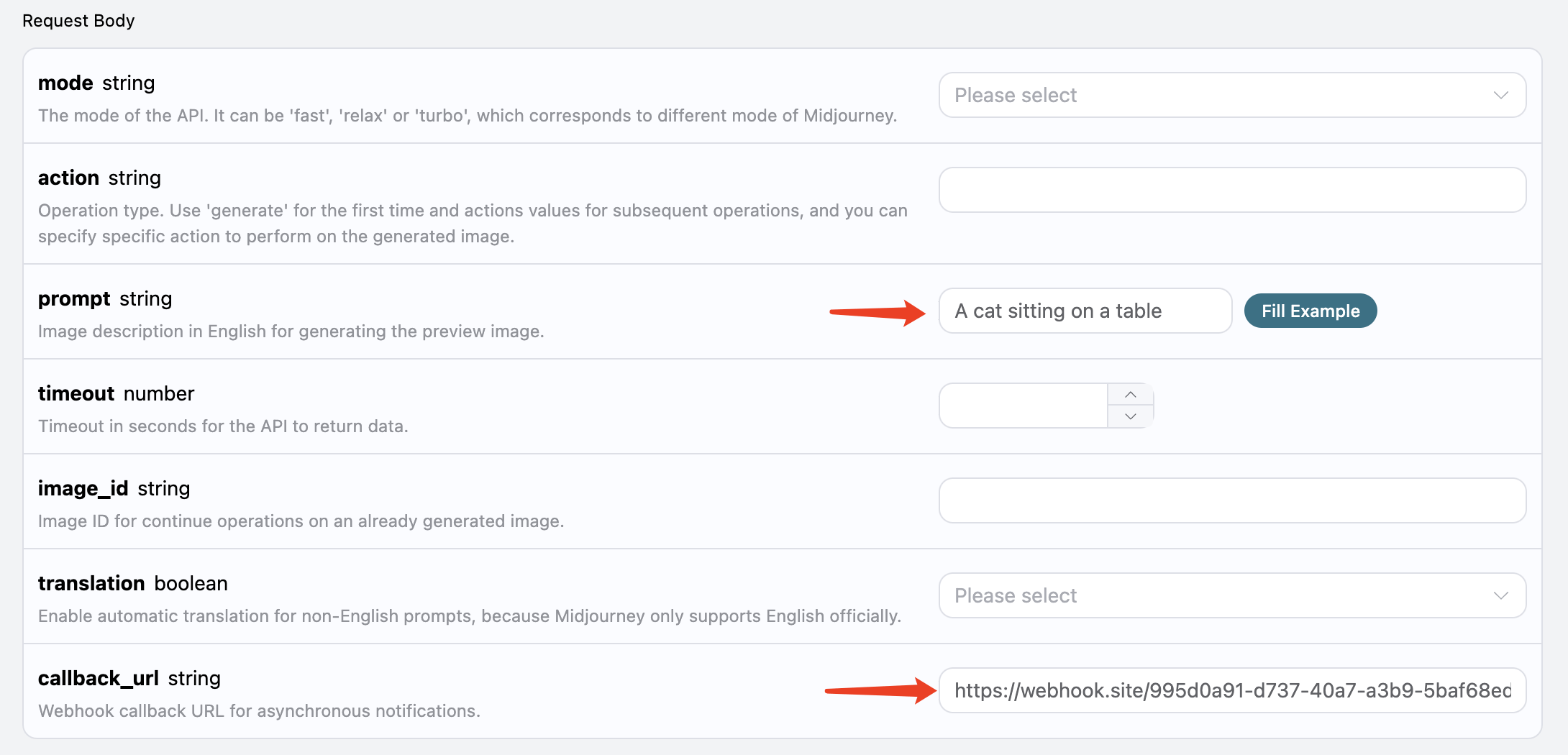
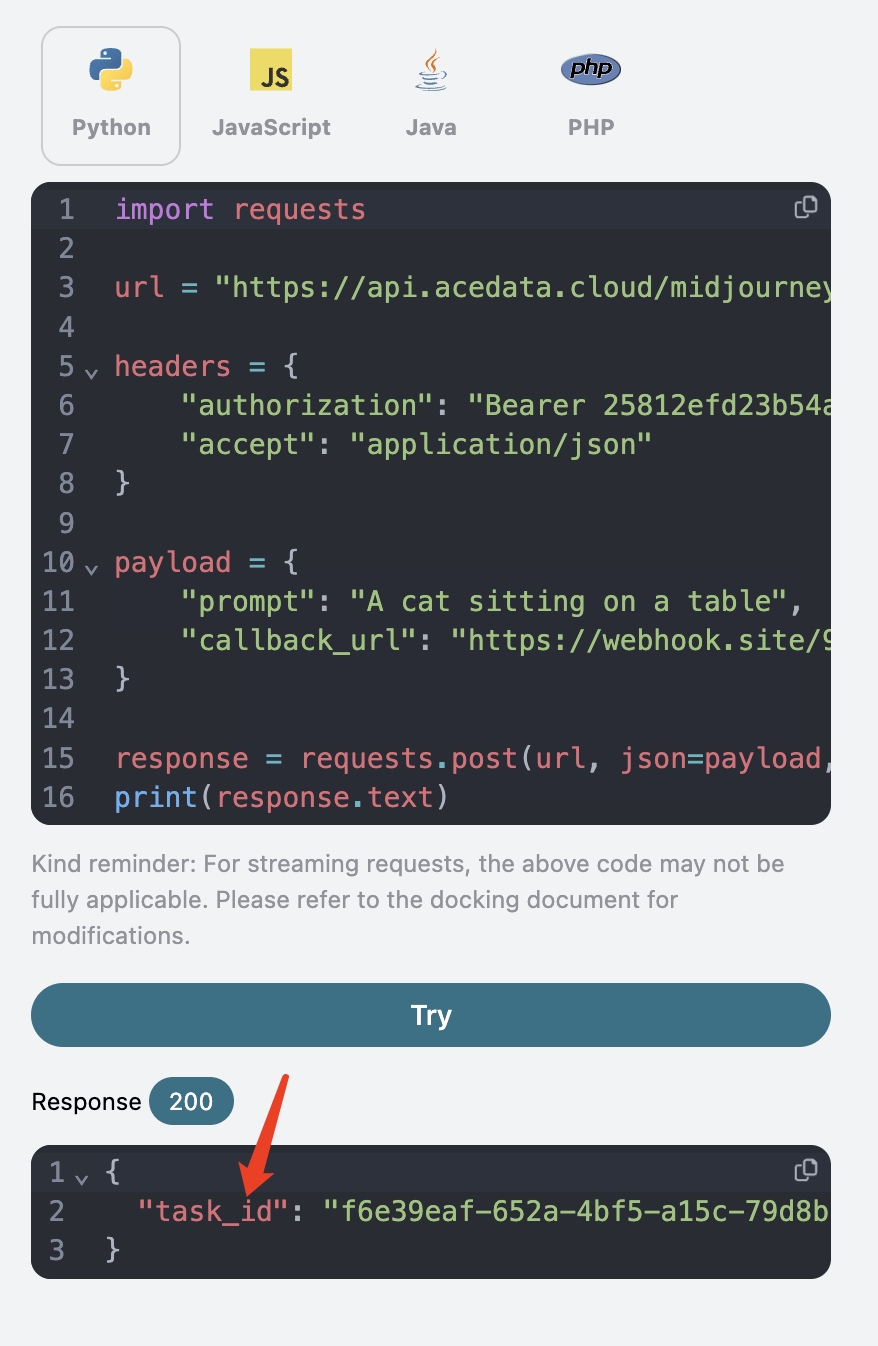
Da die Generierung von Bildern durch Midjourney eine gewisse Wartezeit erfordert, ist diese API standardmäßig für den Langzeit-Warte-Modus ausgelegt. In bestimmten Szenarien kann jedoch eine lange Wartezeit zusätzliche Ressourcenbelastungen mit sich bringen, weshalb diese API auch eine asynchrone Webhook-Rückrufmethode anbietet. Wenn die Bildgenerierung erfolgreich oder fehlgeschlagen ist, werden die Ergebnisse über HTTP-Anfragen an die angegebene Webhook-Rückruf-URL gesendet. Nachdem die Rückruf-URL das Ergebnis empfangen hat, kann sie weitere Verarbeitungen durchführen. Im Folgenden wird der spezifische Aufrufprozess demonstriert. Zunächst ist der Webhook-Rückruf ein Dienst, der HTTP-Anfragen empfangen kann. Entwickler sollten ihn durch die URL ihres eigenen HTTP-Servers ersetzen. Zur Vereinfachung der Demonstration verwenden wir eine öffentliche Webhook-Beispielwebsite https://webhook.site/, auf der Sie eine Webhook-URL erhalten können, wie im Bild gezeigt: Kopieren Sie diese URL, um sie als Webhook zu verwenden. Das Beispiel hier ist https://webhook.site/995d0a91-d737-40a7-a3b9-5baf68ed924c. Als Nächstes können wir das Feld callback_url auf die oben genannte Webhook-URL setzen und prompt ausfüllen, wie im Bild gezeigt: Nach dem Klicken auf Test erhalten Sie sofort eine Antwort mit einer task_id, die zur Identifizierung der aktuellen Generierungsaufgabe dient, wie im Bild gezeigt:

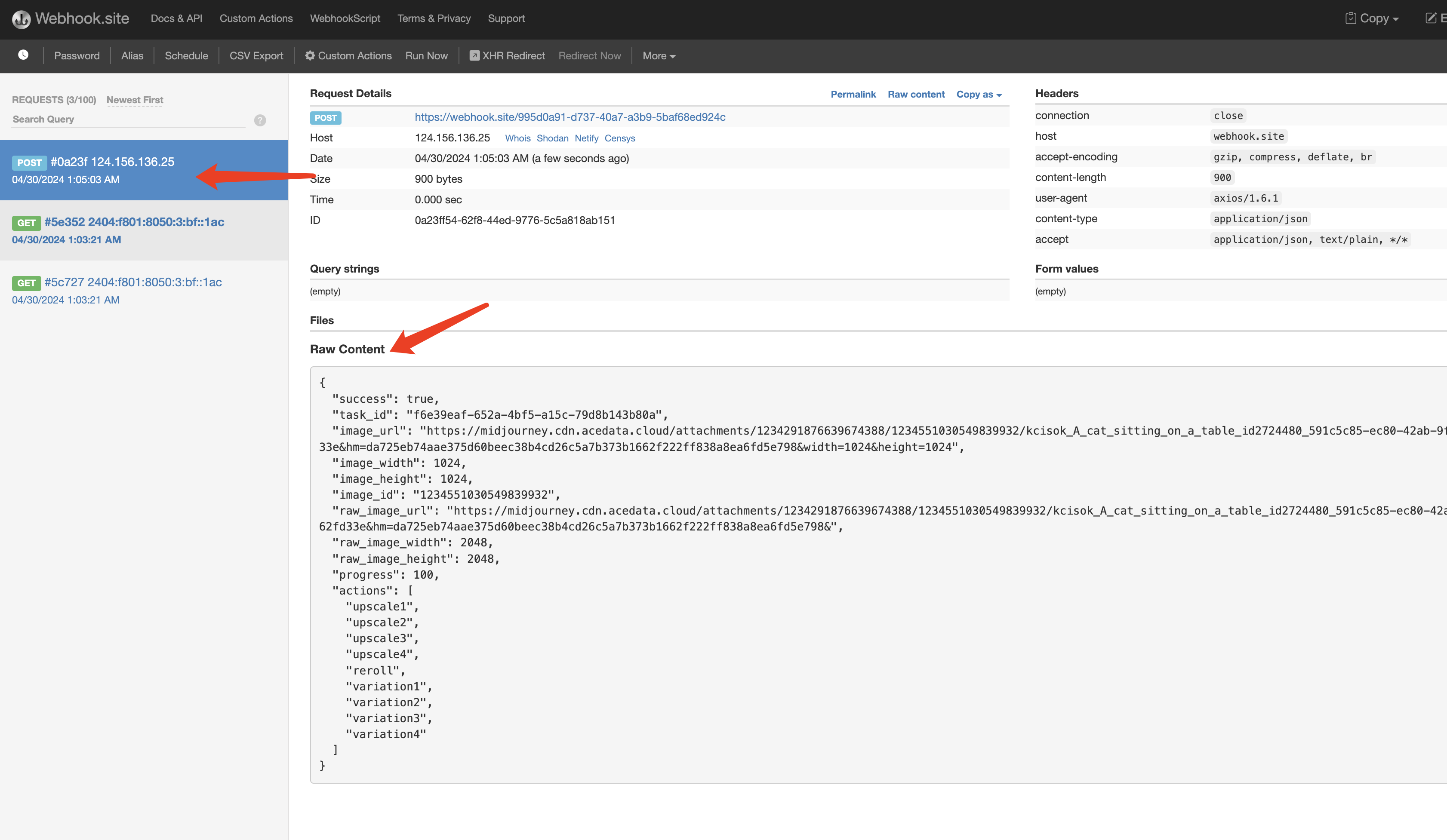
Warten Sie einen Moment, bis die Bildgenerierung abgeschlossen ist. Sie werden feststellen, dass die Webhook-URL eine HTTP-Anfrage erhalten hat, wie im Bild gezeigt: Das Ergebnis ist das aktuelle Ergebnis der Aufgabe, der Inhalt ist wie folgt:
{
  "success": true,
  "task_id": "f6e39eaf-652a-4bf5-a15c-79d8b143b80a",
  "image_url": "https://midjourney.cdn.acedata.cloud/attachments/1234291876639674388/1234551030549839932/kcisok_A_cat_sitting_on_a_table_id2724480_591c5c85-ec80-42ab-9fe5-9adfbed192e4.png?ex=663124be&is=662fd33e&hm=da725eb74aae375d60beec38b4cd26c5a7b373b1662f222ff838a8ea6fd5e798&width=1024&height=1024",
  "image_width": 1024,
  "image_height": 1024,
  "image_id": "1234551030549839932",
  "raw_image_url": "https://midjourney.cdn.acedata.cloud/attachments/1234291876639674388/1234551030549839932/kcisok_A_cat_sitting_on_a_table_id2724480_591c5c85-ec80-42ab-9fe5-9adfbed192e4.png?ex=663124be&is=662fd33e&hm=da725eb74aae375d60beec38b4cd26c5a7b373b1662f222ff838a8ea6fd5e798&",
  "raw_image_width": 2048,
  "raw_image_height": 2048,
  "progress": 100,
  "actions": [
    "upscale1",
    "upscale2",
    "upscale3",
    "upscale4",
    "reroll",
    "variation1",
    "variation2",
    "variation3",
    "variation4"
  ]
}
Das Feld success zeigt an, ob die Aufgabe erfolgreich ausgeführt wurde. Wenn die Ausführung erfolgreich war, gibt es auch die gleichen Felder actions, image_id, image_url, die mit den zuvor beschriebenen Rückgabewerten übereinstimmen. Außerdem gibt es task_id, um die Aufgabe zu kennzeichnen und die Ergebnisse des Webhooks mit der ursprünglichen API-Anfrage zu verknüpfen. Wenn die Bildgenerierung fehlschlägt, erhält die Webhook-URL einen ähnlichen Inhalt:
{
  "success": false,
  "task_id": "7ba0feaf-d20b-4c22-a35a-31ec30fc7715",
  "error": {
    "code": "bad_request",
    "message": "Unrecognized argument(s): `-c`, `x`"
  }
}
Hier wird das Feld success false sein, und es gibt auch die Felder error.code und error.message, die die Details des Auftragsfehlers beschreiben. Der Webhook-Server kann die entsprechenden Ergebnisse verarbeiten.

Stream-Ausgabe

Midjourney hat während der Bildgenerierung einen Fortschritt. Zunächst handelt es sich um ein verschwommenes Bild, das nach mehreren Iterationen allmählich klarer wird, bis das vollständige Bild entsteht. Daher kann der Prozess der Bildgenerierung grob in die Phasen „Befehl senden“ -> „Bildgenerierung starten (mehrere Iterationen, die allmählich klarer werden)“ -> „Bildgenerierung abgeschlossen“ unterteilt werden. Wenn die Stream-Ausgabe nicht aktiviert ist, umfasst diese API den gesamten Prozess von der Anfrage bis zur Rückgabe des Ergebnisses, also von „Befehl senden“ bis „Bildgenerierung abgeschlossen“. Der Prozess der Bildgenerierung ist ebenfalls enthalten, und da Midjourney selbst relativ langsam Bilder generiert, dauert der gesamte Prozess etwa eine Minute oder länger. Um ein besseres Benutzererlebnis zu bieten, unterstützt diese API die Stream-Ausgabe, d.h. sobald die „Bildgenerierung beginnt“, werden die Ergebnisse sofort zurückgegeben. Jedes Mal, wenn sich der Fortschritt ändert, werden die Ergebnisse gestreamt, bis die Bildgenerierung abgeschlossen ist. Wenn Sie eine Streaming-Antwort zurückgeben möchten, können Sie den accept-Parameter im Header der Anfrage auf application/x-ndjson ändern. Der Aufrufcode muss jedoch entsprechend geändert werden, um die Streaming-Antwort zu unterstützen. Python-Beispielcode:
import requests

url = 'https://api.acedata.cloud/midjourney/imagine'
headers = {
    'content-type': 'application/json',
    'accept': 'application/x-ndjson',
    'authorization': 'Bearer {token}'
}
body = {
    "prompt": "a beautiful cat --v 6"
}
r = requests.post(url, headers=headers, json=body, stream=True)
for line in r.iter_lines():
    print(line.decode())
Ergebnis:
{"image_url":"https://midjourney.cdn.acedata.cloud/attachments/1234291876639674388/1234558451443699803/eae94f0f-0ba5-4b3c-9bad-59fb33ac2cbc_grid_0.webp?ex=66312ba7&is=662fda27&hm=4625d5f12158bffc07c4faaf6ce75af6f1396122f148b33b91f3e20b48fecc8b&width=256&height=256","image_width":256,"image_height":256,"image_id":"1234558451443699803","raw_image_url":"https://midjourney.cdn.acedata.cloud/attachments/1234291876639674388/1234558451443699803/eae94f0f-0ba5-4b3c-9bad-59fb33ac2cbc_grid_0.webp?ex=66312ba7&is=662fda27&hm=4625d5f12158bffc07c4faaf6ce75af6f1396122f148b33b91f3e20b48fecc8b&","raw_image_width":512,"raw_image_height":512,"progress":35,"actions":[],"task_id":"49589d2c-b6b3-4fbf-9f82-93068509c76f","success":true}
{"image_url":"https://midjourney.cdn.acedata.cloud/attachments/1234291876639674388/1234558458595115149/eae94f0f-0ba5-4b3c-9bad-59fb33ac2cbc_grid_0.webp?ex=66312ba9&is=662fda29&hm=9af53fa645127131a88dfbb3930add7abda710c12a3d6c30c457d6a067b36bab&width=256&height=256","image_width":256,"image_height":256,"image_id":"1234558458595115149","raw_image_url":"https://midjourney.cdn.acedata.cloud/attachments/1234291876639674388/1234558458595115149/eae94f0f-0ba5-4b3c-9bad-59fb33ac2cbc_grid_0.webp?ex=66312ba9&is=662fda29&hm=9af53fa645127131a88dfbb3930add7abda710c12a3d6c30c457d6a067b36bab&","raw_image_width":512,"raw_image_height":512,"progress":75,"actions":[],"task_id":"49589d2c-b6b3-4fbf-9f82-93068509c76f","success":true}
{"image_url":"https://midjourney.cdn.acedata.cloud/attachments/1234291876639674388/1234558483408490566/kcisok_A_landscape_painting_of_a_beautiful_sunset_id5963392_eae94f0f-0ba5-4b3c-9bad-59fb33ac2cbc.png?ex=66312baf&is=662fda2f&hm=185ea8f130806bf8bd96911bd251808455fd65596edcdb459f9b3cfd7860387c&width=1024&height=1024","image_width":1024,"image_height":1024,"image_id":"1234558483408490566","raw_image_url":"https://midjourney.cdn.acedata.cloud/attachments/1234291876639674388/1234558483408490566/kcisok_A_landscape_painting_of_a_beautiful_sunset_id5963392_eae94f0f-0ba5-4b3c-9bad-59fb33ac2cbc.png?ex=66312baf&is=662fda2f&hm=185ea8f130806bf8bd96911bd251808455fd65596edcdb459f9b3cfd7860387c&","raw_image_width":2048,"raw_image_height":2048,"progress":100,"actions":["upscale1","upscale2","upscale3","upscale4","reroll","variation1","variation2","variation3","variation4"],"task_id":"49589d2c-b6b3-4fbf-9f82-93068509c76f","success":true}
Man kann sehen, dass nach Aktivierung der Streaming-Ausgabe die Rückgabeergebnisse zeilenweise im JSON-Format vorliegen. Im Node.js-Umfeld könnte der Implementierungscode wie folgt aussehen:
const axios = require("axios");

const url = "https://api.acedata.cloud/midjourney/imagine";
const headers = {
  "content-type": "application/json",
  accept: "application/x-ndjson",
  authorization: "Bearer {token}",
};
const body = {
  prompt: "eine schöne Katze --v 6",
  action: "generieren",
};

axios
  .post(url, body, { headers: headers, responseType: "stream" })
  .then((response) => {
    console.log(response.status);
    response.data.on("data", (chunk) => {
      console.log(chunk.toString());
    });
  })
  .catch((error) => {
    console.error(error);
  });
Die Ergebnisse dieser Beispiele sind alle ähnlich. Bitte beachten Sie, dass im Streaming-Ausgabeergebnis ein Feld namens progress vorhanden ist, das den Generierungsfortschritt angibt, der von 0 bis 100 reicht. Wenn nötig, können Sie diese Informationen auf der Seite anzeigen.
Hinweis: Wenn die Generierung noch nicht vollständig abgeschlossen ist, ist das Feld actions leer, was bedeutet, dass keine weiteren Verarbeitungsoperationen auf dem Zwischenbild durchgeführt werden können. Nach Abschluss der Generierung wird die während des Generierungsprozesses erzeugte image_url verworfen.
Darüber hinaus können Sie durch Angabe des accept=application/x-ndjson im Header der Anfrage und des callback_url im Body der Anfrage die Streaming-Ergebnisse mit asynchronen Rückrufen kombinieren, sodass der callback_url mehrere POST-Anfragen mit Streaming-Ergebnissen empfangen kann.