

Proceso de solicitud
Para usar Kling Videos Generation API, primero obtenga su API Token en la consola de Ace Data Cloud y resérvelo para uso posterior. Si aún no ha iniciado sesión o no se ha registrado, será redirigido automáticamente a la página de inicio de sesión para invitarle a registrarse e iniciar sesión; una vez completado, volverá automáticamente a la página actual.
Un API Token puede invocar todos los servicios de la plataforma, sin necesidad de solicitar uno por separado para cada servicio. La primera solicitud otorgará una cuota gratuita para probarlo sin costo; cuando la cuota sea insuficiente, puede recargar saldo general en la consola.
Si aún no ha iniciado sesión o no se ha registrado, será redirigido automáticamente a la página de inicio de sesión para invitarle a registrarse e iniciar sesión; una vez completado, volverá automáticamente a la página actual.
Un API Token puede invocar todos los servicios de la plataforma, sin necesidad de solicitar uno por separado para cada servicio. La primera solicitud otorgará una cuota gratuita para probarlo sin costo; cuando la cuota sea insuficiente, puede recargar saldo general en la consola.
📘 Documentación completa: Kling Videos Generation API →
Uso básico
Primero comprendamos el método básico de uso: introduciendo el texto de indicaciónprompt, la acción de generación action, la imagen de referencia del primer fotograma start_image_url y el modelo model, se puede obtener el resultado procesado. Primero se debe pasar simplemente un campo action, cuyo valor es text2video; incluye principalmente tres acciones: texto a video (text2video), imagen a video (image2video) y extender video (extend). Luego también necesitamos introducir el modelo model; actualmente los modelos principales son kling-v1, kling-v1-6, kling-v2-master, kling-v2-1-master, kling-v2-5-turbo, kling-v2-6, kling-v3, kling-v3-omni, kling-o1; el contenido específico es el siguiente:
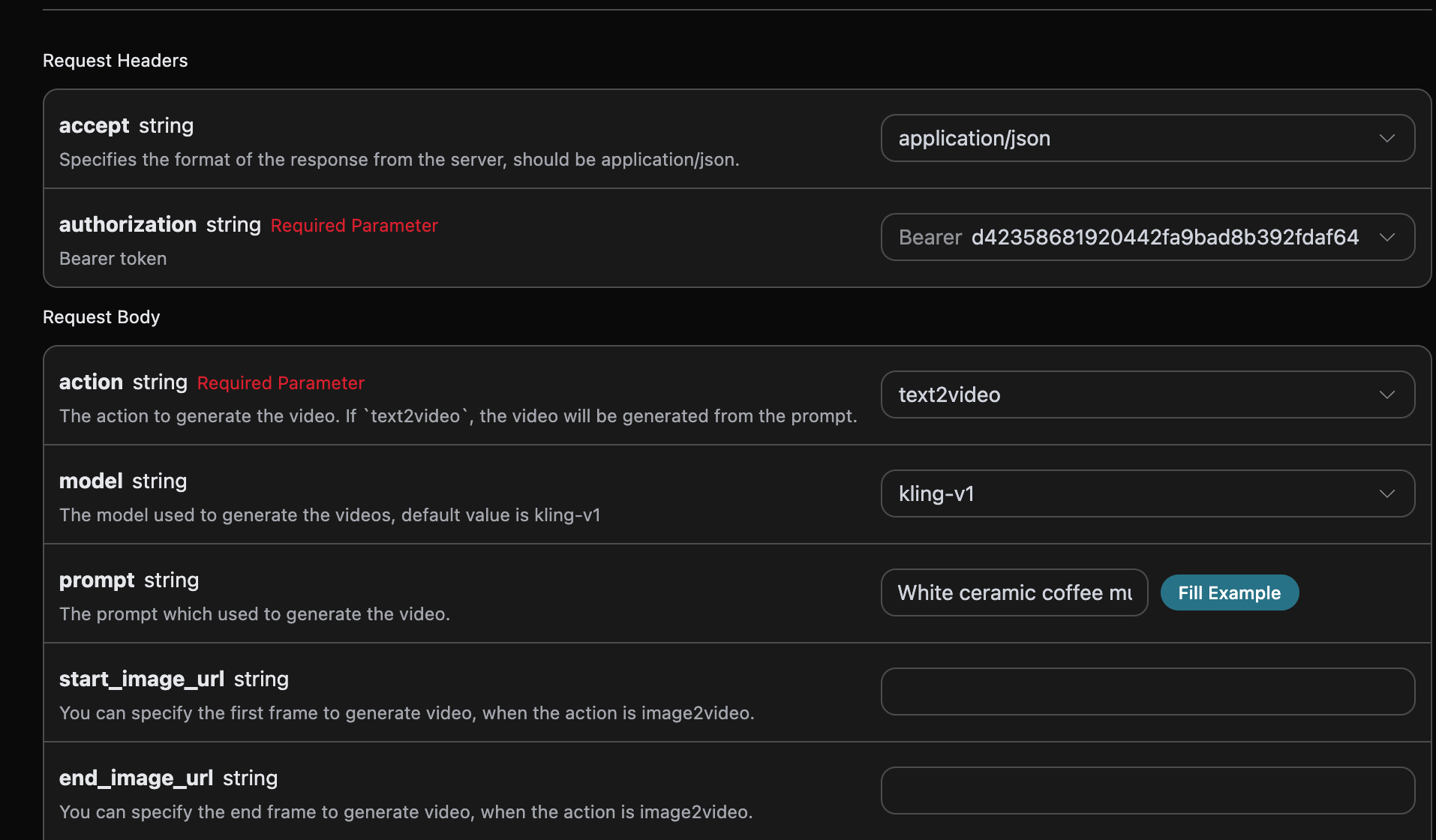
accept: qué formato de resultado de respuesta se desea recibir; aquí se completa comoapplication/json, es decir, formato JSON.authorization: la clave para invocar la API, que se puede seleccionar directamente desde la lista desplegable después de solicitarla.
model: el modelo para generar videos; los modelos principales sonkling-v1,kling-v1-6,kling-v2-master,kling-v2-1-master,kling-v2-5-turbo,kling-v2-6,kling-v3,kling-v3-omni,kling-o1.mode: el modo para generar videos; los valores opcionales son modo estándarstd, modo ultrarrápidoproy modo nativo 4K4k. Entre ellos,4ksolo es compatible conkling-v3ykling-v3-omni, y no es compatible concamera_control(control de movimiento de cámara).action: la acción de esta tarea de generación de video; incluye principalmente tres acciones, que son: texto a video (text2video), imagen a video (image2video) y extender video (extend).start_image_url: el enlace de la imagen de referencia del primer fotograma que debe cargarse al seleccionar la acción de imagen a videoimage2video.end_image_url: opcional al usar imagen a video, especifica el fotograma final.duration: duración del video, en segundos.kling-v3ykling-v3-omniadmiten duraciones enteras de 3 a 15 segundos;kling-o1solo admite 5 segundos; los demás modelos admiten 5 o 10 segundos.generate_audio: si se genera audio de forma sincronizada, opcional, valor booleano. Compatible conkling-v3,kling-v3-omniykling-v2-6(solo modo pro). El valor predeterminado esfalse.aspect_ratio: relación de aspecto del video, opcional, admite16:9,9:16,1:1, el valor predeterminado es16:9.cfg_scale: intensidad de relevancia, rango [0,1]; cuanto mayor sea, más se ajustará al texto de indicación.camera_control: opcional, parámetro de objeto que controla el movimiento de la cámara, admite preajustes type/simple y configuraciones como horizontal, vertical, pan, tilt, roll, zoom, entre otras.negative_prompt: opcional, texto de indicación negativo que no se desea que aparezca, con un máximo de 200 caracteres.image_list: lista de imágenes de referencia Omni, aplicable a los modeloskling-o1ykling-v3-omni; consulte «Referencia universal Omni» más abajo para el uso.video_list: lista de videos de referencia Omni (admite edición de video), aplicable a los modeloskling-o1ykling-v3-omni; consulte «Referencia universal Omni» más abajo para el uso.prompt: texto de indicación.callback_url: URL donde se requiere recibir el resultado de la devolución de llamada.async: opcional; cuando se establece entrue, la interfaz devuelve inmediatamentetask_id, sin necesidad de proporcionarcallback_url; posteriormente, obtenga el resultado mediante sondeo a través de la interfaz de consulta de tareas correspondiente.
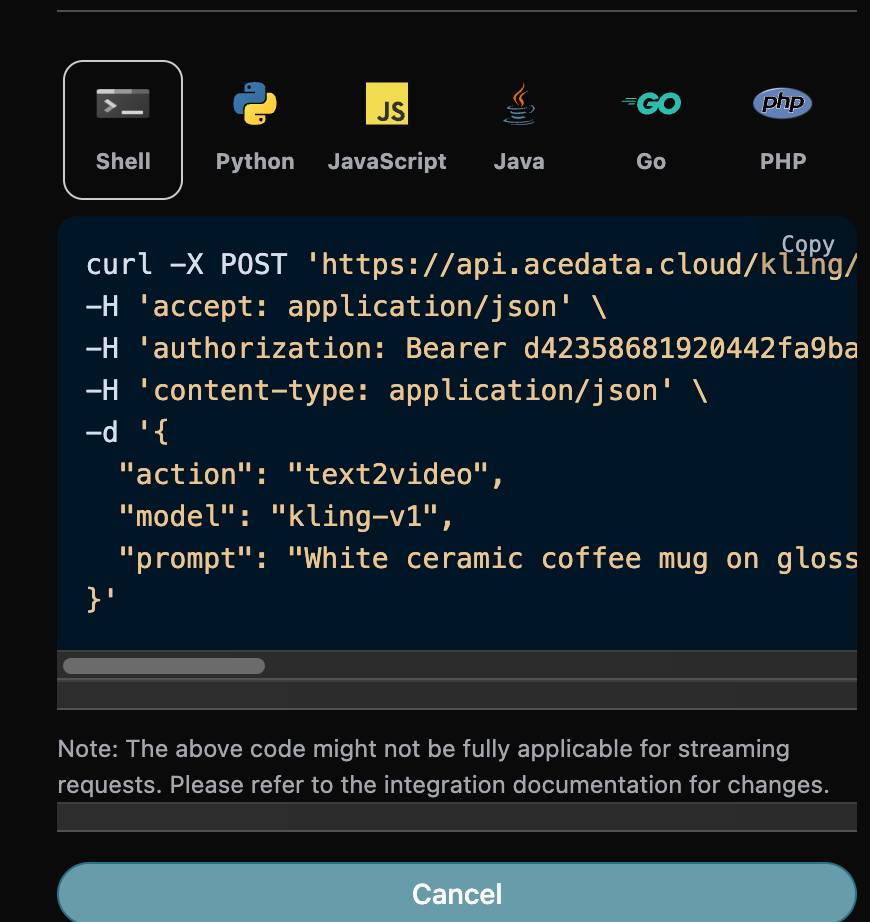
success, la situación del estado de la tarea de generación de video en este momento.task_id, el ID de la tarea de generación de video en este momento.video_id, el ID del video de la tarea de generación de video en este momento.video_url, el enlace del video de la tarea de generación de video en este momento.duration, la duración del enlace del video de la tarea de generación de video en este momento.state, el estado de la tarea de generación de video en este momento.
data en el resultado.
Además, si desea generar el código de integración correspondiente, puede copiarlo directamente; por ejemplo, el código CURL es el siguiente:
Matriz de capacidades de modelos
Los distintos modelos difieren considerablemente en su compatibilidad con los parámetros. La siguiente matriz está recopilada de la documentación oficial de Kling sobre video models; antes de invocar, verifique primero si la combinación actual demodel / mode / duration admite la función que necesita; de lo contrario, se devolverán errores como model/mode/duration(...) is not supported with image_tail.
Consideraciones:
mode=4ksolo es compatible conkling-v3ykling-v3-omni; además, es mutuamente excluyente concamera_control(movimiento de cámara).end_image_urlsolo puede utilizarse junto constart_image_urlcuandoaction=image2video. Enviar soloend_image_url(sinstart_image_url) será rechazado.kling-v3/kling-v3-omniaceptan cualquierdurationentero de 3–15 segundos;kling-o1solo acepta 5; los demás modelos solo aceptan 5 o 10.generate_audioesfalsede forma predeterminada. Solokling-v3,kling-v3-omniykling-v2-6(modo pro) son compatibles.
Función de extensión de video
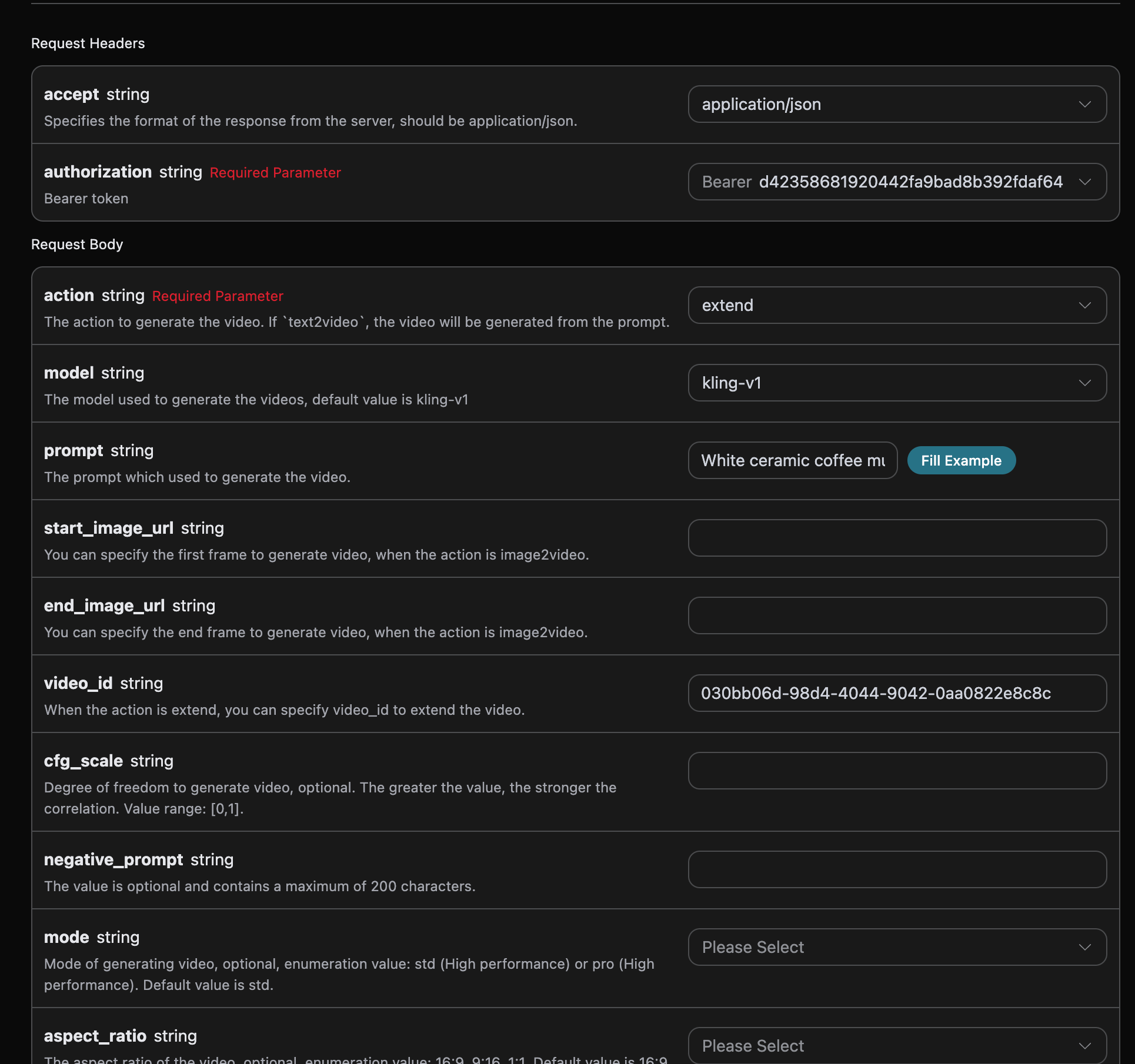
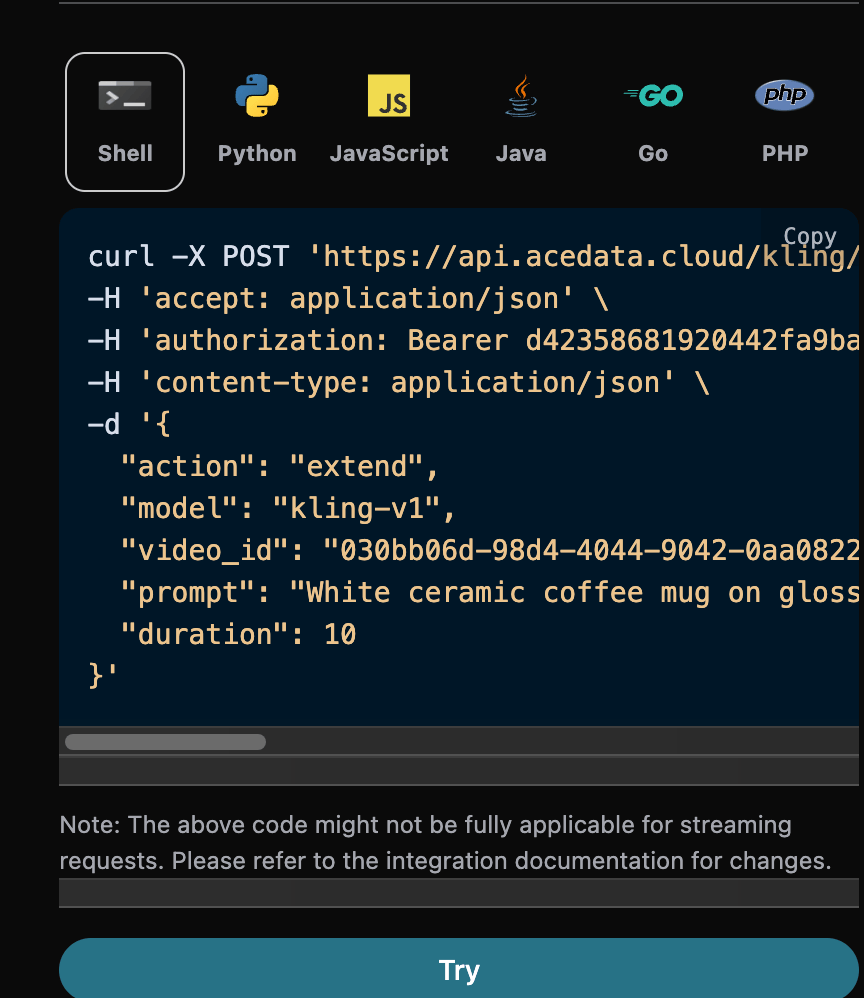
Si desea continuar generando un video Kling ya generado, puede establecer el parámetroaction como extend e introducir el ID del video que necesita continuar generándose. La obtención del ID del video se basa en el uso básico, como se muestra en la siguiente imagen:

Tenga en cuenta que aquí el video_id en el video es el ID del video generado. Si no sabe cómo generar un video, puede consultar el uso básico anterior para generar un video.
A continuación, debemos completar las palabras clave que se necesitan extender en el siguiente paso para personalizar el video generado, y se puede especificar el siguiente contenido:
model: el modelo para generar el video, principalmente los modeloskling-v1,kling-v1-5ykling-v1-6.mode: el modo para generar el video, los valores opcionales son el modo estándarstd, el modo ultrarrápidoproy el modo 4K nativo4k(solo compatible conkling-v3ykling-v3-omni, incompatible con el control de movimiento de cámara).duration: la duración del video de esta tarea de generación de video, que incluye principalmente 5s y 10s.start_image_url: al elegir el comportamiento de generación de video a partir de imagenimage2video, se debe proporcionar el enlace de la imagen de referencia del fotograma inicial que se necesita cargar.prompt: palabras clave.
Referencia integral Omni (edición de video / video de referencia / referencia de múltiples imágenes)
kling-o1 y kling-v3-omni son dos modelos independientes, ambos compatibles con la capacidad de «referencia integral». Sobre la base de video a partir de texto (action=text2video), se pueden introducir adicionalmente imágenes de referencia o videos de referencia, para lograr referencia de múltiples imágenes, videos de referencia y edición directa de videos existentes.
Convención principal: los materiales de referencia deben citar los materiales en las posiciones correspondientes de image_list / video_list en el prompt en la forma <<<image_1>>>, <<<video_1>>> (la numeración comienza en 1), para que el modelo aplique estas referencias. Si solo se envían materiales sin citarlos en las palabras clave, los materiales serán ignorados.
Nota de seguridad: la API actual no ofreceLas solicitudes Omni no admitenelement_list. Los ID de Kling Element Library no están aislados por inquilino; antes de proporcionar una Element Management API con aislamiento por inquilino, utiliceimage_listpara enviar imágenes de referencia del sujeto.
negative_prompt, cfg_scale ni camera_control, y tampoco pueden utilizar mode=4k. Cuando se incluyen videos de referencia, generate_audio debe ser false.
Video de referencia y edición de video (video_list)
video_list se utiliza para pasar videos de referencia y es el escenario más común de esta capacidad; los campos de los elementos del array son los siguientes:
video_url: enlace del video de referencia, no puede estar vacío. Como máximo 1 video MP4/MOV, tamaño de archivo ≤200MB, tasa de fotogramas 24–60fps.kling-o1requiere una duración de 3–10 segundos, y ancho y alto de 700–2160px cada uno;kling-v3-omnirequiere una duración de 3–15.5 segundos, ancho y alto de 700–4553px cada uno, píxeles totales ≤8,294,400 y relación de aspecto 0.4–2.refer_type: tipo de referencia, puede serbase(predeterminado, video base que se va a editar, es decir, “editar directamente el video”, permite añadir/eliminar/modificar elementos, cambiar la composición, cambiar el estilo, cambiar los colores, cambiar el clima, etc.) ofeature(referencia de características, consulta su estilo / movimiento de cámara / continuación de la siguiente toma).keep_original_sound: si se conserva el audio del video original; puede seryes(conservar) ono(eliminar).
Nota: cuando existe un video de referencia,El ejemplo de CURL para editar un video existente (cambiar el video a estilo anime) es el siguiente:generate_audiodebe serfalse. No se pueden especificar fotograma inicial / fotograma final para el video conrefer_type=base.
Referencia de múltiples imágenes (image_list)
image_list se utiliza para pasar imágenes de referencia (elementos / escenas / estilos, etc.); los campos de los elementos del array son los siguientes:
image_url: enlace de la imagen de referencia, no puede estar vacío. Requisitos: formato .jpg/.jpeg/.png; tamaño de archivo ≤10MB; lado más corto ≥300px; relación de aspecto 1:2.5 ~ 2.5:1.type: opcional. Si no se proporciona, se utiliza como imagen de referencia pura; cuando se proporcionafirst_frame/end_frame, se utiliza respectivamente como fotograma inicial / fotograma final (equivalente astart_image_url/end_image_url).
prompt con <<<image_1>>>, <<<image_2>>>. Límite de cantidad: cuando no existe un video de referencia, las imágenes de referencia ≤ 7; cuando existe un video de referencia, las imágenes de referencia ≤ 4. Cuando solo se pasan fotogramas inicial / final, también se puede utilizar directamente start_image_url / end_image_url, pero el fotograma final debe utilizarse junto con el fotograma inicial.
Nota: si se pasan simultáneamenteEjemplo de CURL para generar un video con referencia de múltiples imágenes:start_image_url/end_image_urleimage_list, los fotogramas inicial / final se colocarán antes deimage_list, lo que puede afectar la correspondencia de numeración de<<<image_N>>>. Se recomienda elegir uno de los dos: cuando se necesiten fotogramas inicial / final, especifíquelos directamente mediantetypeenimage_list, y no los mezcle constart_image_url/end_image_url.
Devolución de llamada asíncrona
Dado que la API de Kling Videos Generation tarda relativamente mucho tiempo en generar resultados, aproximadamente 1-2 minutos, si la API no responde durante mucho tiempo, la solicitud HTTP mantendrá la conexión abierta continuamente, lo que provocará un consumo adicional de recursos del sistema; por lo tanto, esta API también ofrece soporte para devoluciones de llamada asíncronas. El flujo general es: cuando el cliente inicia una solicitud, especifica adicionalmente un campocallback_url; después de que el cliente inicia la solicitud de API, la API devolverá inmediatamente un resultado que incluye un campo task_id, el cual representa el ID de la tarea actual. Cuando la tarea se complete, el resultado del video generado se enviará mediante POST JSON a la callback_url especificada por el cliente, incluyendo también el campo task_id, de modo que el resultado de la tarea pueda asociarse mediante el ID.
A continuación, veamos mediante un ejemplo cómo operar específicamente.
Primero, la devolución de llamada Webhook es un servicio que puede recibir solicitudes HTTP; el desarrollador debe reemplazarla con la URL de un servidor HTTP creado por sí mismo. Para facilitar la demostración, aquí se utiliza un sitio web público de ejemplo de Webhook, https://webhook.site/; al abrir este sitio web se puede obtener una URL de Webhook, como se muestra en la imagen:
 Copie esta URL para poder utilizarla como Webhook; el ejemplo aquí es
 https://webhook.site/624b2c78-6dbd-4618-9d2b-b32eade6d8c3.
A continuación, podemos establecer el campo callback_url como la URL de Webhook anterior y, al mismo tiempo, completar los parámetros correspondientes; el contenido específico se muestra en la imagen:
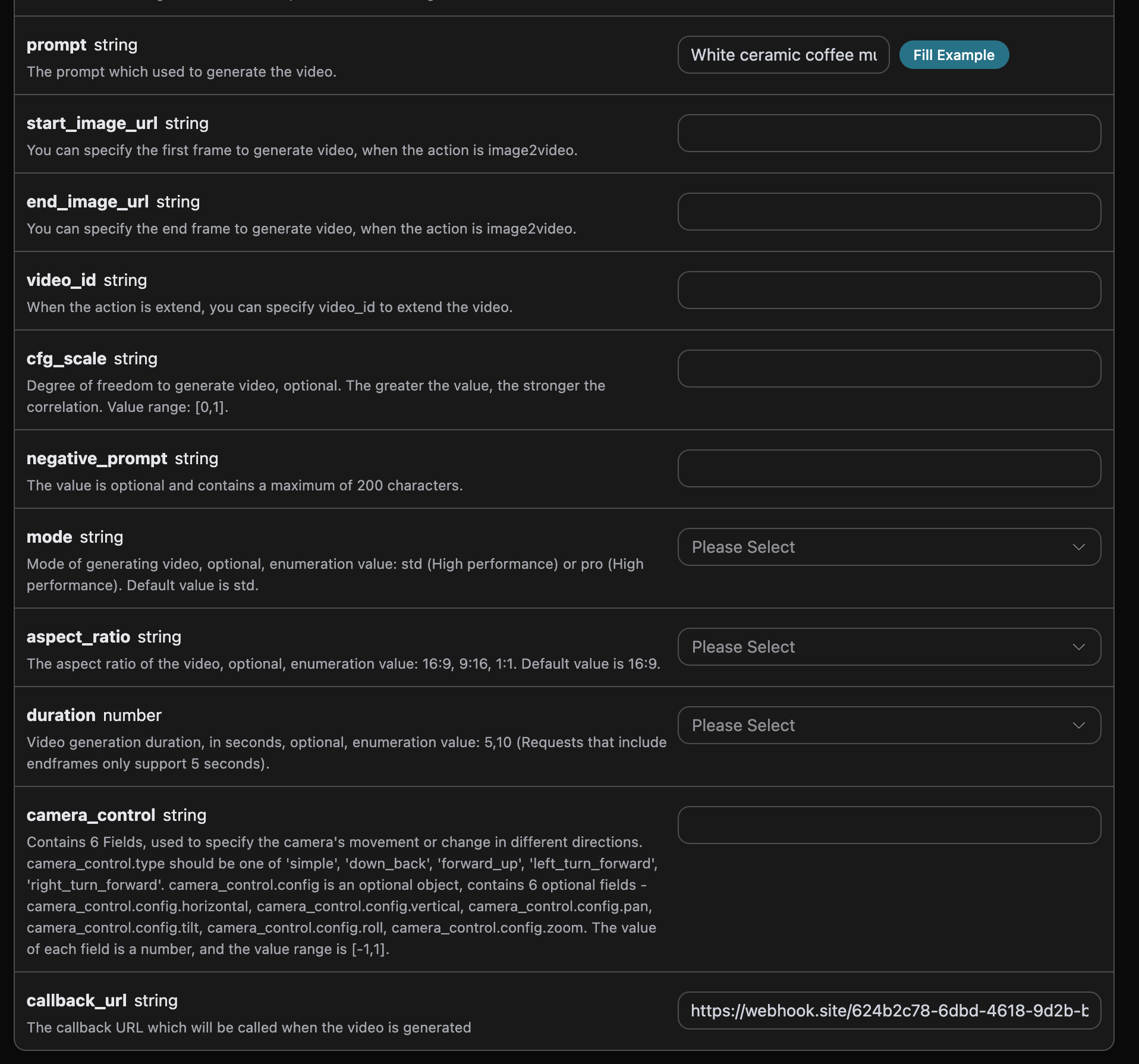
https://webhook.site/624b2c78-6dbd-4618-9d2b-b32eade6d8c3, como se muestra en la imagen:
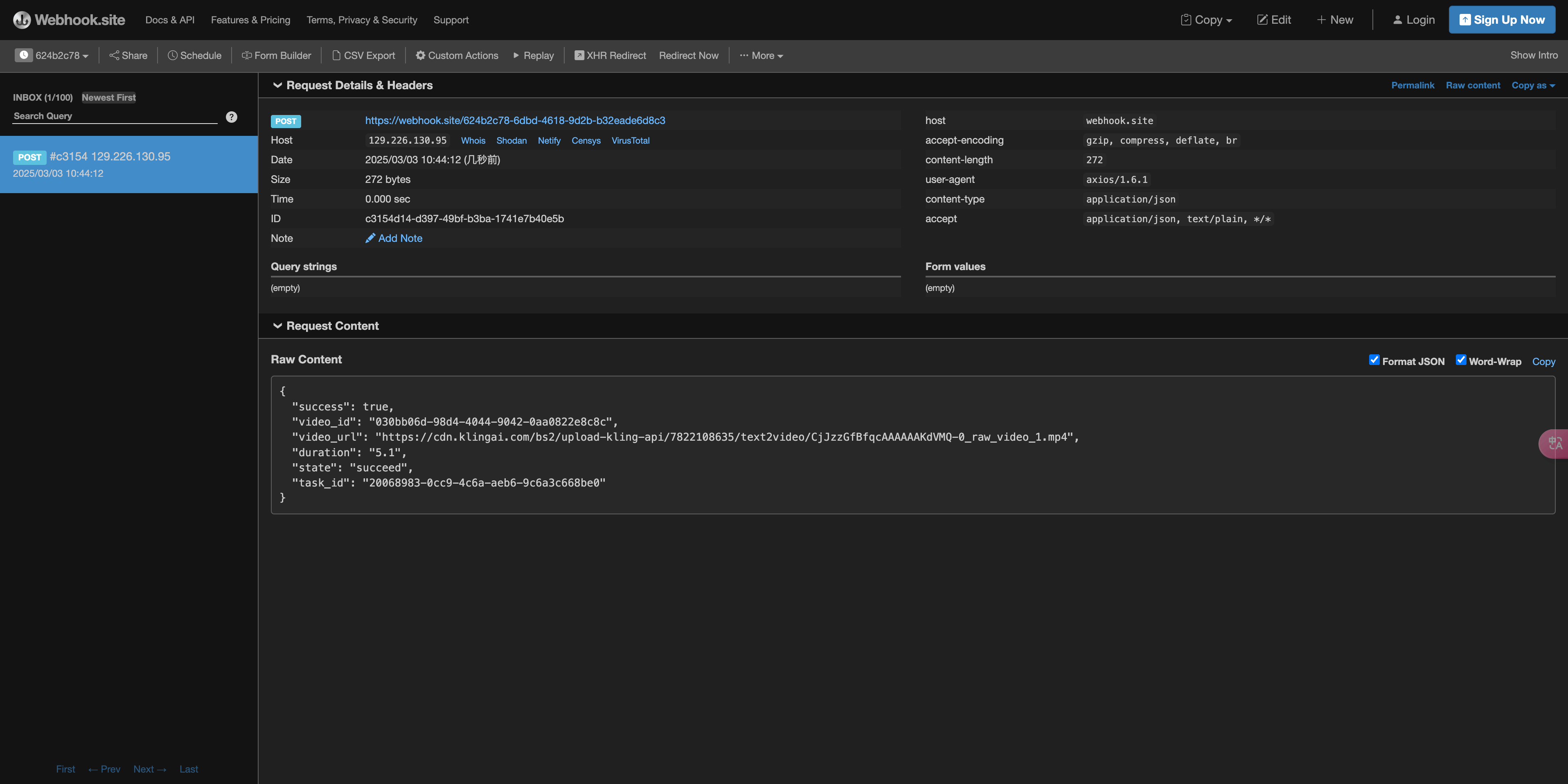 El contenido es el siguiente:
task_id en el resultado; los demás campos son similares a los anteriores, y la asociación de tareas puede realizarse mediante este campo.
Manejo de errores
Al llamar a la API, si se encuentra un error, la API devolverá el código y la información de error correspondientes. Por ejemplo:400 token_mismatched: Solicitud incorrecta, posiblemente debido a parámetros faltantes o no válidos.400 api_not_implemented: Solicitud incorrecta, posiblemente debido a parámetros faltantes o no válidos.401 invalid_token: No autorizado, token de autorización no válido o faltante.429 too_many_requests: Demasiadas solicitudes, ha excedido el límite de frecuencia.500 api_error: Error interno del servidor, algo salió mal en el servidor.
Ejemplo de respuesta de error
Conclusión
A través de este documento, ya ha comprendido cómo usar Kling Videos Generation API para generar videos mediante la entrada de palabras clave y una imagen de referencia del primer fotograma. Esperamos que este documento pueda ayudarle a integrar y utilizar mejor esta API. Si tiene alguna pregunta, no dude en ponerse en contacto con nuestro equipo de soporte técnico.Kling 3.0 Turbo
model="kling-v3-turbo" admite video a partir de texto y video a partir de una imagen del primer fotograma, con una duración entera de 3–15 segundos. mode="std" genera 720p, mode="pro" genera 1080p. Este modelo incluye audio nativo y no proporciona un interruptor para desactivarlo; omita generate_audio o establézcalo en true. Este modelo no admite el último fotograma, objetos de movimiento de cámara, indicaciones negativas independientes ni cfg_scale. Describa directamente en prompt el contenido que necesita o que desea evitar que aparezca.
Video de múltiples tomas
kling-v3 y kling-v3-omni admiten multi_shot=true. shot_type="intelligence" divide automáticamente las tomas según prompt; shot_type="customize" proporciona 1–6 tomas mediante multi_prompt, donde cada elemento incluye un index que aumenta consecutivamente desde 1, un prompt de hasta 512 caracteres y una duration entera de al menos 1 segundo. La suma de las duraciones de todas las tomas debe ser igual a la duration total. Las tomas personalizadas no utilizan el prompt global. Las múltiples tomas se cobran según el modelo seleccionado, la calidad de imagen, la configuración de audio y la duración total.