Passer au contenu principal
La principale fonctionnalité de l’API Midjourney Describe est de fournir une description d’une image en la téléchargeant. Pour utiliser cette API, il suffit de transmettre l’adresse du fichier image, et l’API renverra une description détaillée de l’image. Aucune configuration de paramètres complexe n’est nécessaire pour obtenir une description d’image de haute qualité. Elle prend en charge plusieurs formats d’image : que ce soit JPEG, PNG ou GIF, tous les formats d’image courants peuvent être facilement reconnus et traités. Ce document détaillera les instructions d’intégration de l’API Midjourney Describe, vous aidant à l’intégrer facilement et à tirer pleinement parti de ses puissantes fonctionnalités. Grâce à l’API Midjourney Describe, vous pouvez facilement automatiser la description d’images et améliorer l’efficacité de votre entreprise.

Processus de demande

Pour utiliser l’API Midjourney Describe, vous devez d’abord vous rendre sur la page de demande Midjourney Describe API pour demander le service correspondant. Une fois sur la page, cliquez sur le bouton « Acquire », comme indiqué sur l’image : Page de demande Si vous n’êtes pas encore connecté ou inscrit, vous serez automatiquement redirigé vers la page de connexion vous invitant à vous inscrire et à vous connecter. Après vous être connecté ou inscrit, vous serez automatiquement renvoyé à la page actuelle. Lors de votre première demande, un quota gratuit sera offert, vous permettant d’utiliser cette API gratuitement.

Exemple de demande

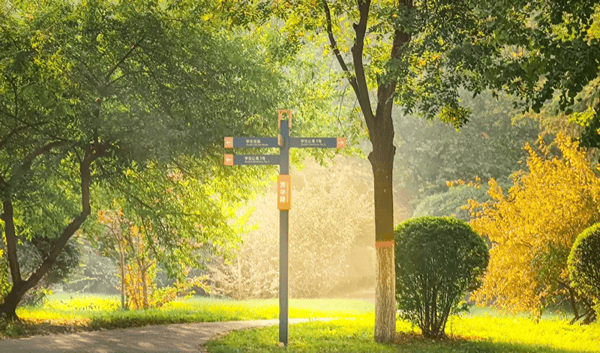
Prenons une image comme exemple pour démontrer comment utiliser cette API. Supposons que nous ayons une image de paysage, nous allons maintenant montrer comment télécharger cette image et obtenir une description.

Exemple d’image de demande

Image d'exemple

Configuration des en-têtes de demande et du corps de la demande

Request Headers comprend :
  • accept : spécifie que la réponse doit être au format JSON, ici rempli avec application/json.
  • authorization : la clé d’API pour appeler l’API, que vous pouvez sélectionner directement après la demande.
Request Body comprend :
  • image_url : l’adresse du fichier image téléchargé.
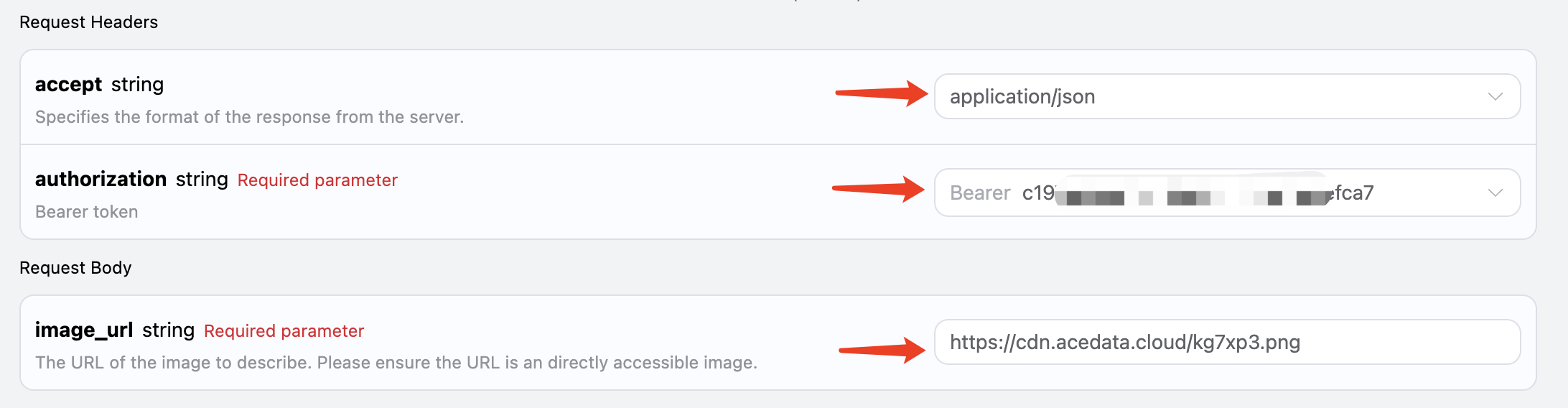
Configurez comme indiqué sur l’image ci-dessous :

Exemple de code

Vous pouvez constater qu’une variété de codes dans différentes langues a déjà été générée automatiquement sur le côté droit de la page, comme indiqué sur l’image :
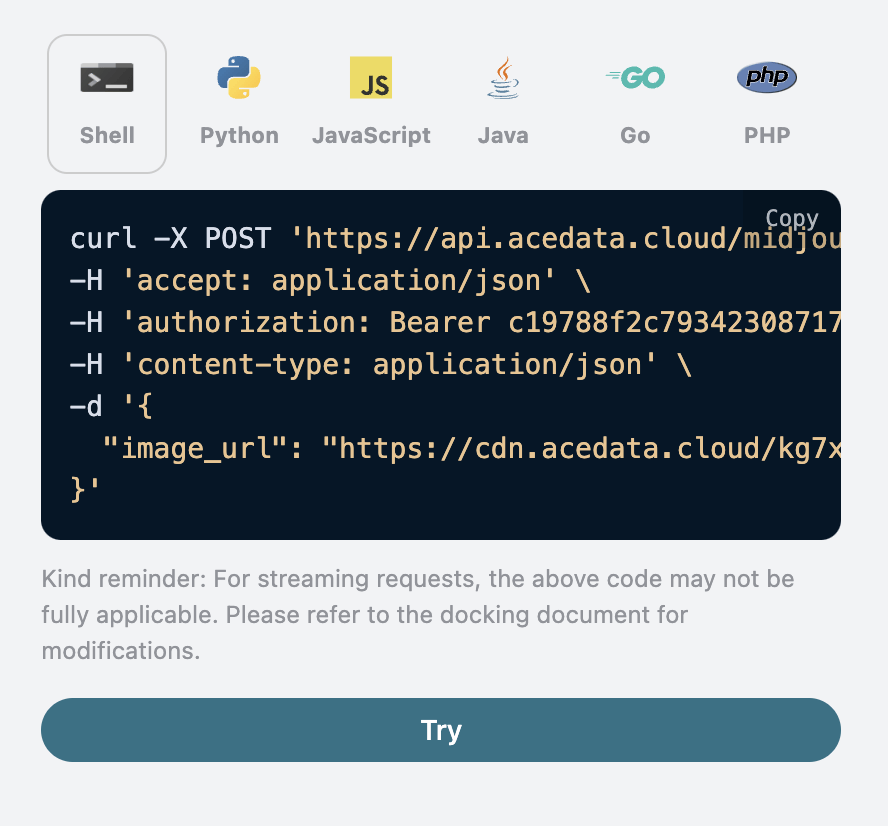
Voici quelques exemples de code :

CURL

curl -X POST 'https://api.acedata.cloud/midjourney/describe' \
-H 'accept: application/json' \
-H 'authorization: Bearer {token}' \
-H 'content-type: application/json' \
-d '{
  "image_url": "https://cdn.acedata.cloud/kg7xp3.png"
}'

Python

import requests

url = "https://api.acedata.cloud/midjourney/describe"

headers = {
    "accept": "application/json",
    "authorization": "Bearer {token}",
    "content-type": "application/json"
}

payload = {
    "image_url": "https://cdn.acedata.cloud/kg7xp3.png"
}

response = requests.post(url, json=payload, headers=headers)
print(response.json())

Exemple de réponse

Après une demande réussie, l’API renverra 4 descriptions de l’image. Par exemple :
{
  "descriptions": [
    "Un panneau de signalisation en forme de croix se dresse au milieu d'un parc extérieur, entouré d'arbres et de prairies. L'arrière-plan est ensoleillé avec des couleurs chaudes. La lumière du soleil brille à travers les feuilles sur une partie de celui-ci. D'un côté de ce poteau de rue, il y avait aussi un autre panneau avec l'inscription \"Kunming Park\", qui avait l'air très beau. Cette photo montre à quel point la nature peut être merveilleuse. Elle donne aux gens des sentiments de relaxation ou de tranquillité dans le style de la nature. --ar 75:44",
    "Une photo d'un panneau de signalisation \"K鬥\" dans le parc, avec des arbres et de l'herbe de chaque côté. Devant se trouve un poteau en métal jaune clair avec deux panneaux attachés. L'arrière-plan présente la lumière du soleil filtrant à travers des feuilles vertes sur un côté de la rue, créant une atmosphère chaleureuse. Il y a aussi de la brume d'eau flottant autour. Elle a été prise dans le style de l'appareil photo Sony A7R IV utilisant un objectif Leica M. Cette scène transmet tranquillité et harmonie entre la nature et la création humaine. --ar 75:44",
    "Un panneau de signalisation en forme de croix se dresse au milieu d'un parc ouvert, entouré d'arbres et de prairies. Le soleil brille à travers les feuilles sur une partie de celui-ci, créant un effet de lumière chaude. Devant se trouve une route menant à un autre espace vert. Il y a aussi des informations sur \"Inside Shilin Park\" d'un côté de ce poteau. Cette scène donne aux gens des sentiments de tranquillité et d'harmonie avec la nature. Éclairage naturel, rendu 3D dans le style d'Unreal Engine, style de photographie réaliste. --ar 75:44",
    "Un panneau de signalisation en forme de croix se dresse dans le parc, entouré d'arbres luxuriants et d'herbe verte vibrante sous la lumière du soleil. Les panneaux indiquent \"VIDEO ANNattacks\" dans une langue inconnue, créant une atmosphère de mystère et d'intrigue. La scène est capturée avec une photographie haute définition utilisant des caméras Canon EOS R5, présentant un effet visuel époustouflant qui met en valeur des détails complexes dans le style de la photographie moderne. --ar 75:44"
  ]
}
On peut voir qu’il y a un champ descriptions dans le résultat, qui contient quatre résultats, chacun étant une description candidate.

Gestion des erreurs

Lors de l’appel de l’API, si une erreur se produit, l’API renverra le code d’erreur et les informations correspondantes. Par exemple :
  • 400 token_mismatched : Mauvaise demande, probablement en raison de paramètres manquants ou invalides.
  • 400 api_not_implemented : Mauvaise demande, probablement en raison de paramètres manquants ou invalides.
  • 401 invalid_token : Non autorisé, jeton d’autorisation invalide ou manquant.
  • 429 too_many_requests : Trop de demandes, vous avez dépassé la limite de taux.
  • 500 api_error : Erreur interne du serveur, quelque chose s’est mal passé sur le serveur.

Exemple de réponse d’erreur

{
  "success": false,
  "error": {
    "code": "api_error",
    "message": "fetch failed"
  },
  "trace_id": "2cf86e86-22a4-46e1-ac2f-032c0f2a4e89"
}

Conclusion

Grâce à ce document, vous avez compris comment utiliser l’API Midjourney Describe pour la description d’images. Nous espérons que ce document vous aidera à mieux intégrer et utiliser cette API. Si vous avez des questions, n’hésitez pas à contacter notre équipe de support technique.