

Processus de demande
Pour utiliser l’API, vous devez d’abord vous rendre sur la page Midjourney Videos API pour demander le service correspondant. Une fois sur la page, cliquez sur le bouton « Acquire », comme indiqué dans l’image ci-dessous : Si vous n’êtes pas encore connecté ou inscrit, vous serez automatiquement redirigé vers la page de connexion pour vous inviter à vous inscrire et à vous connecter. Après vous être connecté ou inscrit, vous serez automatiquement renvoyé à la page actuelle.
Lors de la première demande, un quota gratuit sera offert, vous permettant d’utiliser cette API gratuitement.
Si vous n’êtes pas encore connecté ou inscrit, vous serez automatiquement redirigé vers la page de connexion pour vous inviter à vous inscrire et à vous connecter. Après vous être connecté ou inscrit, vous serez automatiquement renvoyé à la page actuelle.
Lors de la première demande, un quota gratuit sera offert, vous permettant d’utiliser cette API gratuitement.
Utilisation de base
Tout d’abord, comprenons la méthode d’utilisation de base, qui consiste à entrer le mot-cléprompt, l’action action, et un tableau d’images de référence pour la première et la dernière image image_url, afin d’obtenir le résultat traité. Vous devez d’abord transmettre un champ action, dont la valeur est generate. Cela comprend principalement deux types d’actions : générer une vidéo (generate), étendre une vidéo (extend), les détails sont les suivants :
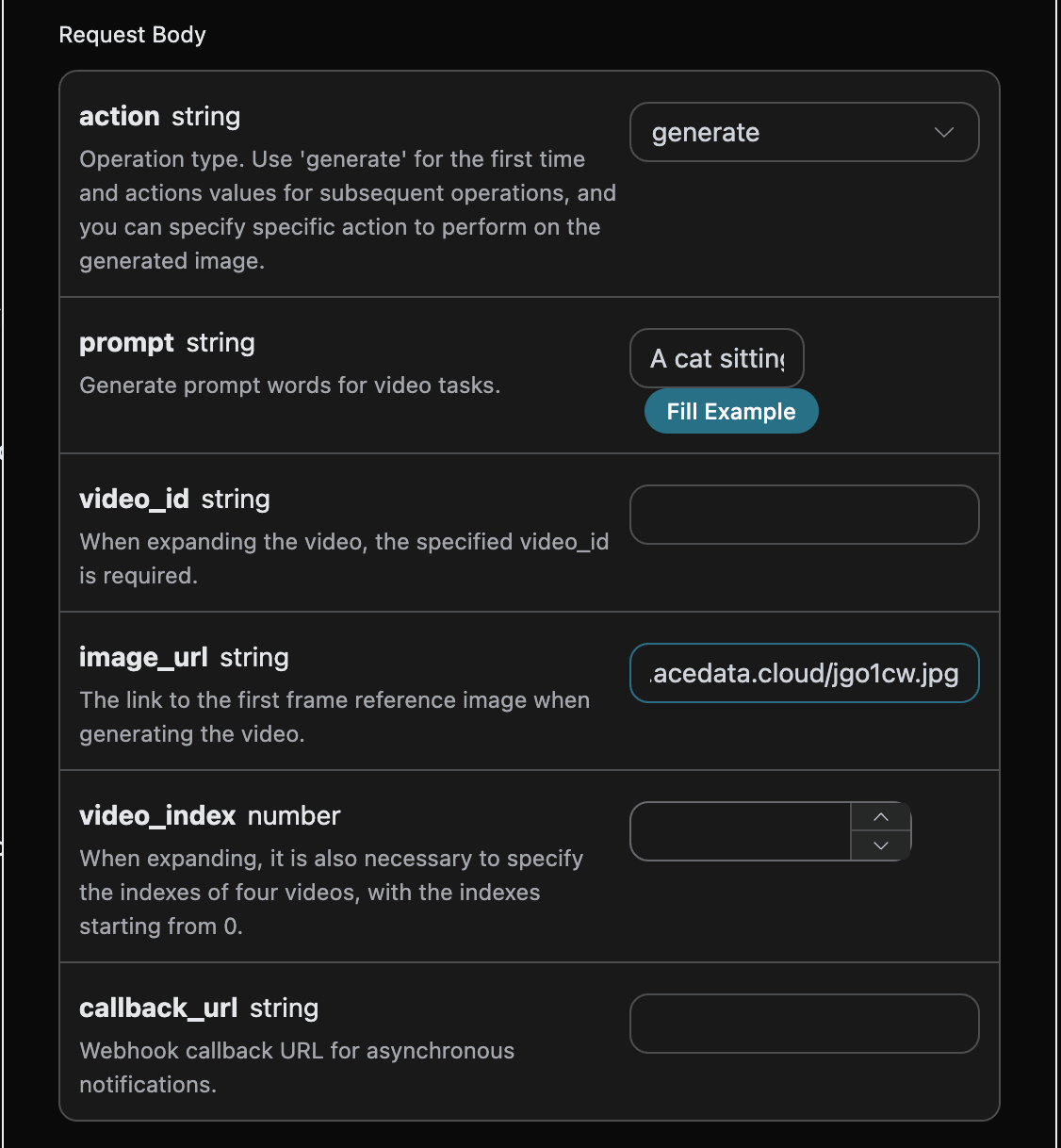
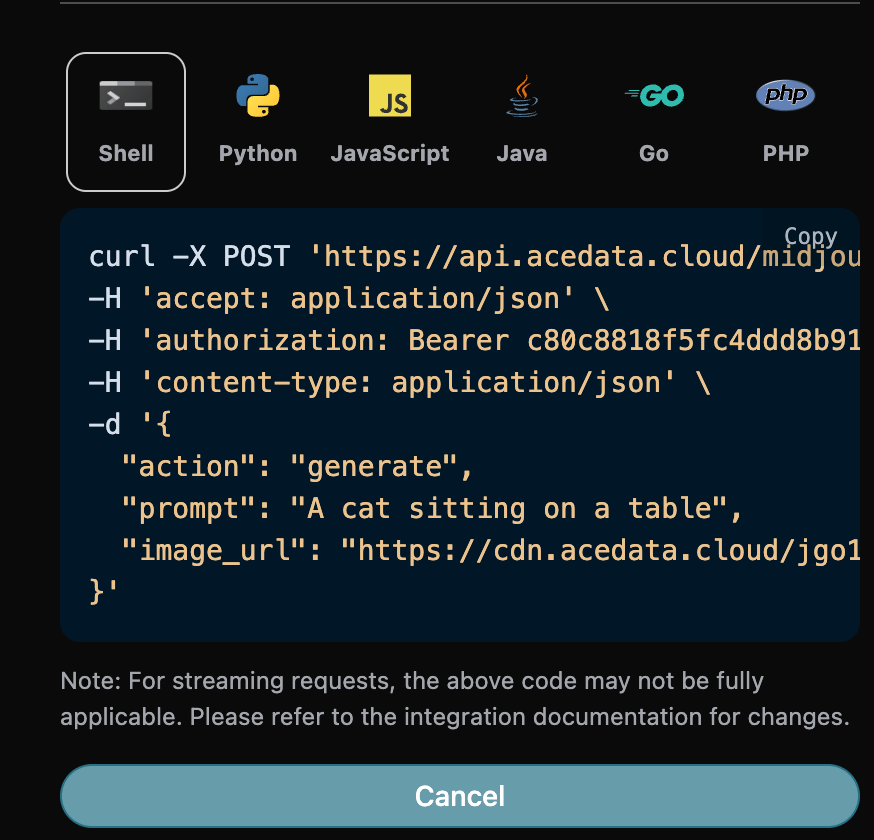
accept: le format de réponse souhaité, ici rempli avecapplication/json, c’est-à-dire au format JSON.authorization: la clé d’API pour appeler l’API, que vous pouvez sélectionner directement après la demande.
image_url: le lien de l’image de référence pour la première image de la vidéo générée.end_image_url: optionnel, spécifie l’image de référence pour la dernière image de la vidéo générée.video_id: nécessaire pour étendre la vidéo, spécifiez l’ID de la vidéo.video_index: nécessaire pour spécifier quelle vidéo parmi celles désignées parvideo_id, l’index commence à 0, la valeur par défaut est 0.action: l’action de cette tâche de génération de vidéo, comprenant principalement deux actions : générer une vidéo (generate), étendre une vidéo (extend).prompt: le mot-clé.mode: le mode de vitesse de génération de vidéo, par défaut rapide.resolution: la clarté de la vidéo, par défaut 720p.loop: si la vidéo générée doit être en boucle, par défaut faux.callback_url: l’URL pour laquelle les résultats doivent être rappelés.
success, l’état de la tâche de génération de vidéo à ce moment.task_id, l’ID de la tâche de génération de vidéo à ce moment.image_url, l’image de couverture de la tâche de génération de vidéo à ce moment.image_width, la largeur de l’image de couverture de la tâche de génération de vidéo à ce moment.image_height, la hauteur de l’image de couverture de la tâche de génération de vidéo à ce moment.video_id, l’ID de la vidéo de la tâche de génération de vidéo à ce moment.video_urls, un tableau de liens vidéo de la tâche de génération de vidéo à ce moment.
video_urls.
De plus, si vous souhaitez générer le code d’intégration correspondant, vous pouvez le copier directement, par exemple, le code CURL est le suivant :
Fonctionnalité d’extension de vidéo
Si vous souhaitez continuer à générer une vidéo Kling déjà créée, vous pouvez définir le paramètreaction sur extend, et entrer l’ID de la vidéo que vous souhaitez continuer à générer. L’ID de la vidéo peut être obtenu selon l’utilisation de base.
À ce moment-là, vous pouvez voir que l’ID de la vidéo ci-dessus est :
Remarque : ici, l’video_id dans la vidéo est l’ID de la vidéo après génération. Si vous ne savez pas comment générer une vidéo, vous pouvez vous référer à l’utilisation de base ci-dessus pour générer une vidéo.
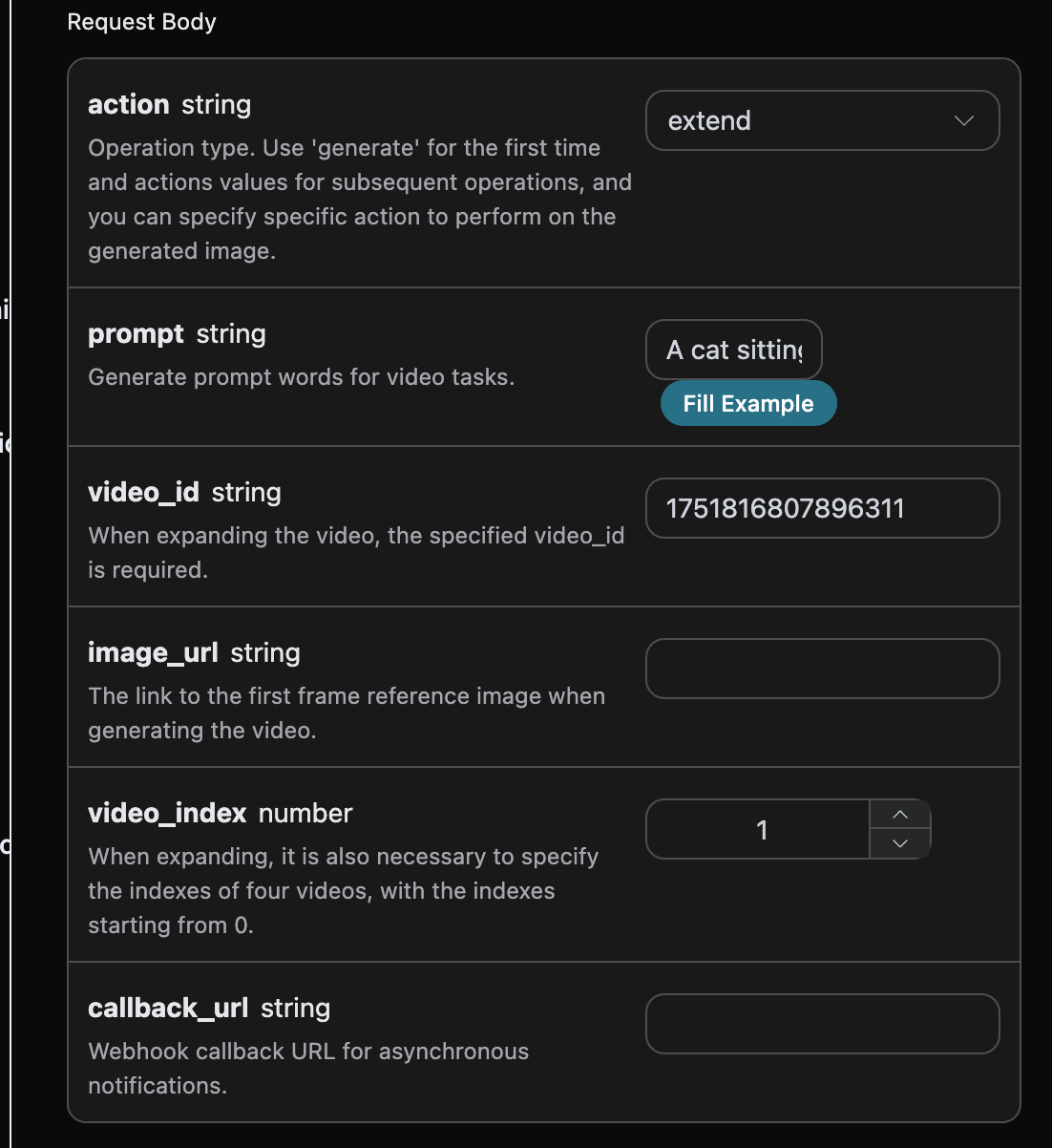
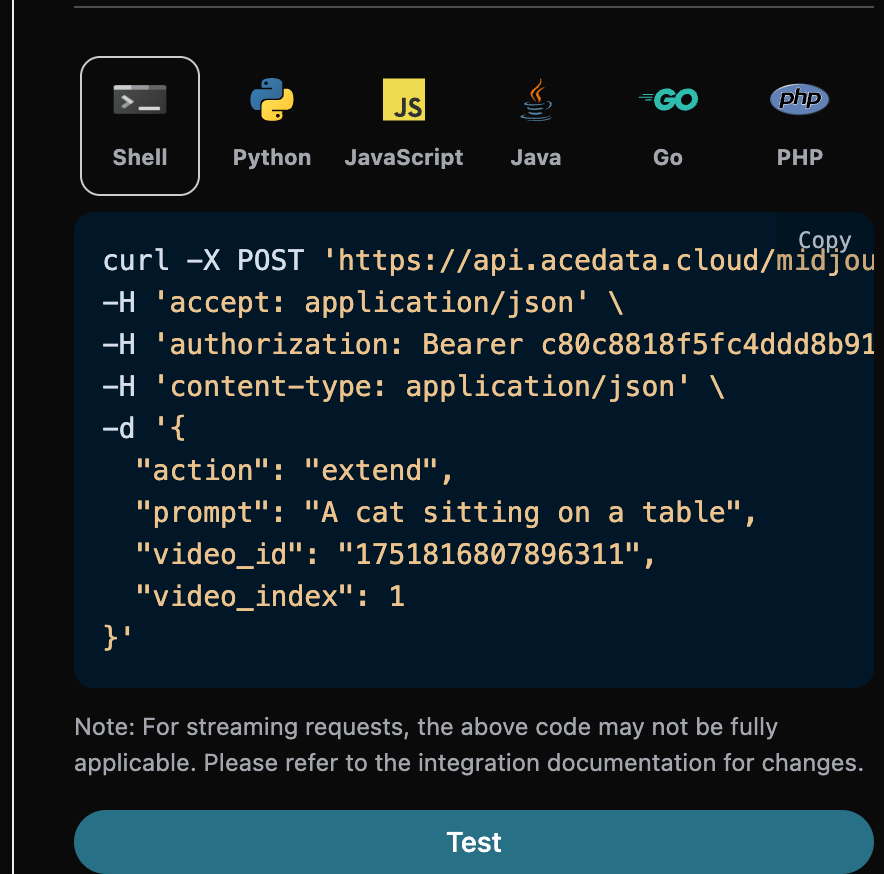
Ensuite, vous devez remplir les mots-clés nécessaires pour personnaliser la génération de la vidéo que vous souhaitez étendre, vous pouvez spécifier les éléments suivants :
video_index: sélectionnez l’index de la vidéo à étendre, cet index provient desvideo_urlsgénérés ci-dessus, l’index commence à 0, la valeur par défaut est 0.video_id: l’ID de la vidéo spécifiée pour l’extension.action: l’action de cette extension de vidéo, qui estextend.prompt: le mot-clé.
Callback asynchrone
Étant donné que le temps de génération de l’API Midjourney Videos est relativement long, environ 1 à 2 minutes, si l’API ne répond pas pendant une longue période, la requête HTTP maintiendra la connexion, entraînant une consommation supplémentaire de ressources système. C’est pourquoi cette API propose également un support de callback asynchrone. Le processus global est le suivant : lorsque le client initie une requête, il spécifie un champcallback_url supplémentaire. Après que le client a lancé la requête API, l’API renverra immédiatement un résultat contenant un champ d’information task_id, représentant l’ID de la tâche actuelle. Lorsque la tâche est terminée, le résultat de la vidéo générée sera envoyé au callback_url spécifié par le client sous forme de POST JSON, incluant également le champ task_id, permettant ainsi de relier le résultat de la tâche par ID.
Voyons comment procéder à travers un exemple.
Tout d’abord, le callback Webhook est un service capable de recevoir des requêtes HTTP, les développeurs doivent le remplacer par l’URL de leur propre serveur HTTP. Ici, pour des raisons de démonstration, nous utilisons un site Web de Webhook public https://webhook.site/, en ouvrant ce site, vous obtiendrez une URL Webhook, comme illustré ci-dessous :
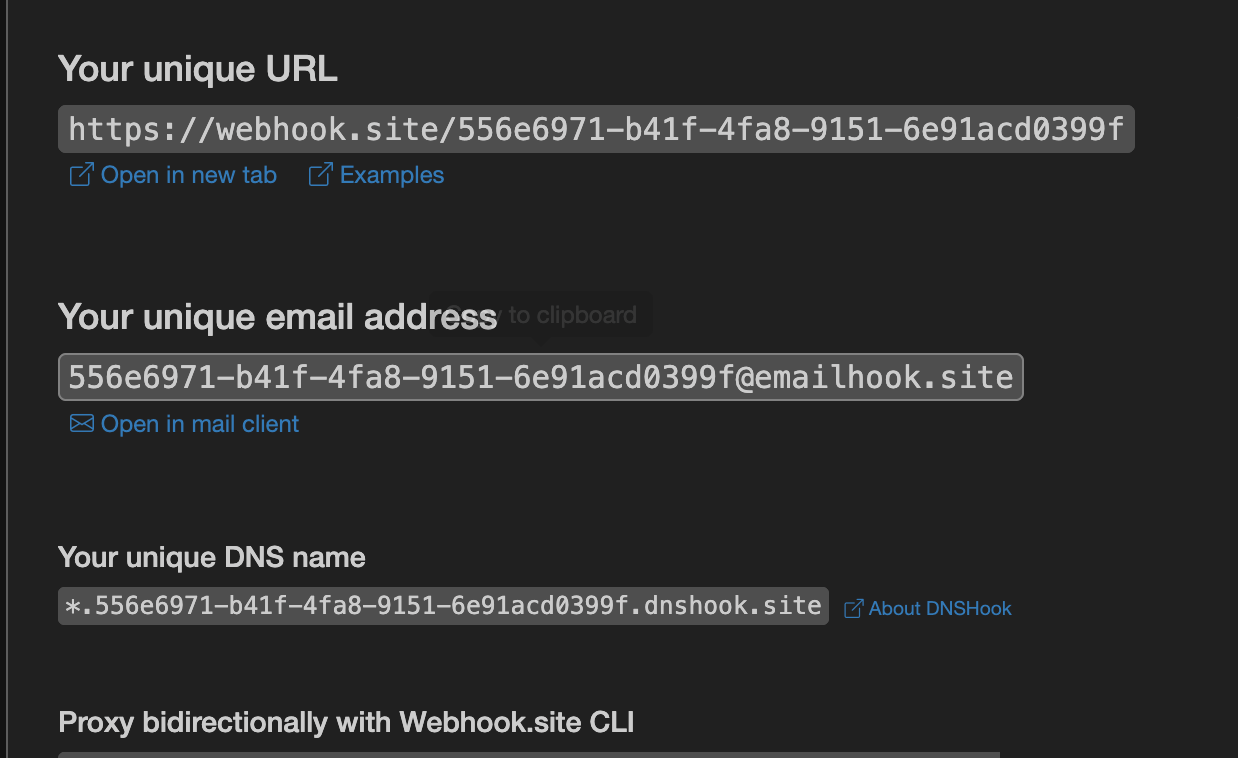
https://webhook.site/556e6971-b41f-4fa8-9151-6e91acd0399f.
Ensuite, nous pouvons définir le champ callback_url sur l’URL Webhook ci-dessus, tout en remplissant les paramètres correspondants, le contenu spécifique est illustré ci-dessous :
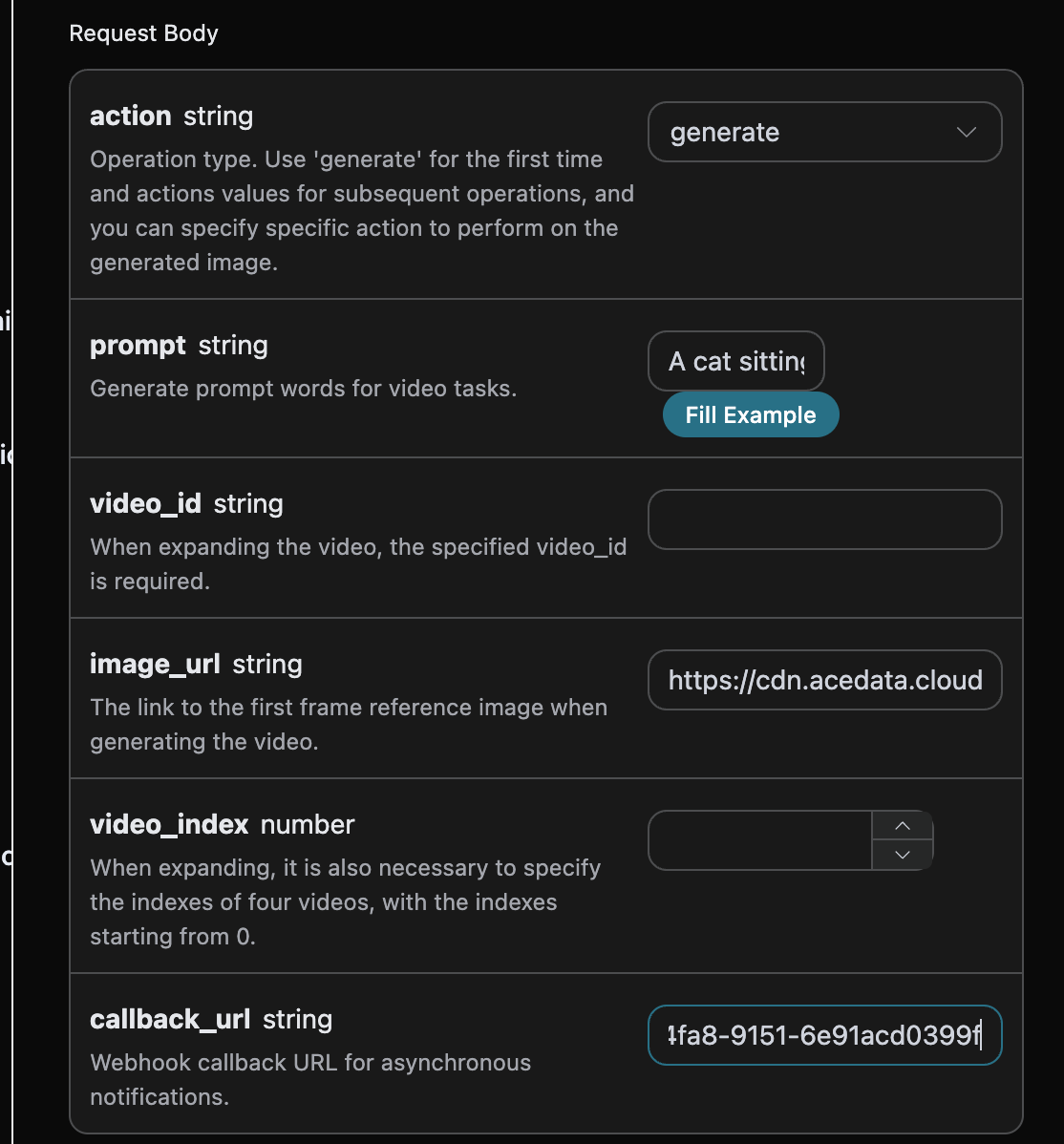
https://webhook.site/556e6971-b41f-4fa8-9151-6e91acd0399f, comme illustré ci-dessous :
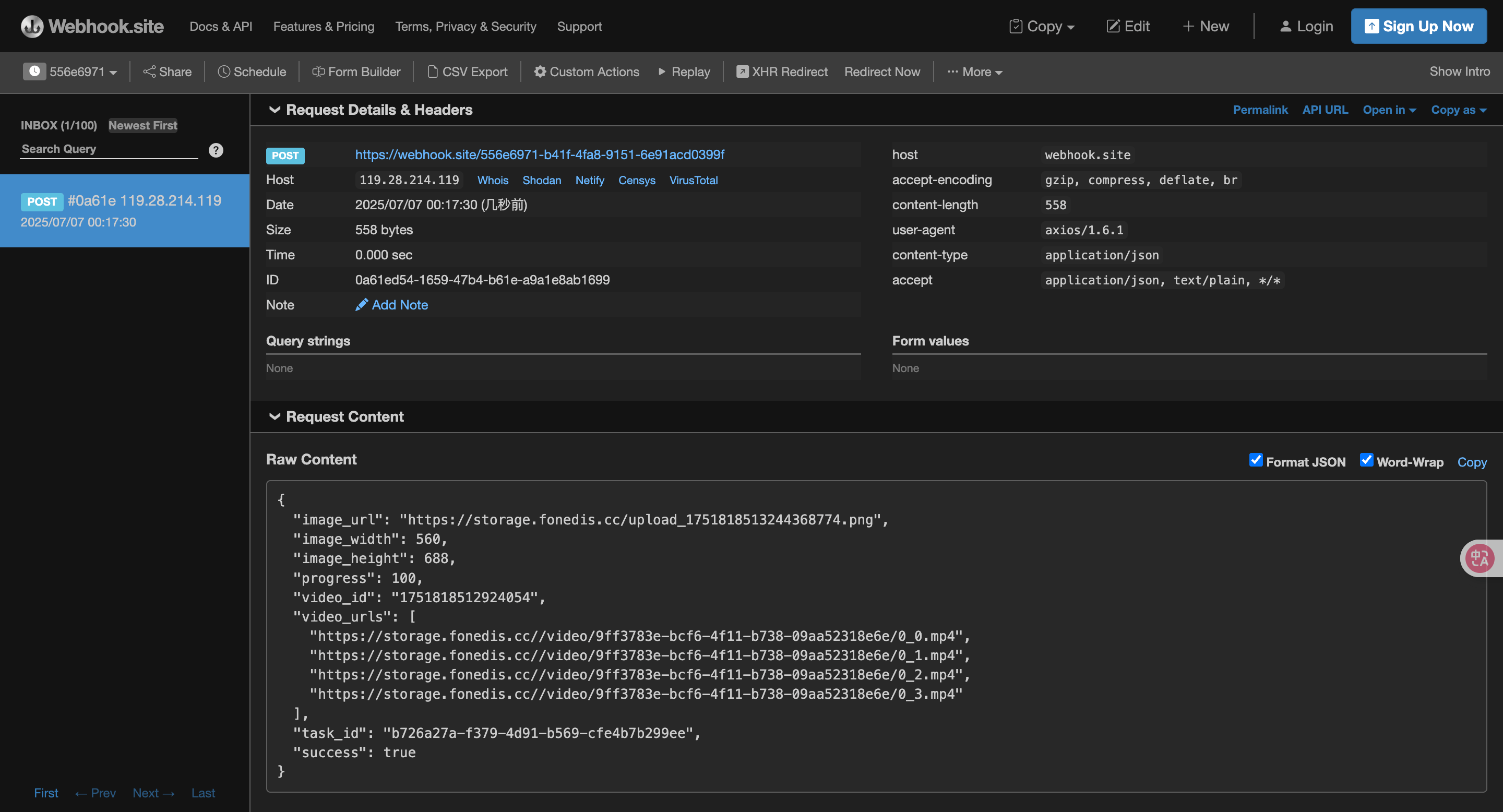
task_id dans le résultat, les autres champs sont similaires à ceux du texte précédent, permettant de relier la tâche via ce champ.
Gestion des erreurs
Lors de l’appel de l’API, si une erreur se produit, l’API renverra le code d’erreur et les informations correspondantes. Par exemple :400 token_mismatched: Mauvaise requête, probablement en raison de paramètres manquants ou invalides.400 api_not_implemented: Mauvaise requête, probablement en raison de paramètres manquants ou invalides.401 invalid_token: Non autorisé, jeton d’autorisation invalide ou manquant.429 too_many_requests: Trop de requêtes, vous avez dépassé la limite de taux.500 api_error: Erreur interne du serveur, quelque chose s’est mal passé sur le serveur.