

Processus de demande
Pour utiliser Flux Images Generation API, rendez-vous d’abord sur la console Ace Data Cloud afin d’obtenir votre API Token, à conserver pour une utilisation ultérieure. Si vous n’êtes pas encore connecté ou inscrit, vous serez automatiquement redirigé vers la page de connexion pour vous inviter à vous inscrire et à vous connecter ; une fois terminé, vous reviendrez automatiquement à la page actuelle.
Un seul API Token permet d’appeler tous les services de la plateforme, sans avoir besoin d’en demander un séparément pour chaque service. La première demande offre un quota gratuit pour une expérience gratuite ; lorsque le quota est insuffisant, vous pouvez recharger le solde universel dans la console.
Si vous n’êtes pas encore connecté ou inscrit, vous serez automatiquement redirigé vers la page de connexion pour vous inviter à vous inscrire et à vous connecter ; une fois terminé, vous reviendrez automatiquement à la page actuelle.
Un seul API Token permet d’appeler tous les services de la plateforme, sans avoir besoin d’en demander un séparément pour chaque service. La première demande offre un quota gratuit pour une expérience gratuite ; lorsque le quota est insuffisant, vous pouvez recharger le solde universel dans la console.
📘 Documentation complète : Flux Images Generation API →
Exemple de requête
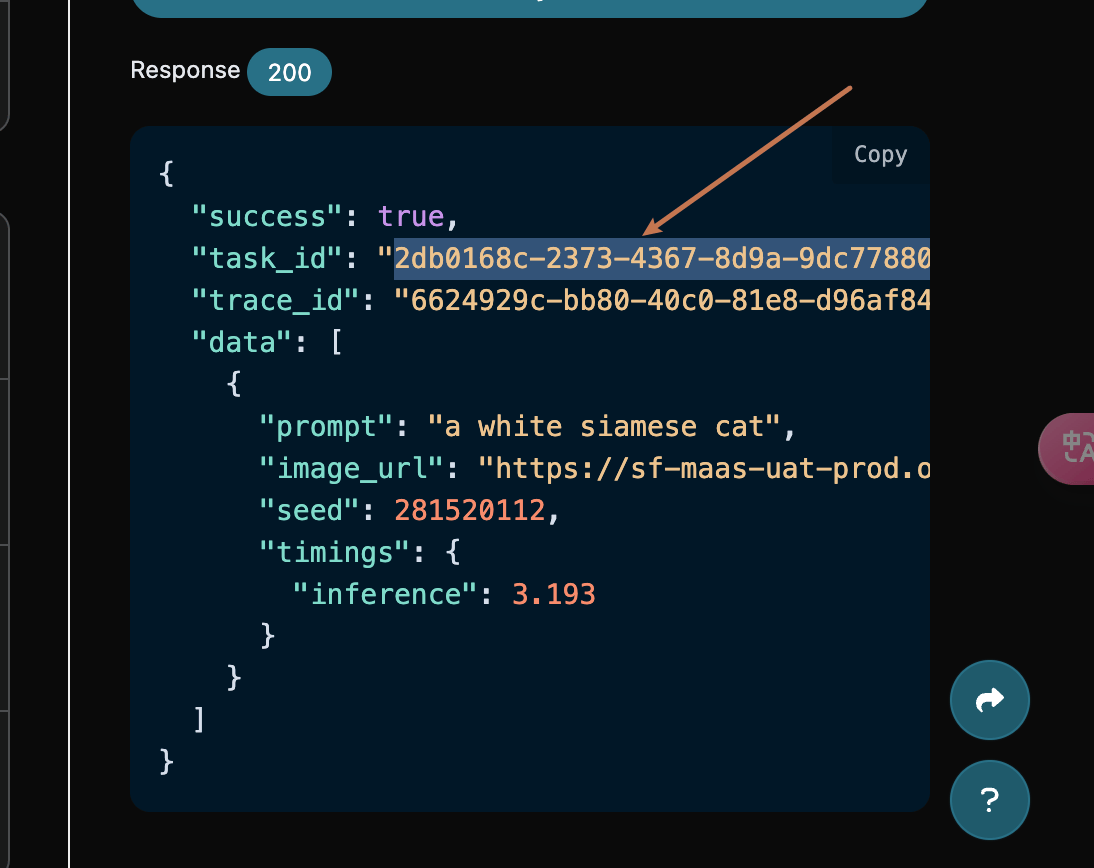
Flux Tasks API peut être utilisée pour consulter les résultats de Flux Images Generation API. Pour savoir comment utiliser Flux Images Generation API, veuillez consulter la documentation Flux Images Generation API 。 Nous prenons comme exemple un ID de tâche retourné par le service Flux Images Generation API, afin de démontrer comment utiliser cette API. Supposons que nous ayons un ID de tâche : 2db0168c-2373-4367-8d9a-9dc778802e8a, nous allons ensuite démontrer comment en passant un ID de tâche.Image d’exemple de tâche
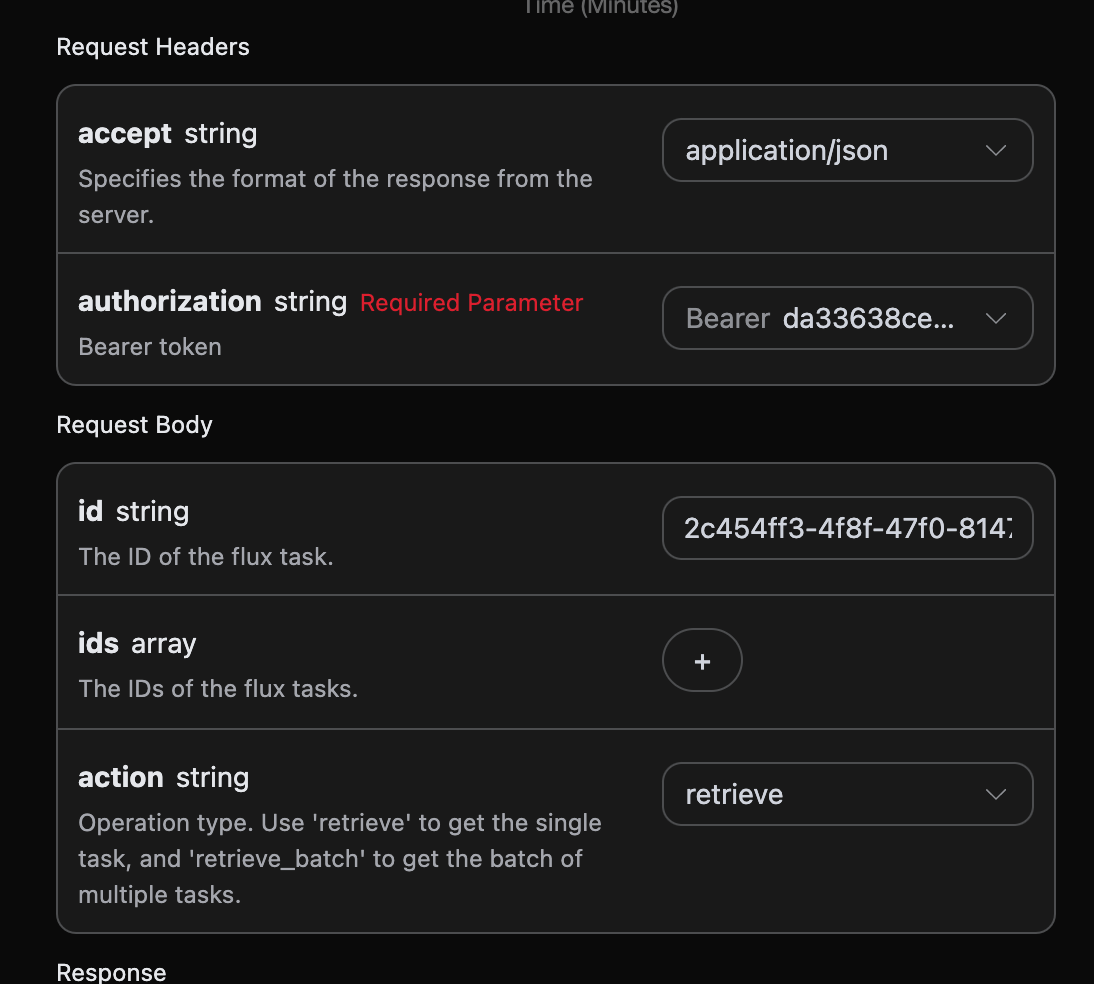
Configurer les en-têtes et le corps de la requête
Les Request Headers incluent :accept: spécifie la réception de résultats de réponse au format JSON, renseignez iciapplication/json.authorization: la clé pour appeler l’API, qui peut être directement sélectionnée dans la liste déroulante après la demande.
id: l’ID de tâche téléversé.action: le mode d’opération sur la tâche.
Exemple de code
Vous pouvez constater que le code dans différents langages a déjà été généré automatiquement sur le côté droit de la page, comme illustré :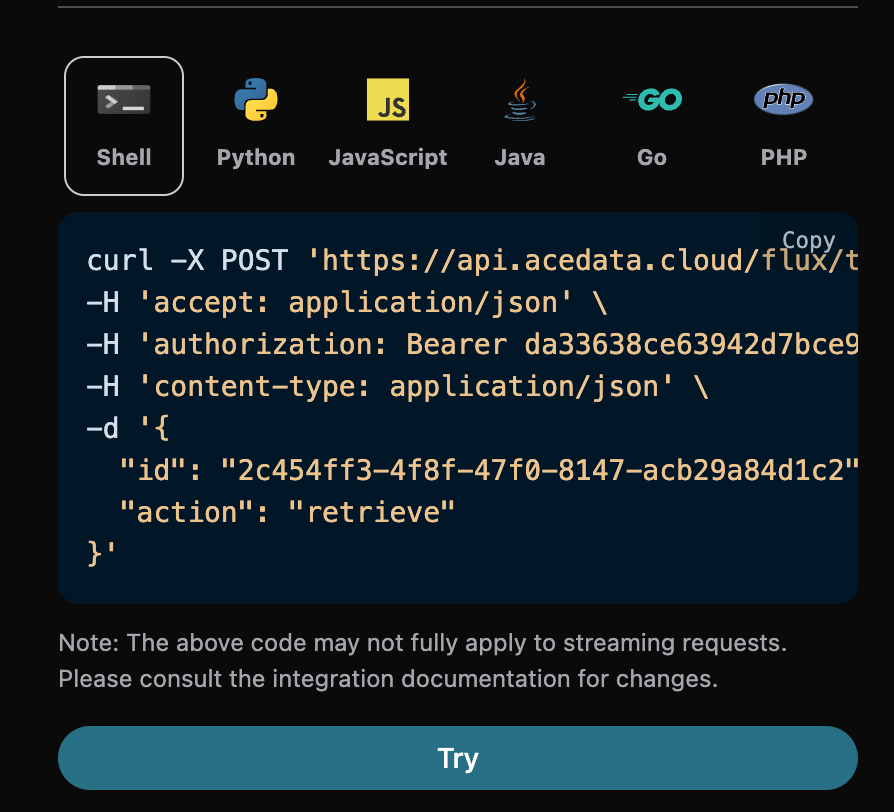
CURL
Python
Exemple de réponse
Une fois la requête réussie, l’API retournera les informations détaillées de la tâche d’image ici. Par exemple :request est le request body lors du lancement de la tâche, tandis que le champ response est le response body retourné une fois la tâche terminée. La présentation des champs est la suivante.
id, l’ID de génération de cette tâche d’image, utilisé pour identifier de manière unique cette tâche de génération d’image.request, les informations de requête dans la consultation de la tâche d’image.response, les informations de retour dans la consultation de la tâche d’image.created_at, l’heure de création de la tâche, horodatage Unix (secondes, flottant).started_at, l’heure de début d’exécution de la tâche, horodatage Unix (secondes, flottant).finished_at, l’heure de fin de la tâche, horodatage Unix (secondes, flottant). Ce champ n’est pas retourné lorsque la tâche n’est pas terminée.elapsed, la durée d’exécution de la tâche, en secondes (flottant, conservé à 3 décimales). Ce champ n’est pas retourné lorsque la tâche n’est pas terminée.
Opération de requête par lot
Il s’agit de consulter les informations détaillées des tâches d’image pour plusieurs ID de tâches, la différence avec ci-dessus est qu’il faut sélectionner action comme retrieve_batch Les Request Body incluent :ids: le tableau des ID de tâches téléversés.action: le mode d’opération sur la tâche.
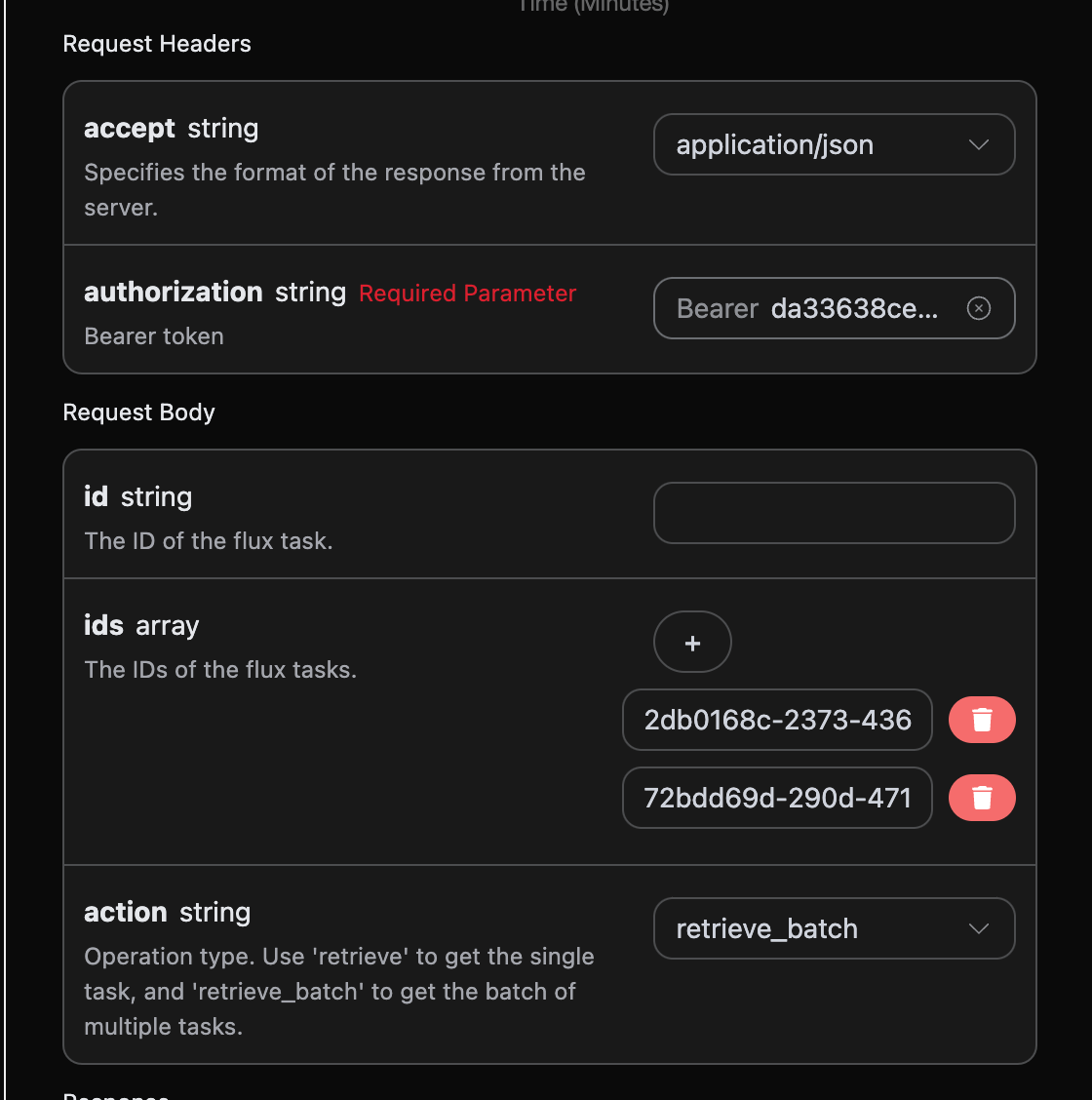
Exemple de code
Vous pouvez constater que le code dans différents langages a déjà été généré automatiquement sur le côté droit de la page, comme illustré :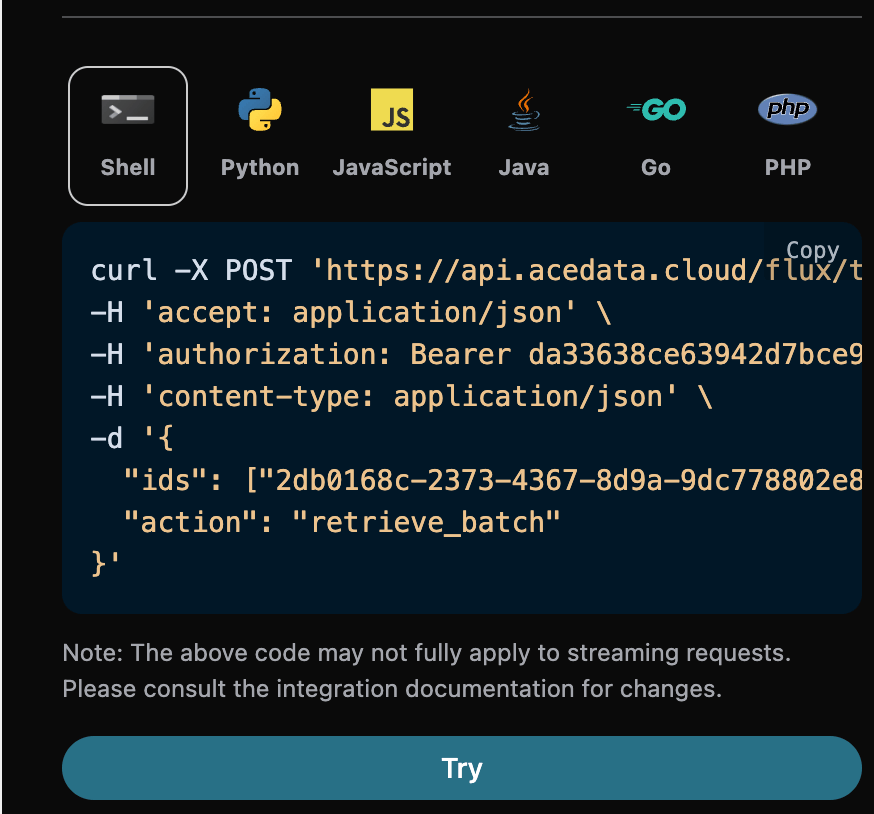
Exemple de réponse
Une fois la requête réussie, l’API retournera les informations détaillées spécifiques de toutes les tâches d’image par lot cette fois. Par exemple :items contient les informations détaillées spécifiques des tâches d’images par lots. Les informations spécifiques de chaque tâche d’image sont identiques aux champs ci-dessus. Les informations des champs sont les suivantes.
items, toutes les informations détaillées spécifiques des tâches d’images par lots. Il s’agit d’un tableau, et le format de chaque élément du tableau est identique à celui du résultat renvoyé pour la requête d’une seule tâche ci-dessus.count, le nombre de tâches d’images interrogées par lots ici.
CURL
Python
Gestion des erreurs
Lors de l’appel de l’API, si une erreur se produit, l’API renvoie le code d’erreur et les informations correspondants. Par exemple :400 token_mismatched: Mauvaise requête, peut-être en raison de paramètres manquants ou invalides.400 api_not_implemented: Mauvaise requête, peut-être en raison de paramètres manquants ou invalides.401 invalid_token: Non autorisé, jeton d’autorisation invalide ou manquant.429 too_many_requests: Trop de requêtes, vous avez dépassé la limite de débit.500 api_error: Erreur interne du serveur, un problème est survenu sur le serveur.