

Processus de demande
Pour utiliser l’API Flux Images Generation, obtenez d’abord votre API Token dans la console Ace Data Cloud, et conservez-le pour une utilisation ultérieure. Si vous n’êtes pas encore connecté ou inscrit, vous serez automatiquement redirigé vers la page de connexion afin de vous inviter à vous inscrire et à vous connecter ; une fois terminé, vous reviendrez automatiquement à la page actuelle.
Un seul API Token permet d’appeler tous les services de la plateforme, sans avoir besoin d’en demander un séparément pour chaque service. Lors de la première demande, un quota gratuit est offert pour une utilisation gratuite ; lorsque le quota est insuffisant, vous pouvez recharger votre solde général dans la console.
Si vous n’êtes pas encore connecté ou inscrit, vous serez automatiquement redirigé vers la page de connexion afin de vous inviter à vous inscrire et à vous connecter ; une fois terminé, vous reviendrez automatiquement à la page actuelle.
Un seul API Token permet d’appeler tous les services de la plateforme, sans avoir besoin d’en demander un séparément pour chaque service. Lors de la première demande, un quota gratuit est offert pour une utilisation gratuite ; lorsque le quota est insuffisant, vous pouvez recharger votre solde général dans la console.
📘 Documentation complète : Flux Images Generation API →
Utilisation de base
Commençons par comprendre l’utilisation de base : il suffit de saisir le mot-cléprompt, l’action de génération action et la taille de l’image size pour obtenir le résultat traité. Il faut d’abord transmettre simplement un champ action, dont la valeur est generate, puis nous devons également saisir le mot-clé. Le contenu spécifique est le suivant :
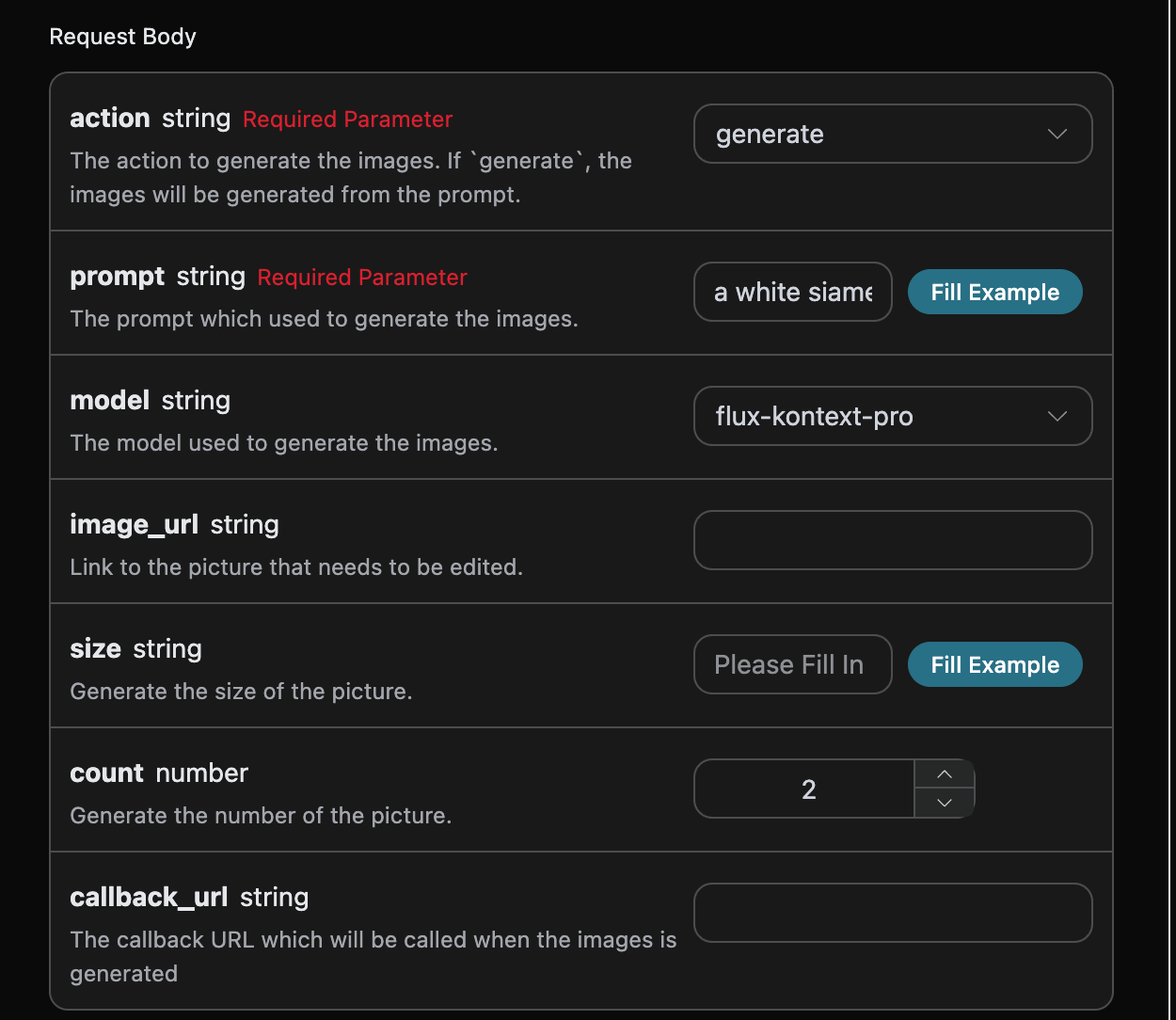
accept: le format de résultat de réponse que vous souhaitez recevoir ; ici, renseignezapplication/json, c’est-à-dire le format JSON.authorization: la clé permettant d’appeler l’API ; après la demande, vous pouvez directement la sélectionner dans la liste déroulante.
action: l’action de cette tâche de génération d’images.size: les dimensions du résultat de génération d’image. Les sériesflux-2-flex/flux-2-pro/flux-2-maxdoivent recevoir un ratio d’image (tel que1:1,16:9), et n’acceptent pas de dimensions en pixels comme1024x1024; l’absence de ce paramètre renverra 400.count: le nombre d’images à générer ; la valeur par défaut est 1. Ce paramètre n’est valide que pour les tâches de génération d’images et n’est pas valide pour les tâches d’édition.prompt: le mot-clé.model: le modèle de génération,flux-devpar défaut ; les derniers modèles phares sontflux-2-proetflux-2-max(qualité d’image supérieure, à utiliser avec le ratio d’imagesize).callback_url: l’URL nécessitant le résultat du rappel.async: facultatif ; lorsque défini surtrue, l’interface renvoie immédiatement untask_id, sans avoir à fournir decallback_url, puis le résultat est obtenu par interrogation via l’interface de requête de tâche correspondante.
size présente certaines restrictions particulières, principalement divisées en deux types : le ratio largeur x hauteur width x height et le ratio d’image x:y, comme suit :
Ratios d’image de référence : “21:9”, “16:9”, “4:3”, “3:2”, “1:1”, “2:3”, “3:4”, “9:16”, “9:21”.
Après avoir sélectionné les paramètres, le code correspondant sera automatiquement généré à droite. Avant de copier, veuillez confirmer que l’en-tête d’autorisation utilise votre propre API Key ; les documents et captures d’écran ne doivent pas contenir de véritables identifiants.
Cliquez sur le bouton « Try » pour effectuer un test, nous obtenons ici le résultat suivant :
success, l’état de la tâche de génération vidéo à ce moment-là.task_id, l’ID de la tâche de génération vidéo à ce moment-là.trace_id, l’ID de suivi de génération vidéo à ce moment-là.data, la liste des résultats de la tâche de génération d’images à ce moment-là.image_url, le lien de la tâche de génération d’image à ce moment-là.prompt, le mot-clé.
data du résultat.
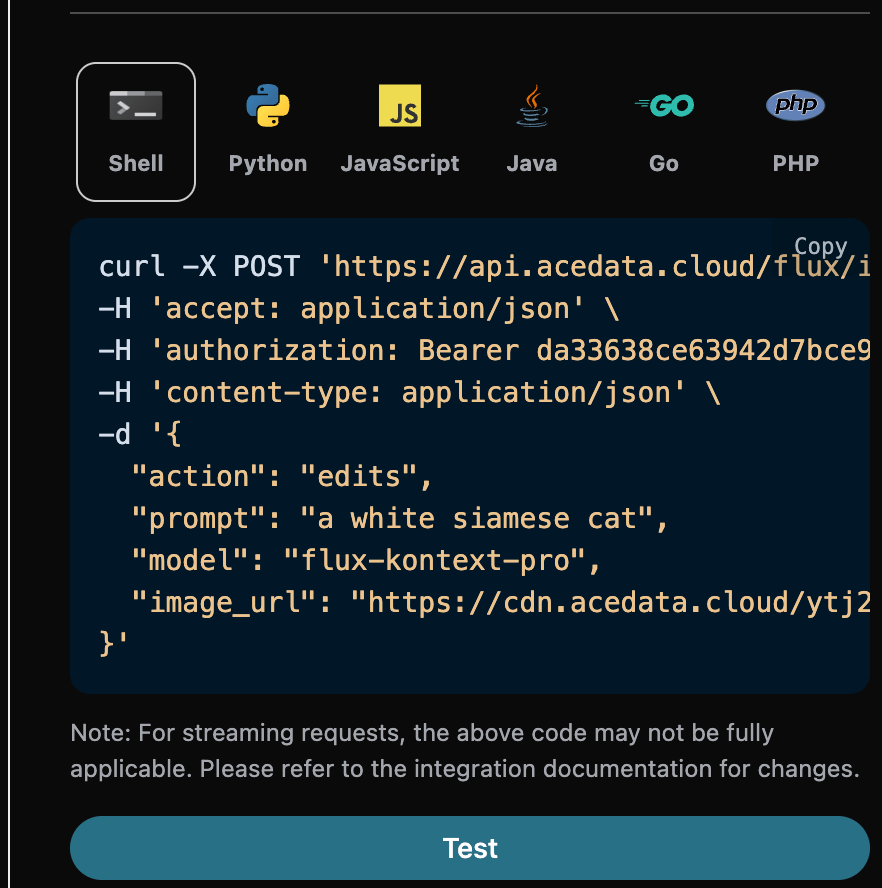
De plus, si vous souhaitez générer le code d’intégration correspondant, vous pouvez le copier directement. Par exemple, le code CURL est le suivant :
Tâche d’édition d’image
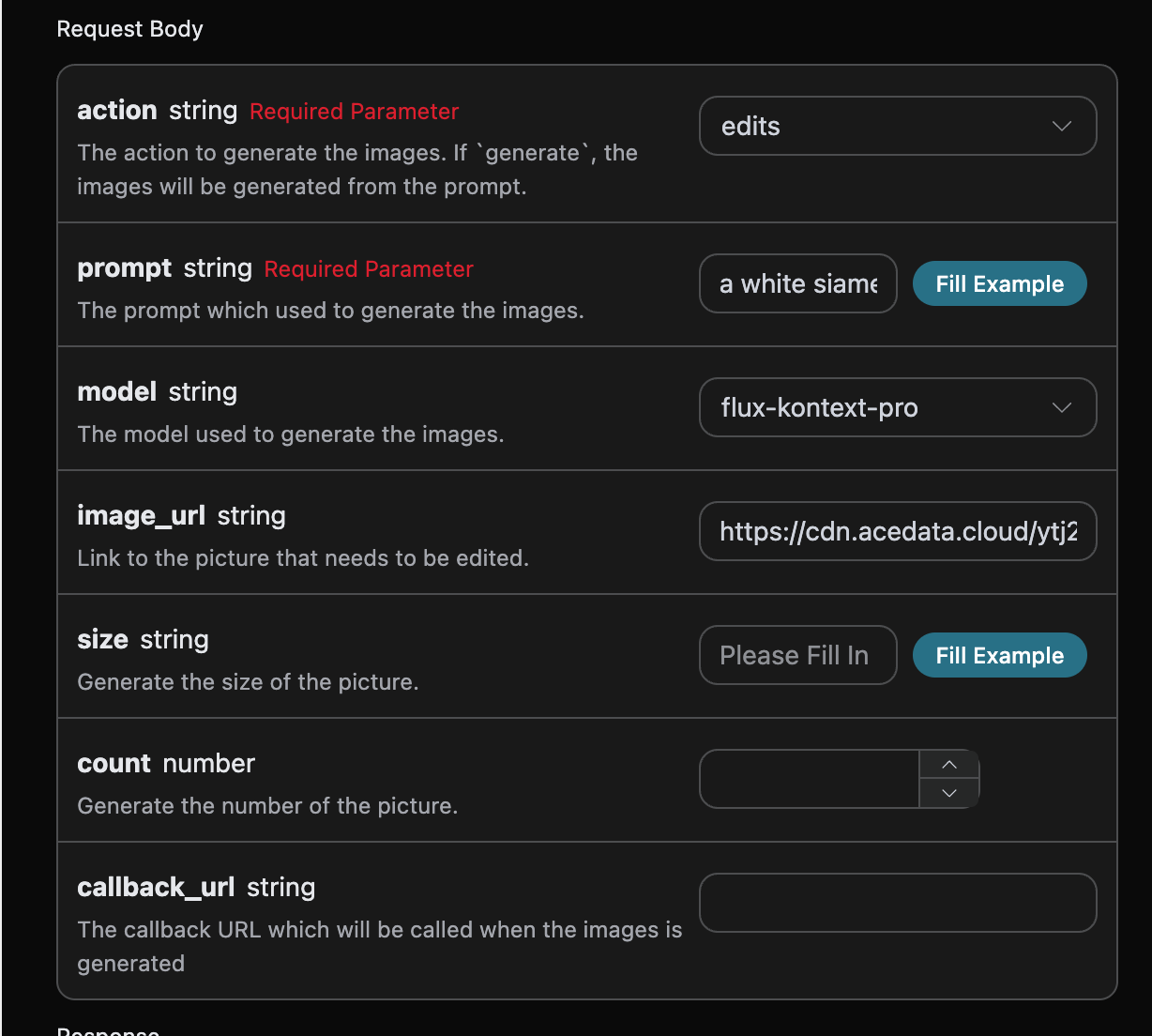
Si vous souhaitez éditer une image, le paramètreimage_url doit d’abord obligatoirement contenir le lien de l’image à éditer. À ce moment-là, action ne prend en charge que edit, et vous pouvez spécifier le contenu suivant :
- model : le modèle utilisé par cette tâche d’édition d’image ; prend en charge
flux-dev,flux-pro,flux-kontext-pro,flux-kontext-max,flux-2-flex,flux-2-pro,flux-2-max. - image_url : importez l’image à éditer.
Rappel asynchrone
Étant donné que le temps de génération de Flux Images Generation API est relativement long, environ 1 à 2 minutes, si l’API ne répond pas pendant longtemps, la requête HTTP maintiendra constamment la connexion, entraînant une consommation supplémentaire de ressources système. Cette API prend donc également en charge les rappels asynchrones. Le processus global est le suivant : lorsque le client initie une requête, il spécifie en supplément un champcallback_url. Après que le client a initié la requête API, l’API renvoie immédiatement un résultat, qui contient un champ task_id, représentant l’ID de la tâche actuelle. Une fois la tâche terminée, le résultat de la génération d’image est envoyé au callback_url spécifié par le client sous la forme d’un POST JSON, qui inclut également le champ task_id, afin que les résultats de la tâche puissent être associés via l’ID.
Voyons ci-dessous comment procéder concrètement à l’aide d’un exemple.
Tout d’abord, le rappel Webhook est un service capable de recevoir des requêtes HTTP. Les développeurs doivent le remplacer par l’URL de leur propre serveur HTTP. Afin de faciliter la démonstration, nous utilisons ici un site d’exemple Webhook public https://webhook.site/ ; en ouvrant ce site, vous pouvez obtenir une URL Webhook, comme indiqué sur l’image :
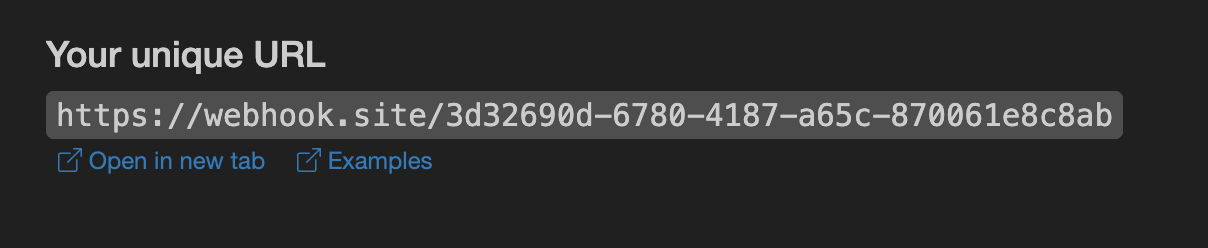 Copiez cette URL, elle peut alors être utilisée comme Webhook ; l’exemple ici est
 https://webhook.site/3d32690d-6780-4187-a65c-870061e8c8ab.
Ensuite, nous pouvons définir le champ callback_url sur l’URL Webhook ci-dessus, tout en renseignant les paramètres correspondants ; le contenu spécifique est illustré comme suit :
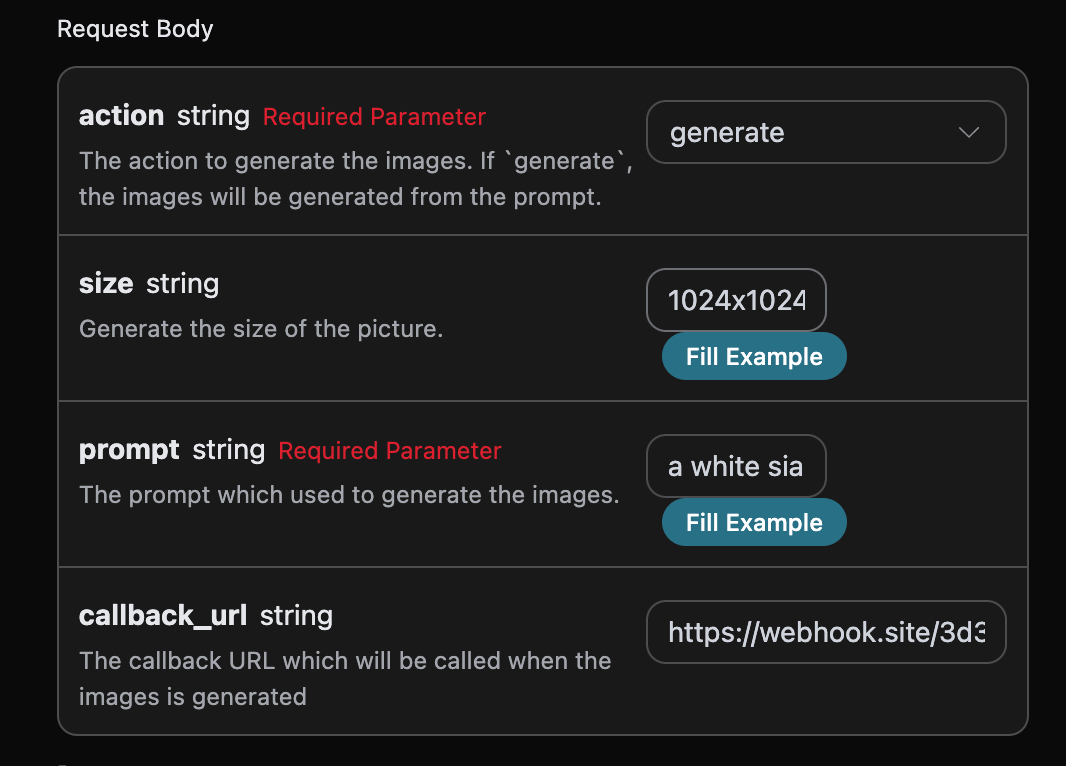
https://webhook.site/3d32690d-6780-4187-a65c-870061e8c8ab, comme indiqué sur l’image :
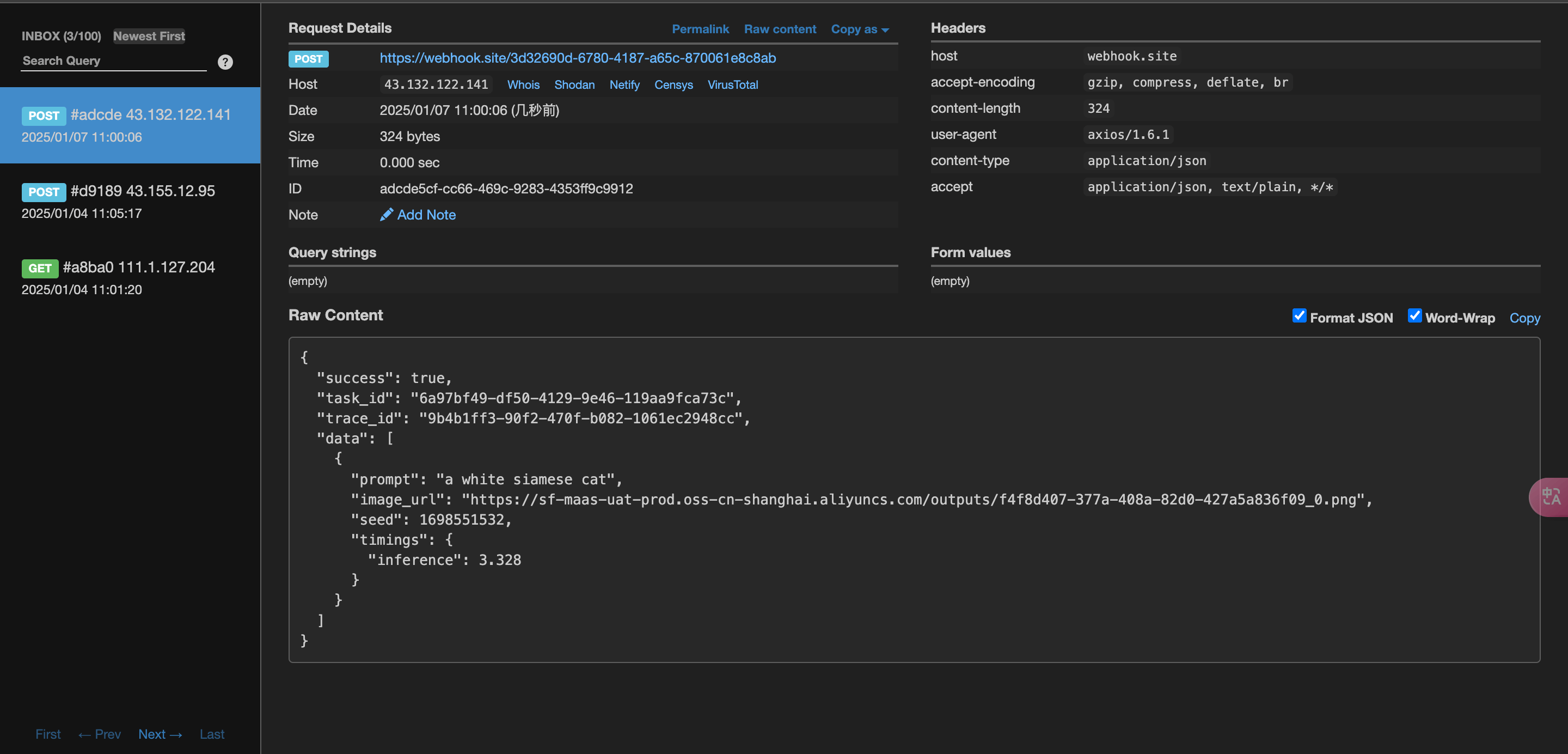 Le contenu est le suivant :
task_id dans le résultat ; les autres champs sont similaires à ceux décrits ci-dessus. Ce champ permet d’établir l’association avec la tâche.
Gestion des erreurs
Lors de l’appel de l’API, si une erreur se produit, l’API renvoie le code d’erreur et les informations correspondants. Par exemple :400 token_mismatched: Mauvaise requête, probablement en raison de paramètres manquants ou invalides.400 api_not_implemented: Mauvaise requête, probablement en raison de paramètres manquants ou invalides.401 invalid_token: Non autorisé, jeton d’autorisation invalide ou manquant.429 too_many_requests: Trop de requêtes, vous avez dépassé la limite de débit.500 api_error: Erreur interne du serveur, un problème est survenu sur le serveur.