

Proceso de solicitud
Para usar Veo Videos Generation API, primero obtenga su API Token en la consola de Ace Data Cloud y guárdelo como respaldo. Si aún no ha iniciado sesión o no se ha registrado, será redirigido automáticamente a la página de inicio de sesión para invitarle a registrarse e iniciar sesión; al completarlo, regresará automáticamente a la página actual.
Un API Token puede invocar todos los servicios de la plataforma, sin necesidad de solicitar uno por separado para cada servicio. La primera solicitud incluye una cuota gratuita para poder probarlo sin costo; cuando la cuota sea insuficiente, puede recargar el saldo general en la consola.
Si aún no ha iniciado sesión o no se ha registrado, será redirigido automáticamente a la página de inicio de sesión para invitarle a registrarse e iniciar sesión; al completarlo, regresará automáticamente a la página actual.
Un API Token puede invocar todos los servicios de la plataforma, sin necesidad de solicitar uno por separado para cada servicio. La primera solicitud incluye una cuota gratuita para poder probarlo sin costo; cuando la cuota sea insuficiente, puede recargar el saldo general en la consola.
📘 Documentación completa: Veo Videos Generation API →
Uso básico
Primero conozcamos el método básico de uso: introduciendo el texto de indicaciónprompt, la acción de generación action, el arreglo de imágenes de referencia para el primer y último fotograma image_urls y el modelo model, se puede obtener el resultado procesado. Primero es necesario pasar simplemente un campo action, cuyo valor es text2video. Este incluye principalmente tres comportamientos: texto a video (text2video), imagen a video (image2video) y obtener video en 1080p (get1080p). Luego también necesitamos introducir el modelo model; actualmente, los modelos principales son veo31-fast, veo3, veo31, veo3-fast y veo31-fast-ingredients. El contenido específico es el siguiente:
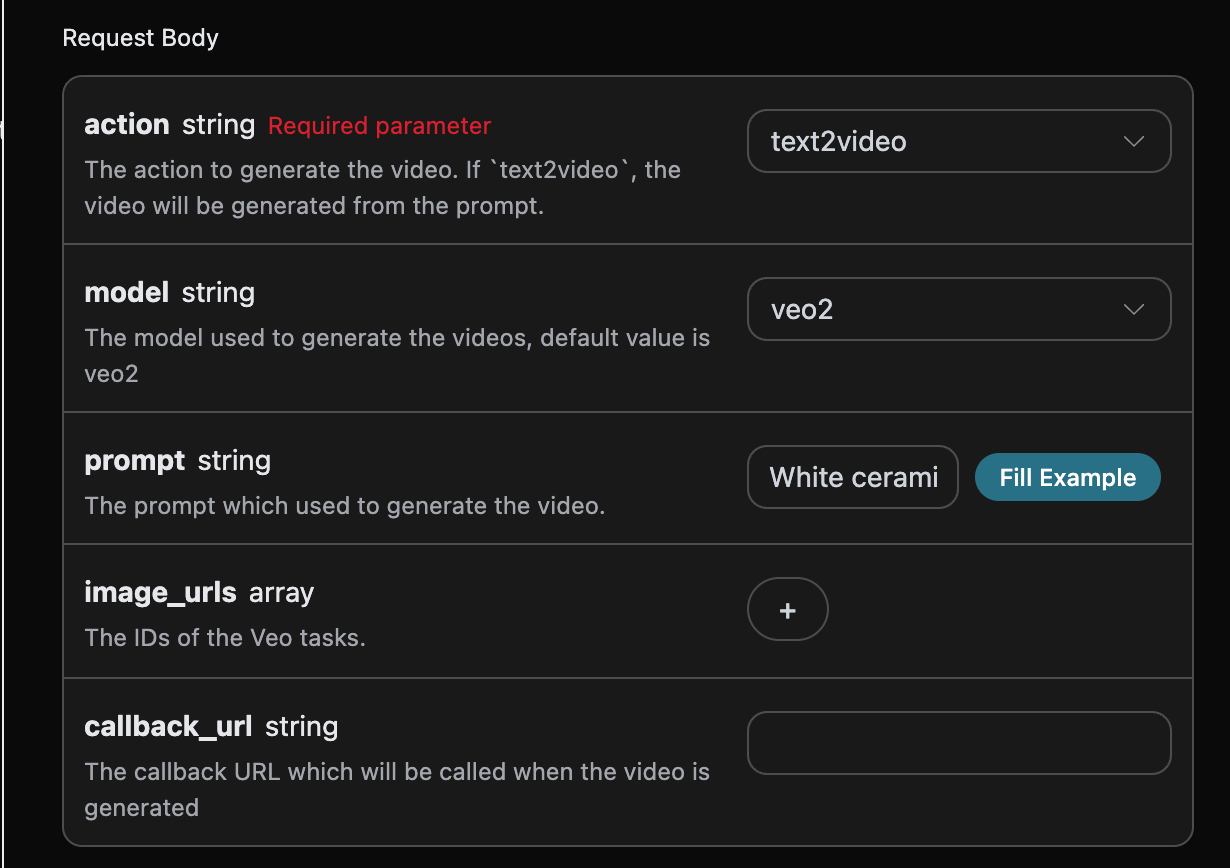
accept: el formato de respuesta que se desea recibir; aquí se establece comoapplication/json, es decir, formato JSON.authorization: la clave para invocar la API; después de solicitarla, puede seleccionarse directamente desde la lista desplegable.
model: el modelo para generar videos; los principales sonveo31-fast,veo3,veo31,veo3-fastyveo31-fast-ingredients.action: el comportamiento de esta tarea de generación de video; incluye principalmente tres comportamientos: texto a video (text2video), imagen a video (image2video) y obtener video en 1080p (get1080p).image_urls: cuando se selecciona el comportamiento de imagen a videoimage2video, se requieren enlaces a las imágenes de referencia que deben cargarse.veo31-fast-ingredientsadmite hasta 3 imágenes (fusión de múltiples imágenes), y los demás modelos admiten hasta 2 imágenes (modo de primer y último fotograma).resolution: selecciona la resolución del video generado. El modelo veo31 admite resolución 4k, mientras que los demás modelos no la admiten; todos los modelos admiten resoluciones 1080p y gif. Si no se pasa este valor, se utiliza por defecto la resolución 720p. Se divide principalmente en:1080p,gif,4k.prompt: texto de indicación.callback_url: URL que necesita recibir el resultado de la devolución de llamada.async: opcional; cuando se establece entrue, la interfaz devuelve inmediatamentetask_id, no es necesario proporcionarcallback_url, y posteriormente se obtiene el resultado mediante sondeo a través de la interfaz de consulta de tareas correspondiente.
📌 Resumen de la descripción de modelos
🔑 Explicación de reglas clave
- Lógica general:
- Sin entrada de imágenes → activa automáticamente el modo de texto a video.
- Con entrada de imágenes → activa el modo de imagen a video (el comportamiento específico se determina por la cantidad de imágenes).
- Tipos de modo de imagen a video:
- Modo de primer fotograma (1 imagen): el primer fotograma se fija como la imagen de entrada.
- Modo de primer y último fotograma (2 imágenes): el primer y el último fotograma se fijan como las imágenes de entrada.
- Modo de fusión de múltiples imágenes (1-3 imágenes): solo compatible con
veo31-fast-ingredients, fusiona el contenido de múltiples imágenes para generar un video.
- Clasificación de modos:
- Modo Fast:
veo3-fast,veo31-fast,veo31-fast-ingredients. - Modo Quality:
veo3,veo31(mayor calidad de generación).
⚠️ Precauciones
- Único modelo que requiere imágenes obligatoriamente:
veo31-fast-ingredientsdebe recibir imágenes (1-3), de lo contrario no podrá ejecutarse. - Límite de cantidad de imágenes:
veo31-fast-ingredientsadmite entrada de 1-3 imágenes (modo de fusión de múltiples imágenes).- Los demás modelos admiten como máximo 2 imágenes de entrada (modo de primer y último fotograma).
success, el estado actual de la tarea de generación de video.task_id, el ID actual de la tarea de generación de video.data, el resultado actual de la tarea de generación de video.id, el ID del video de la tarea de generación de video actual.video_url, el enlace del video de la tarea de generación de video actual.created_at, la hora de creación de la tarea de generación de video actual.complete_at, la hora de finalización de la tarea de generación de video actual.state, el estado de la tarea de generación de video actual.
data del resultado.
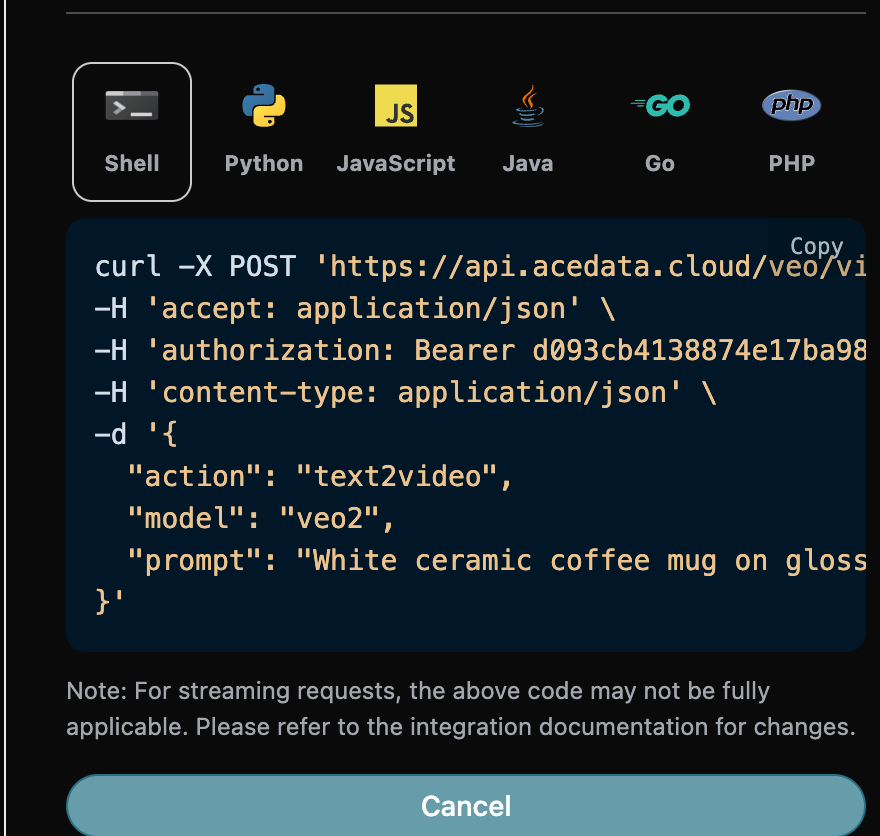
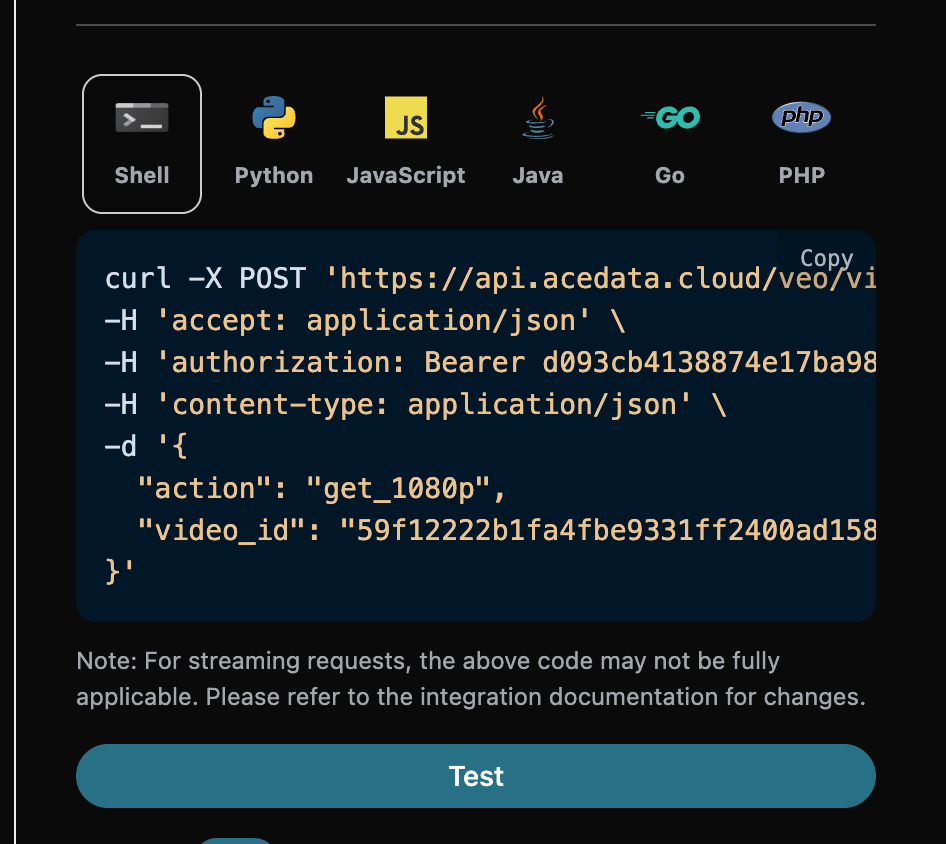
Además, si desea generar el código de integración correspondiente, puede copiarlo directamente para generarlo; por ejemplo, el código CURL es el siguiente:
Función de imagen a video
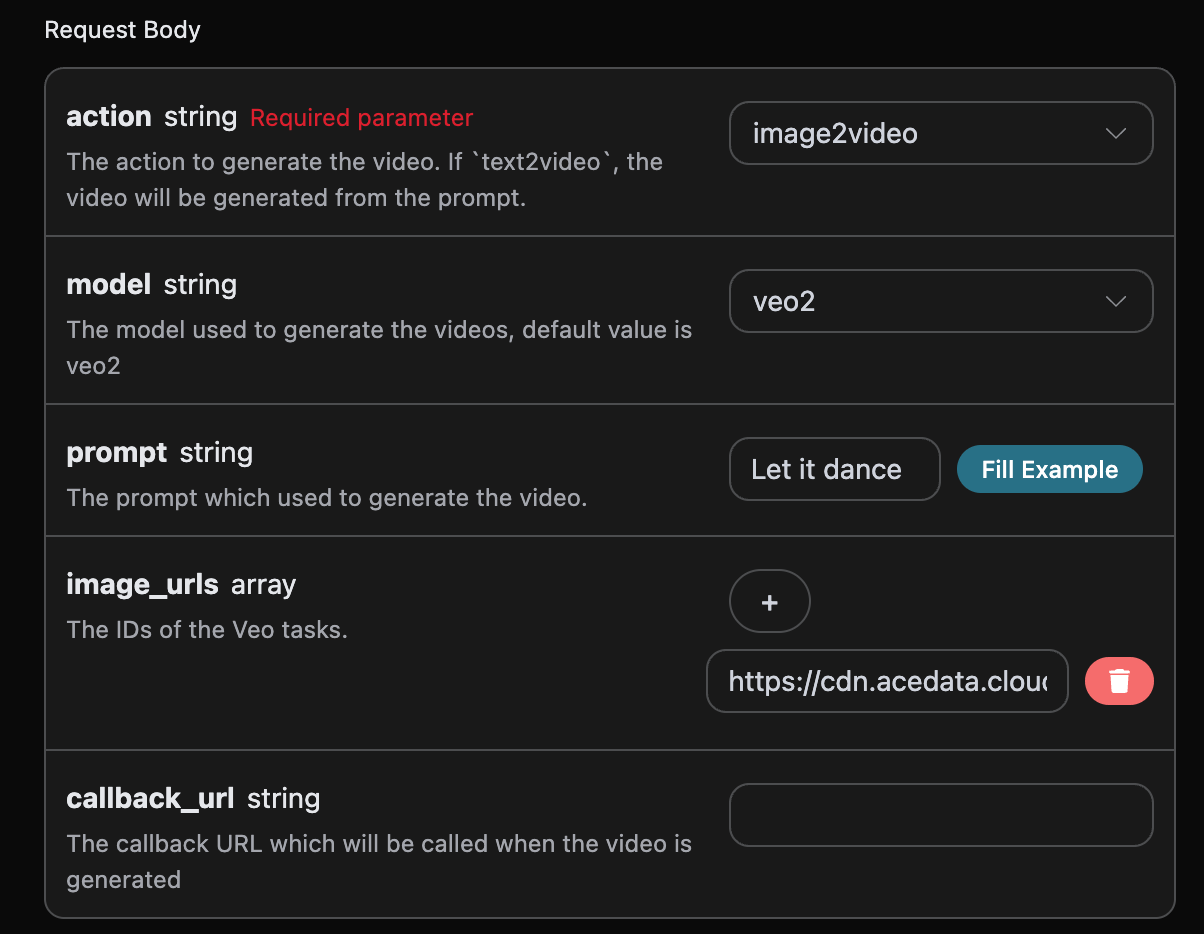
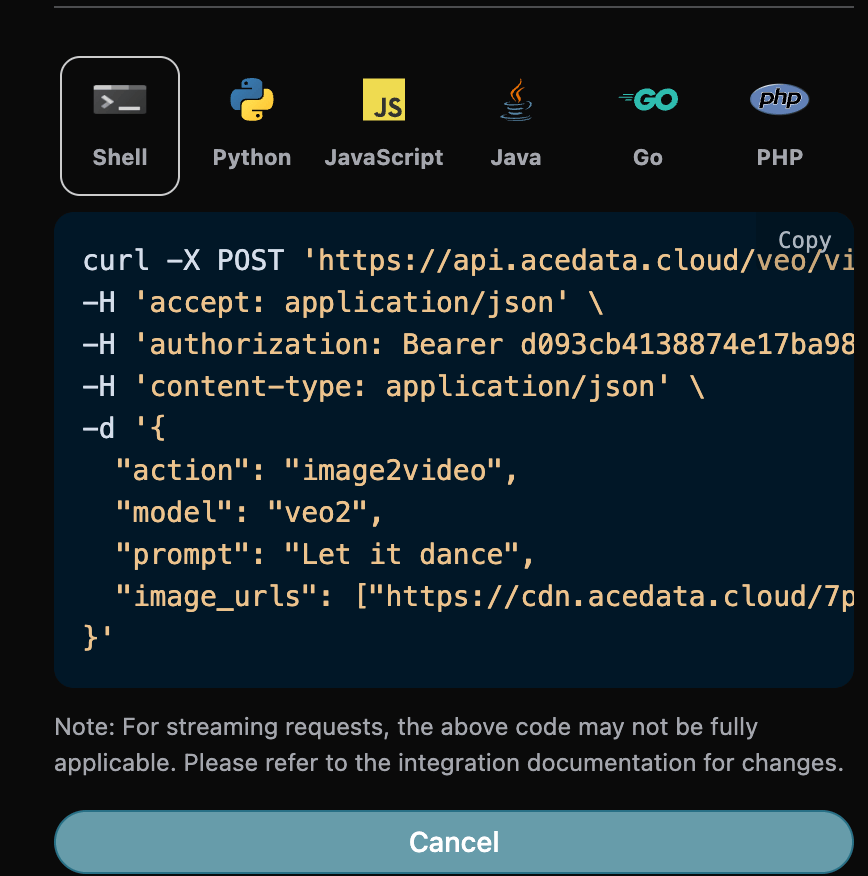
Si desea generar un video según imágenes del primer y último fotograma, puede establecer el parámetroaction en image2video e introducir el arreglo de enlaces de imágenes del primer y último fotograma image_urls.
A continuación, debemos completar las palabras clave que deben ampliarse en el siguiente paso para personalizar la generación de video, y se puede especificar el siguiente contenido:
model: el modelo para generar video, principalmenteveo31-fast,veo3,veo31,veo3-fastyveo31-fast-ingredients.image_urls: al seleccionar la acción de imagen a videoimage2video, se requieren los enlaces de las imágenes de referencia que se deben cargar.prompt: palabras clave.
Función para obtener video en 1080p
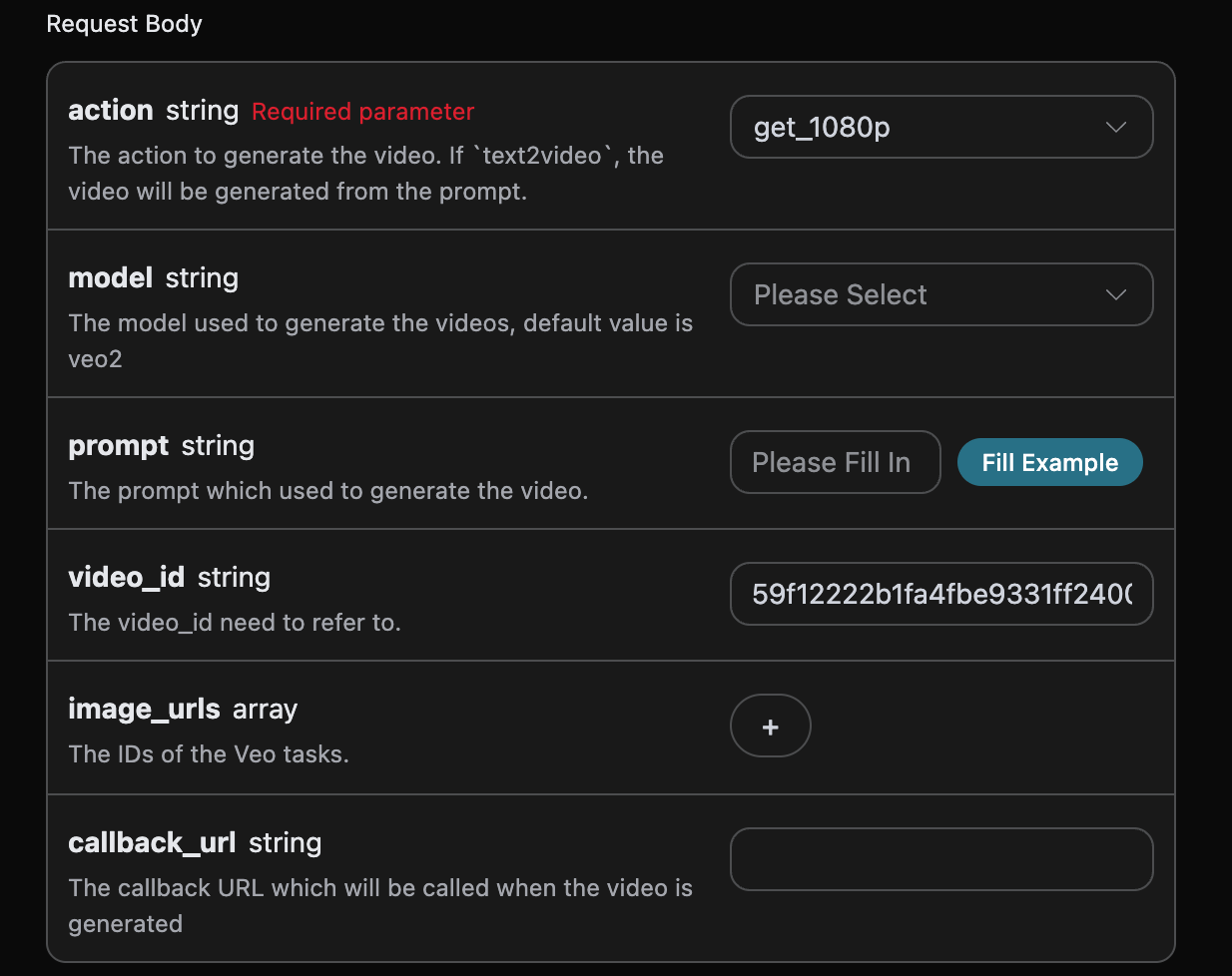
Si desea obtener 1080p para un video Veo ya generado, puede establecer el parámetroaction en get1080p e introducir el ID del video para el que desea obtener 1080p. El ID del video se obtiene según el uso básico, como se muestra en la siguiente imagen:
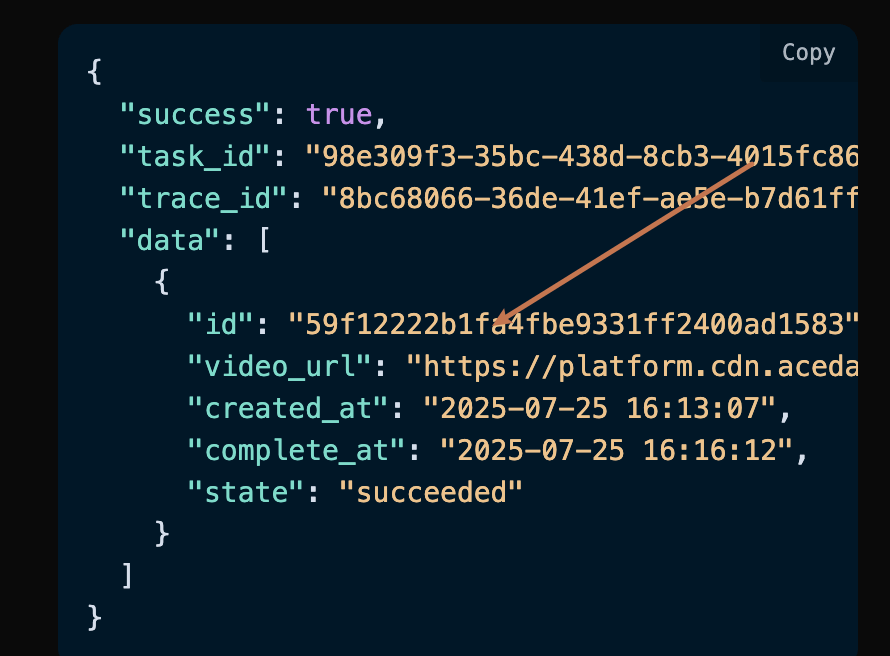
Nota: aquí, video_id en el video es el ID del video generado. Si no sabe cómo generar un video, puede consultar el uso básico anterior para generar un video.
A continuación, debemos completar las palabras clave que deben ampliarse en el siguiente paso para personalizar la generación de video, y se puede especificar el siguiente contenido:
model: el modelo para generar video, principalmenteveo31-fast,veo3,veo31,veo3-fastyveo31-fast-ingredients.video_id: el ID del video de referencia, utilizado para obtener el video en 1080p.
Generación con tamaño de video especificado
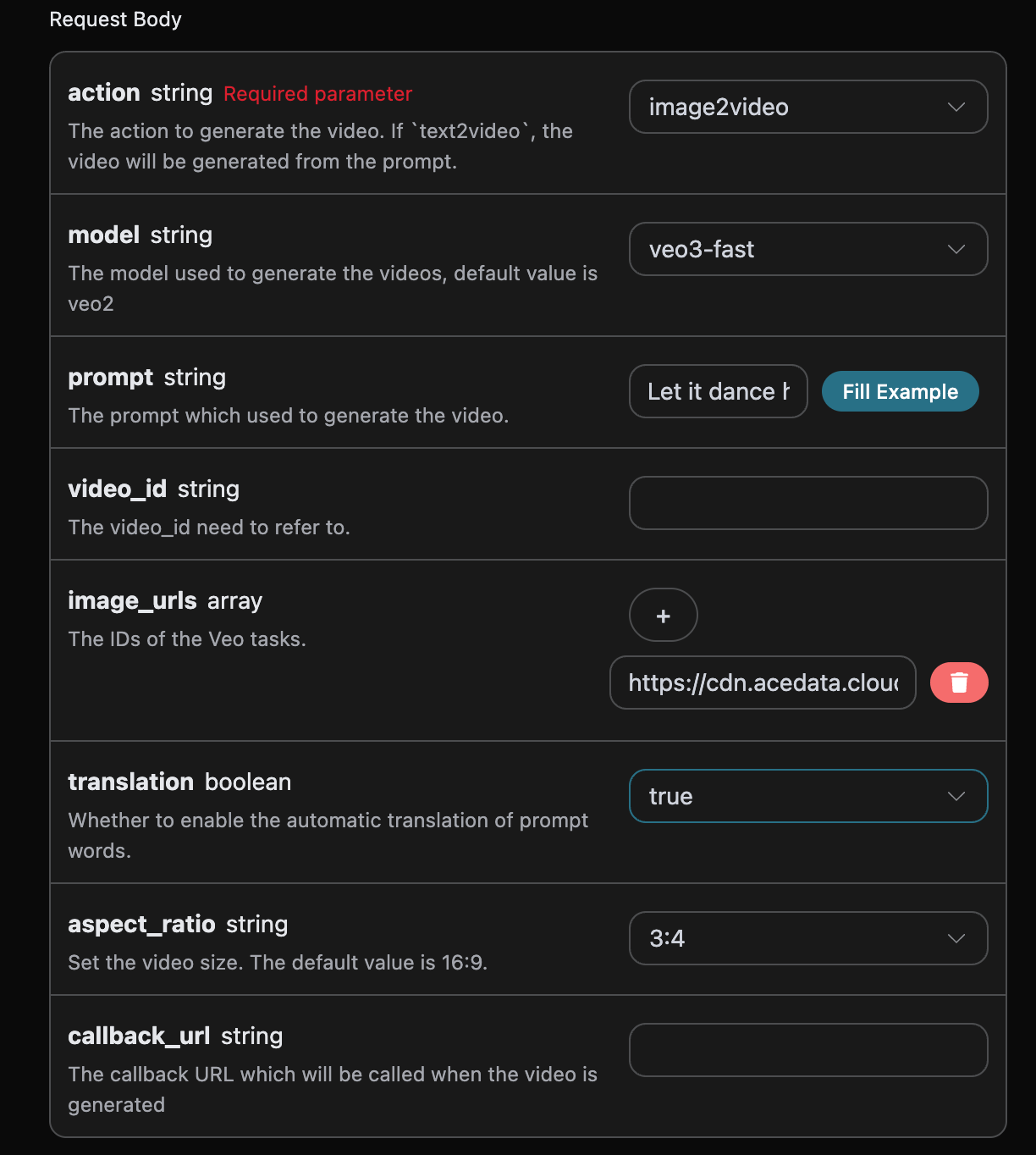
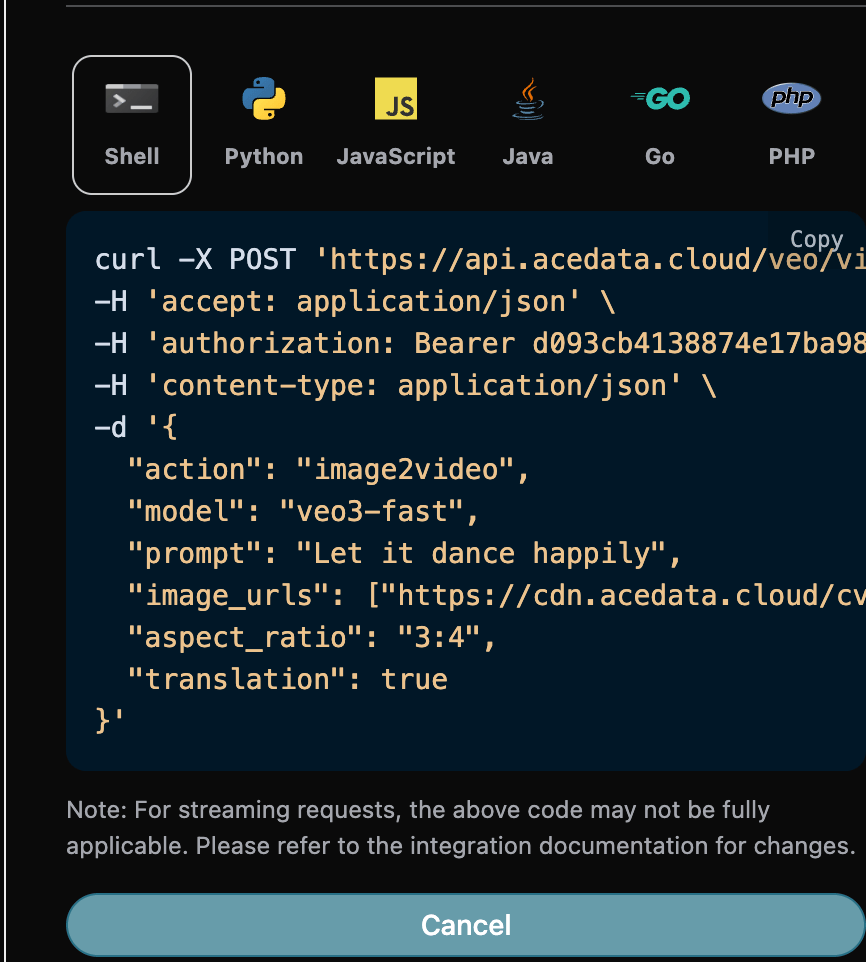
Si desea especificar la generación de un video Veo con un tamaño personalizado, puede establecer el parámetroaspect_ratio en el tamaño deseado. A continuación, debemos completar las palabras clave que deben ampliarse en el siguiente paso para personalizar la generación de video, y se puede especificar el siguiente contenido:
model: el modelo para generar video, principalmenteveo31-fast,veo3,veo31,veo3-fastyveo31-fast-ingredients.aspect_ratio: el tamaño del video; actualmente admite:16:9,16:9,3:4,4:3,1:1; el valor predeterminado es16:9.translation: si se activa la traducción automática de las palabras clave; el valor predeterminado esfalse. El ejemplo de llenado es el siguiente:
Devolución de llamada asíncrona
Dado que el tiempo de generación de la API de Veo Videos Generation es relativamente largo, aproximadamente 1-2 minutos, si la API no responde durante mucho tiempo, la solicitud HTTP mantendrá continuamente la conexión, lo que provoca un consumo adicional de recursos del sistema, por lo que esta API también proporciona soporte para devoluciones de llamada asíncronas. El proceso general es: cuando el cliente inicia una solicitud, especifica adicionalmente un campocallback_url; después de que el cliente inicia la solicitud de la API, la API devolverá inmediatamente un resultado, que incluye la información de un campo task_id, que representa el ID de la tarea actual. Cuando la tarea se complete, el resultado del video generado se enviará mediante POST JSON al callback_url especificado por el cliente, que también incluye el campo task_id, de modo que el resultado de la tarea puede asociarse mediante el ID.
A continuación, veamos cómo operar específicamente mediante un ejemplo.
En primer lugar, la devolución de llamada Webhook es un servicio que puede recibir solicitudes HTTP, y los desarrolladores deben reemplazarla con la URL de su propio servidor HTTP implementado. Aquí, para facilitar la demostración, se utiliza un sitio web público de ejemplo de Webhook https://webhook.site/; al abrir este sitio web se puede obtener una URL de Webhook, como se muestra en la imagen:
 Copie esta URL y podrá utilizarse como Webhook; el ejemplo aquí es
 https://webhook.site/aed5cd28-f8aa-4dca-9480-8ec9b42137dc.
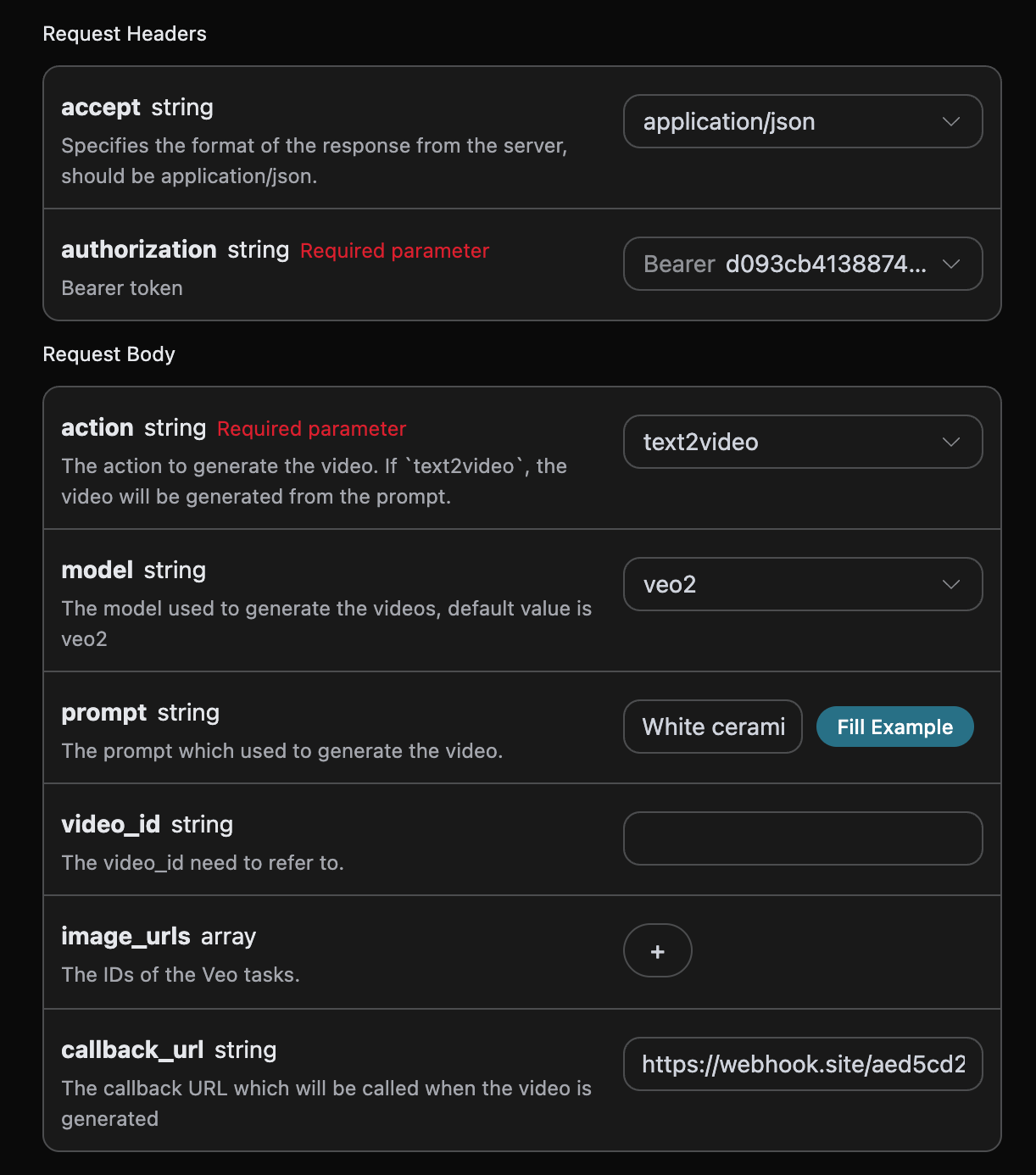
A continuación, podemos establecer el campo callback_url con la URL de Webhook anterior y, al mismo tiempo, introducir los parámetros correspondientes; el contenido específico se muestra en la imagen:
https://webhook.site/aed5cd28-f8aa-4dca-9480-8ec9b42137dc, como se muestra en la imagen:
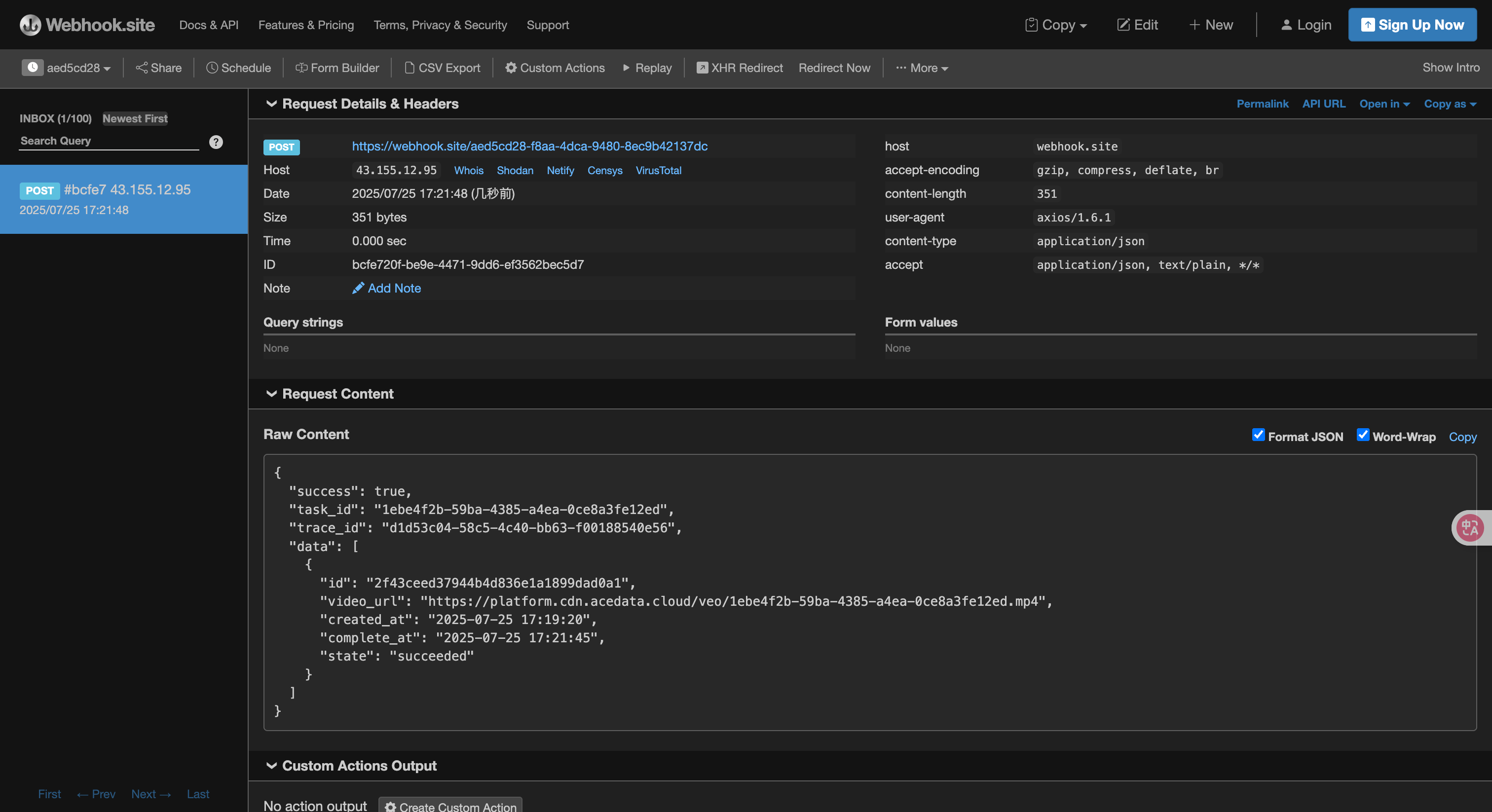 El contenido es el siguiente:
task_id en el resultado, y los demás campos son similares a los anteriores; mediante este campo se puede implementar la asociación de tareas.
Manejo de errores
Al llamar a la API, si se encuentra un error, la API devolverá el código y la información de error correspondientes. Por ejemplo:400 token_mismatched:Solicitud incorrecta, posiblemente debido a parámetros faltantes o no válidos.400 api_not_implemented:Solicitud incorrecta, posiblemente debido a parámetros faltantes o no válidos.401 invalid_token:No autorizado, token de autorización no válido o faltante.429 too_many_requests:Demasiadas solicitudes, ha excedido el límite de velocidad.500 api_error:Error interno del servidor, algo salió mal en el servidor.