

- Versión 1 (modo clásico): admite parámetros como
duration(10/15/25 segundos),orientation(horizontal/vertical),size(pequeño/grande), imágenes de referenciaimage_urls, video de personajecharacter_url, entre otros. - Versión 2 (modo colaborador): admite parámetros como
seconds(4/8/12 segundos), resolución a nivel de píxelsize(por ejemplo, 1280x720), imágenes de referenciainput_reference, entre otros.
Proceso de Solicitud
Para utilizar el Sora Videos Generation API, primero dirígete a Ace Data Cloud Console para obtener tu API Token, que debes guardar como respaldo. Si aún no has iniciado sesión o registrado, serás redirigido automáticamente a la página de inicio de sesión que te invitará a registrarte e iniciar sesión, y una vez completado, regresarás automáticamente a la página actual.
Un API Token es suficiente para acceder a todos los servicios de la plataforma, no es necesario solicitar uno por cada servicio. La primera solicitud incluirá un crédito gratuito para que puedas probar; si el crédito es insuficiente, puedes recargar el saldo general en la consola.
Si aún no has iniciado sesión o registrado, serás redirigido automáticamente a la página de inicio de sesión que te invitará a registrarte e iniciar sesión, y una vez completado, regresarás automáticamente a la página actual.
Un API Token es suficiente para acceder a todos los servicios de la plataforma, no es necesario solicitar uno por cada servicio. La primera solicitud incluirá un crédito gratuito para que puedas probar; si el crédito es insuficiente, puedes recargar el saldo general en la consola.
📘 Documentación completa: Sora Videos Generation API →
Uso Básico (Versión 1)
Primero, comprende la forma básica de uso de la Versión 1, que consiste en ingresar la palabra claveprompt, un array de enlaces de imágenes de referencia image_urls y el modelo model, para obtener el resultado procesado. El contenido específico es el siguiente:

accept: el formato de respuesta que deseas recibir, aquí se establece comoapplication/json, es decir, en formato JSON.authorization: la clave para llamar a la API, que puedes seleccionar directamente después de solicitarla.
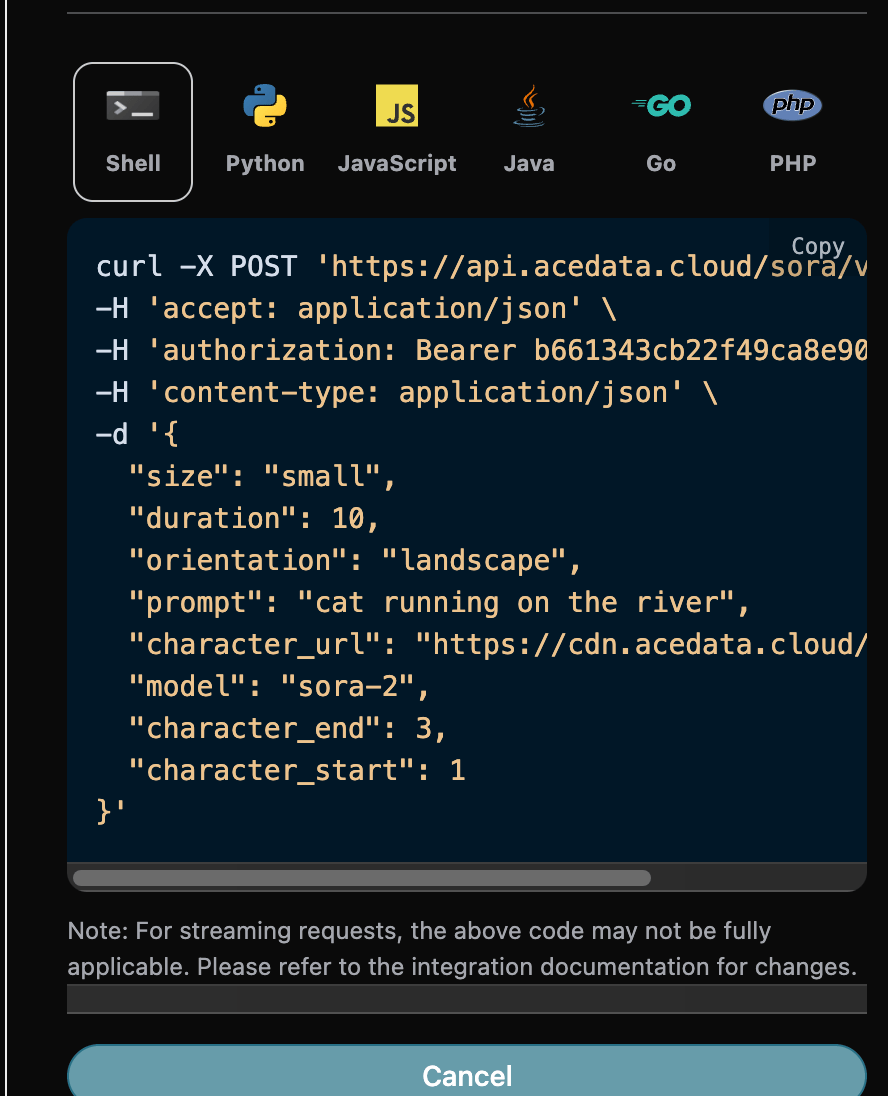
model: el modelo para generar el video, admitesora-2(modo estándar) ysora-2-pro(modo de alta definición). Elsora-2-propuede soportar videos condurationde 25 segundos, mientras que elsora-2solo admite 10 y 15 segundos.size: la claridad del video,smalles claridad estándar,largees claridad HD (solo Versión 1).duration: la duración del video, admite 10, 15 y 25 segundos, donde 25 segundos solo es compatible consora-2-pro(solo Versión 1).orientation: la dirección del marco, admitelandscape(horizontal),portrait(vertical) (solo Versión 1).image_urls: array de enlaces de imágenes de referencia, utilizado para generar video a partir de imágenes (solo Versión 1).character_url: enlace del video del personaje, no se pueden incluir personas reales en el video (solo Versión 1).character_start/character_end: segundos de inicio y fin de la aparición del personaje, con un rango de diferencia de 1-3 segundos (solo Versión 1).prompt: palabra clave (requerido).callback_url: URL para la devolución de llamada asíncrona de resultados.async: opcional, si se establece entrue, la interfaz devuelve inmediatamentetask_id, sin necesidad de proporcionarcallback_url, y luego se puede consultar el resultado a través de la interfaz de consulta de tareas correspondiente.version: versión de la API,"1.0"(por defecto) o"2.0".
success, el estado de la tarea de generación de video en este momento.task_id, el ID de la tarea de generación de video en este momento.trace_id, el ID de seguimiento de la generación de video en este momento.data, la lista de resultados de la tarea de generación de video en este momento.id, el ID del video de la tarea de generación de video en este momento.video_url, el enlace del video de la tarea de generación de video en este momento.state, el estado de la tarea de generación de video en este momento.
data.
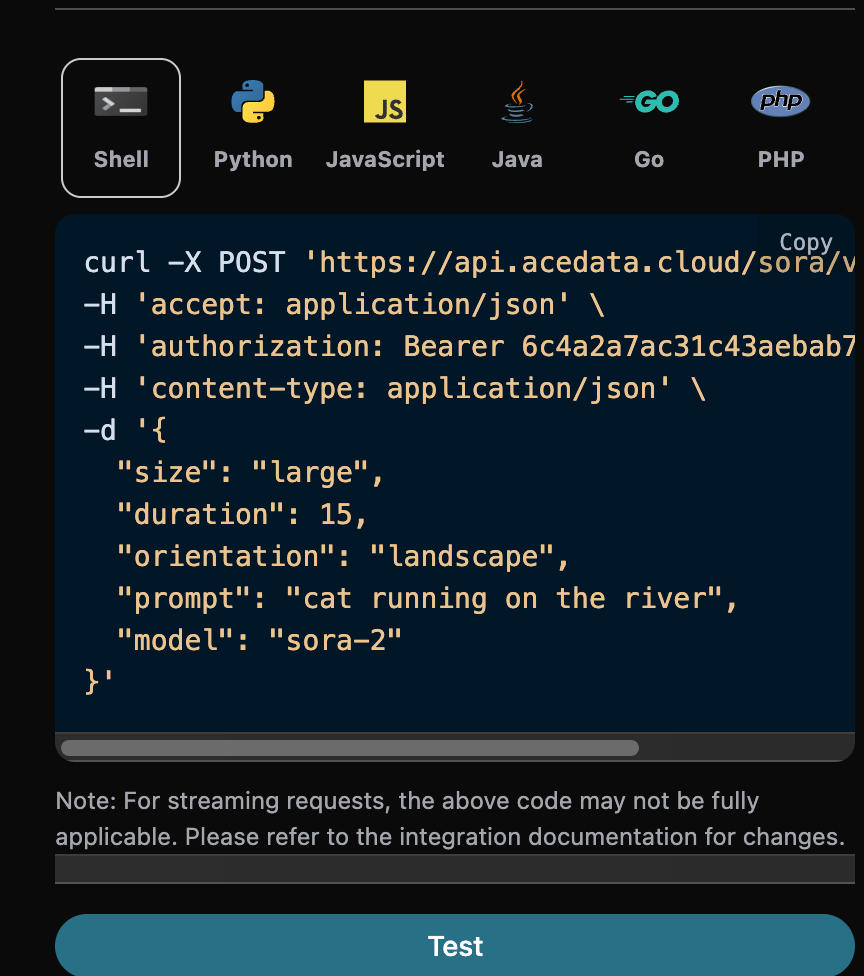
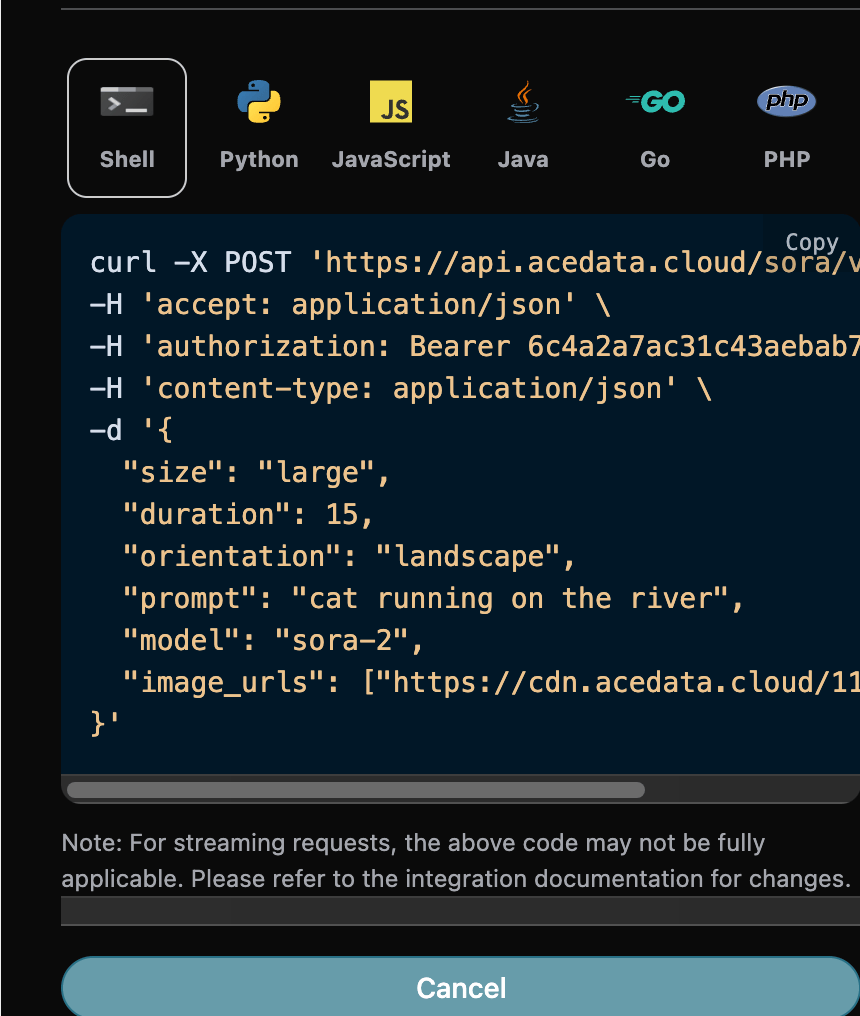
Además, si deseas generar el código de integración correspondiente, puedes copiarlo directamente, por ejemplo, el código de CURL es el siguiente:
Tarea de Video a partir de Imágenes (Versión 1)
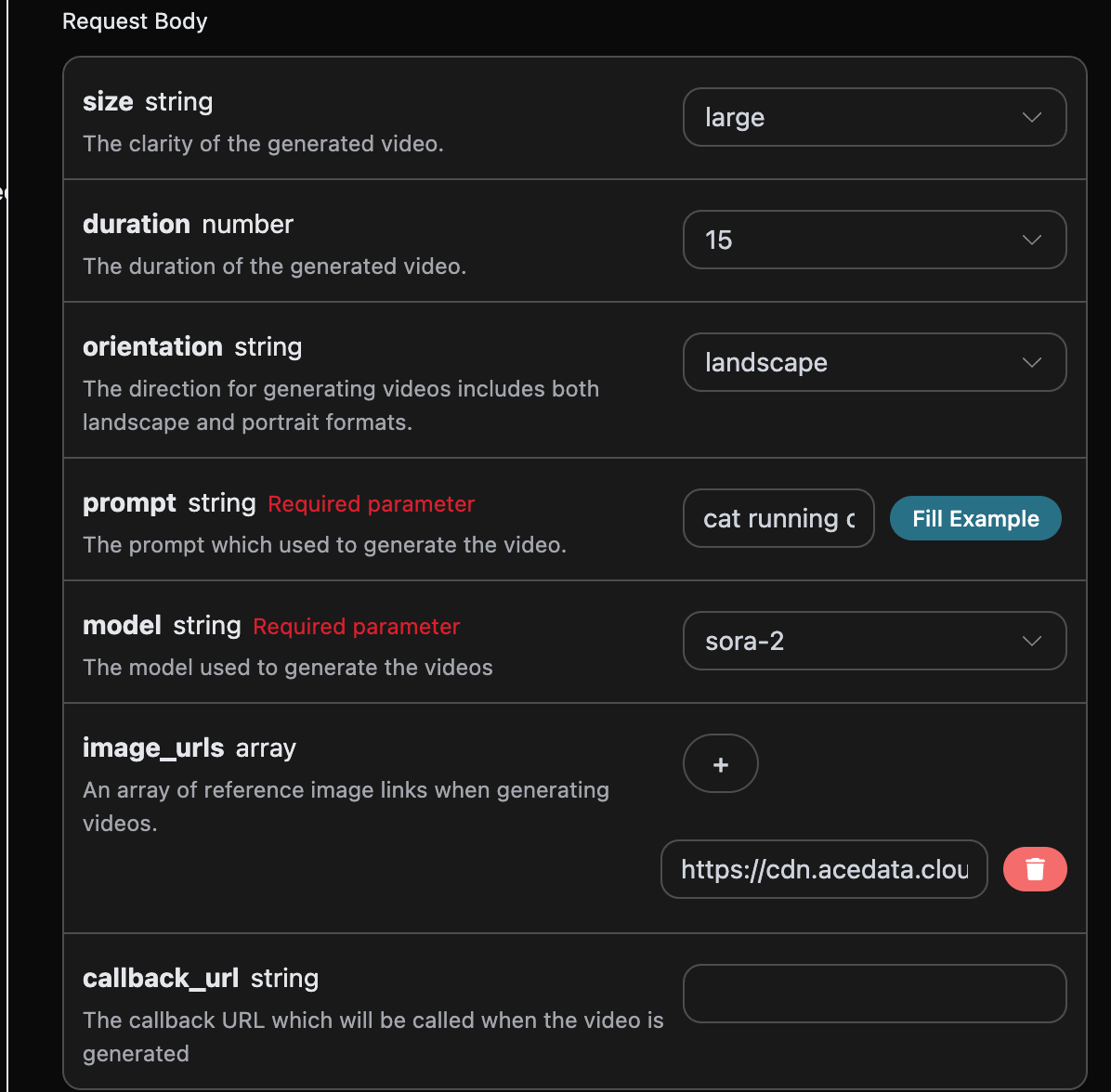
Si deseas realizar una tarea de video a partir de imágenes, primero el parámetroimage_urls debe incluir enlaces de imágenes de referencia, lo que te permitirá especificar el siguiente contenido:
image_urls: array de enlaces de imágenes de referencia utilizados en esta tarea de video a partir de imágenes. Ten en cuenta que no se pueden enviar imágenes de personas reales con rostros, ya que esto podría causar que la tarea falle.
Tarea de generación de video de personajes (Versión 1)
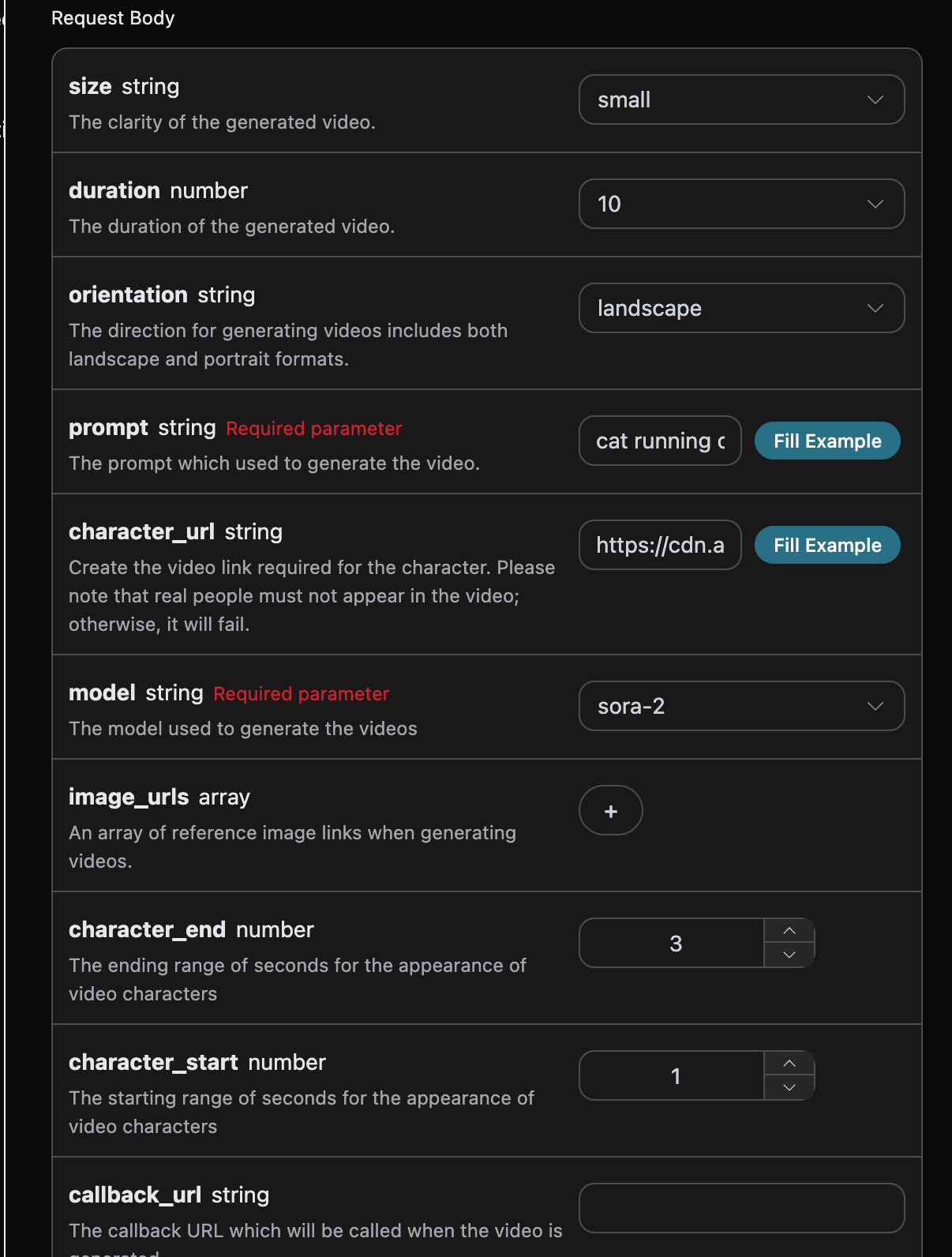
Si se desea realizar una tarea de generación de video de personajes, primero el parámetrocharacter_url debe recibir el enlace del video necesario para crear el personaje, tenga en cuenta que el video no debe contener personas reales, de lo contrario fallará, se puede especificar el siguiente contenido:
- character_url: enlace del video necesario para crear el personaje, tenga en cuenta que el video no debe contener personas reales, de lo contrario fallará.
Modo Versión 2.0
Además del modo Versión 1.0 mencionado anteriormente, esta API también admite el modo Versión 2.0, que se puede habilitar configurando el parámetroversion como "2.0". El modo Versión 2.0 admite una duración de video más corta y un control de resolución a nivel de píxel.
Descripción de parámetros de la Versión 2.0
Ejemplo básico
Uso de imágenes de referencia (Versión 2.0)
En el modo de Versión 2.0, se puede pasar imágenes de referencia a través del parámetroimage_urls para guiar la generación de video (solo se utiliza la primera imagen):
Nota: Las dimensiones de la imagen de referencia deben coincidir con el parámetrosize, por ejemplo, sisizees1280x720, las dimensiones de la imagen de referencia deben ser 1280×720.
Comparación de parámetros entre Versión 1.0 y Versión 2.0
Callback asíncrono
Debido a que el tiempo de generación de la API de Sora Videos es relativamente largo, aproximadamente 1-2 minutos, si la API no responde durante mucho tiempo, la solicitud HTTP mantendrá la conexión, lo que provocará un consumo adicional de recursos del sistema, por lo que esta API también ofrece soporte para callbacks asíncronos. El flujo general es: cuando el cliente inicia la solicitud, especifica un campo adicionalcallback_url, después de que el cliente inicia la solicitud de API, la API devolverá inmediatamente un resultado que contiene un campo de información task_id, que representa el ID de la tarea actual. Cuando la tarea se completa, el resultado del video generado se enviará al callback_url especificado por el cliente en formato JSON POST, que también incluye el campo task_id, de modo que el resultado de la tarea se pueda asociar mediante el ID.
A continuación, entenderemos cómo operar específicamente a través de un ejemplo.
Primero, el callback de Webhook es un servicio que puede recibir solicitudes HTTP, los desarrolladores deben reemplazarlo con la URL de su propio servidor HTTP. Aquí, para facilitar la demostración, se utiliza un sitio web de ejemplo de Webhook público https://webhook.site/, al abrir este sitio se obtiene una URL de Webhook, como se muestra en la imagen:
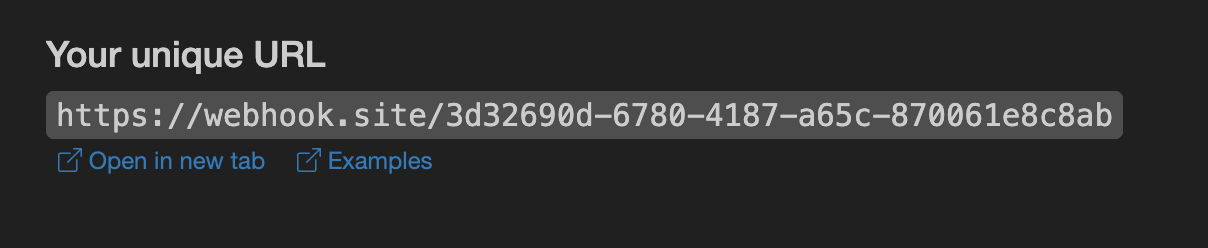 Copie esta URL y úsela como Webhook, el ejemplo aquí es
 https://webhook.site/eb238c4f-da3b-47a5-a922-a93aa5405daa.
A continuación, podemos establecer el campo callback_url en la URL de Webhook anterior, al mismo tiempo que llenamos los parámetros correspondientes, el contenido específico se muestra en la imagen:

https://webhook.site/eb238c4f-da3b-47a5-a922-a93aa5405daa, como se muestra en la imagen:
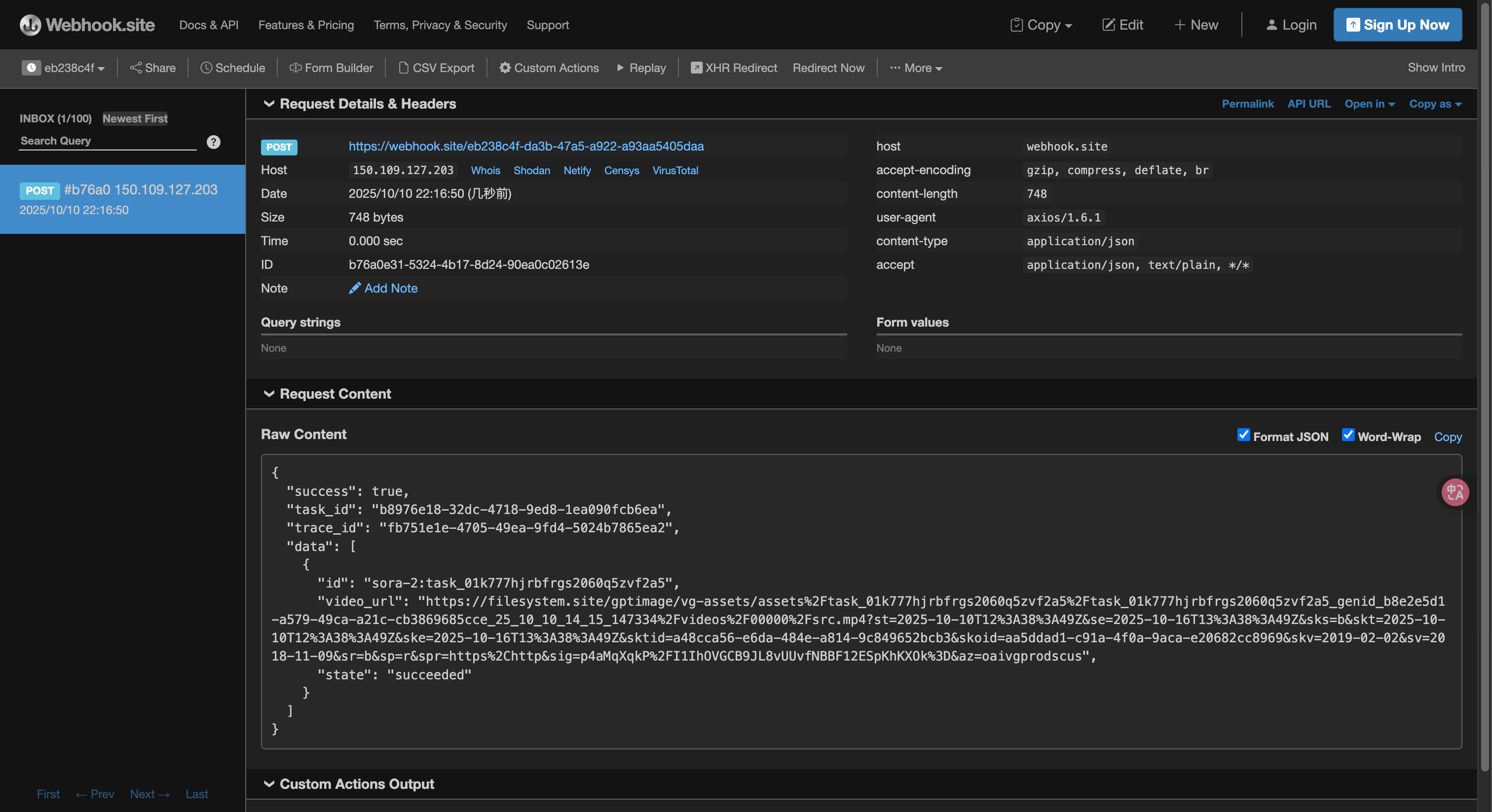 El contenido es el siguiente:
task_id, los otros campos son similares a los mencionados anteriormente, a través de este campo se puede realizar la asociación de tareas.
Manejo de errores
Al llamar a la API, si se encuentra con un error, la API devolverá el código de error y la información correspondiente. Por ejemplo:400 token_mismatched: Solicitud incorrecta, posiblemente debido a parámetros faltantes o inválidos.400 api_not_implemented: Solicitud incorrecta, posiblemente debido a parámetros faltantes o inválidos.401 invalid_token: No autorizado, token de autorización inválido o faltante.429 too_many_requests: Demasiadas solicitudes, ha superado el límite de tasa.500 api_error: Error interno del servidor, algo salió mal en el servidor.