

1. Obtener API Key
Abre la lista de aplicaciones de Ace Data Cloud, entra en una aplicación disponible y copia la API Key.
2. Editar usando la URL de una imagen
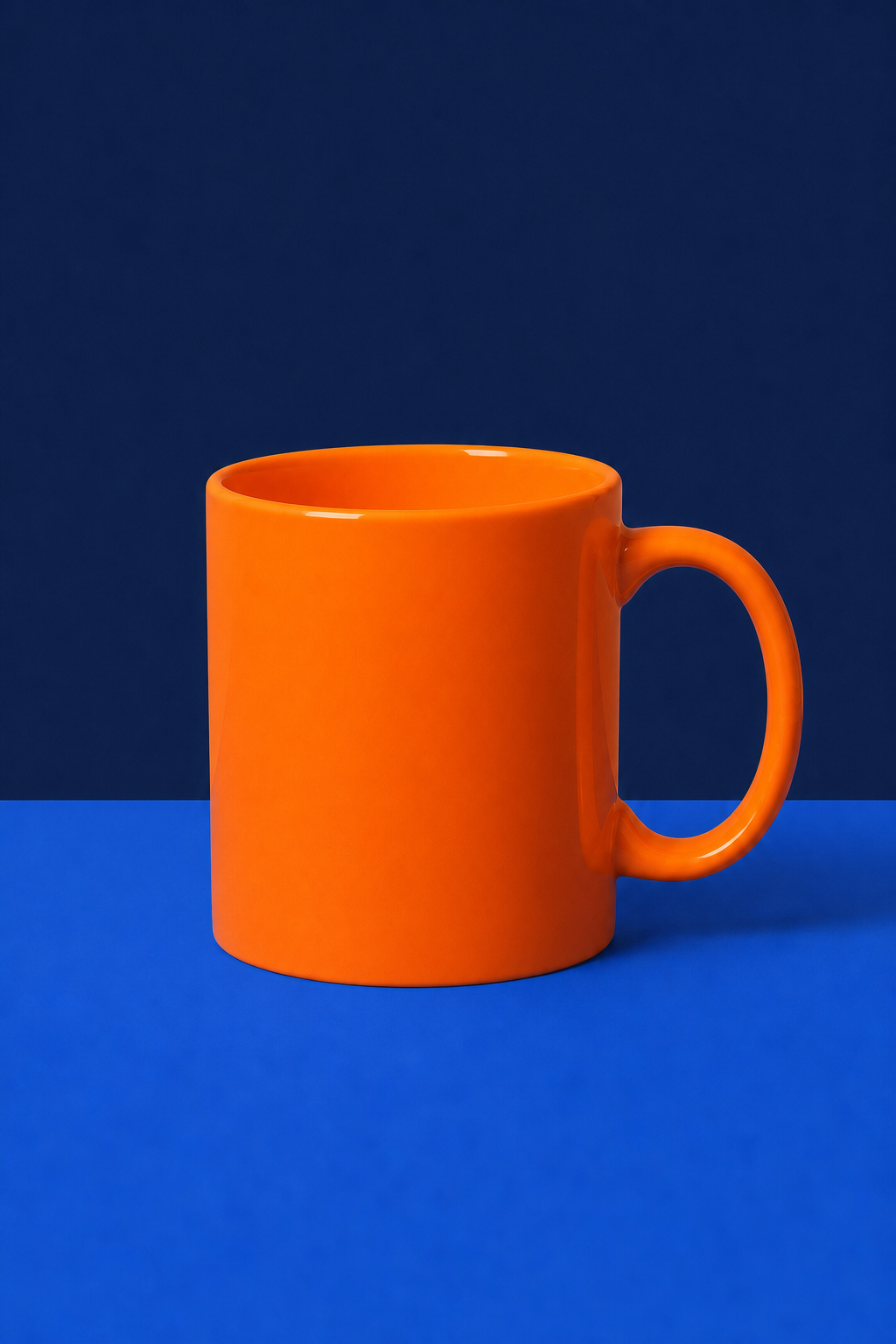
Imagen original:
3. Subir una imagen local
Usamultipart/form-data:
image; la serie GPT Image admite un máximo de 16 imágenes de referencia. El image en las solicitudes JSON puede ser una única URL o una matriz de URL; los archivos locales se suben mediante multipart.
Modelos y métodos de facturación
El precio mostrado de los canales de API oficiales es una estimación previa a la solicitud; el importe final se basa en el uso real de Tokens en la respuesta y en los registros de uso.
4. Usar una máscara para edición local
La interfaz oficial Images Edit utilizamask para especificar las áreas que se permite modificar. Los modelos :official de Ace Data Cloud siguen el mismo contrato multipart:
maskdebe ser un PNG con canal Alpha, con un tamaño máximo de 4 MB;- El tamaño de la máscara debe ser exactamente igual al de la primera
image; - Los píxeles transparentes con Alpha de
0indican que se permite editar, y los píxeles no transparentes indican que se deben conservar; - Las imágenes RGB que solo son en blanco y negro, pero no tienen un canal transparente, no pueden utilizarse como máscaras válidas;
- El prompt debe describir la imagen completa que se espera obtener, al mismo tiempo que aclara las modificaciones locales y el contenido que debe permanecer sin cambios.
images.edit del SDK oficial de Python de OpenAI; solo es necesario apuntar base_url a Ace Data Cloud:
mask, la imagen original y la máscara deben subirse en la misma solicitud multipart mediante image=@input.png y mask=@mask.png, respectivamente. No mezcles una imagen original por URL con un archivo de máscara local; las solicitudes de edición únicamente por URL no admiten añadir después un archivo mask local. La máscara restringirá el área de edición, pero el modelo de generación aún puede realizar una fusión natural en los bordes; cuando se necesiten límites estrictos, se deben utilizar bordes Alpha claros y repetir en el prompt qué contenido debe permanecer sin cambios.
Los métodos de llamada anteriores son consistentes con los ejemplos de máscaras de la API OpenAI Image Edit y del Cookbook oficial de GPT Image.
5. Parámetros comunes
Las reglas de tamaño son las mismas que para la API de generación: el ancho y alto deben ser múltiplos de 16, el lado largo no debe superar 3840, el total de píxeles debe ser 655,360–8,294,400 y la relación de aspecto no debe superar 3:1. Cuando se omite
size o se utiliza auto, el modelo elegirá el formato basándose en el prompt y la primera imagen de referencia.
gpt-image-2, gpt-image-2.5-flare, gpt-image-2.5-sunburst y gpt-image-2:reverse se facturan según el número de imágenes exitosas; gpt-image-2:official, gpt-image-2.5-flare:official y gpt-image-2.5-sunburst:official se liquidan según los Tokens reales de entrada de texto, entrada de imágenes de referencia y salida de imágenes; el registro de uso final prevalecerá.
6. Callback asíncrono y resolución de errores
Para tareas largas, se puede añadir lo siguiente a la solicitud:{"task_id": "..."}; al completarse, se realizará un callback con el resultado final. Las solicitudes síncronas devuelven created y data.
Las respuestas de error incluirán
trace_id. Proporcione este ID al informar de problemas; no proporcione la API Key.
Para los campos completos y las enumeraciones en tiempo real, consulte la página de OpenAI Images Edits API. Para generar imágenes a partir de texto plano, consulte Generación de imágenes GPT Image 2 / 2.5.