

Proceso de Solicitud
Para utilizar la API de reconocimiento del protocolo hCaptcha, primero dirígete a la consola de Ace Data Cloud para obtener tu token de API, que debes guardar como respaldo. Si aún no has iniciado sesión o registrado, serás redirigido automáticamente a la página de inicio de sesión que te invitará a registrarte e iniciar sesión; una vez completado, regresarás automáticamente a la página actual.
Un token de API es suficiente para acceder a todos los servicios de la plataforma, sin necesidad de solicitar uno por cada servicio. La primera solicitud incluirá un crédito gratuito para que puedas probarlo; si el crédito es insuficiente, puedes recargar el saldo general en la consola.
Si aún no has iniciado sesión o registrado, serás redirigido automáticamente a la página de inicio de sesión que te invitará a registrarte e iniciar sesión; una vez completado, regresarás automáticamente a la página actual.
Un token de API es suficiente para acceder a todos los servicios de la plataforma, sin necesidad de solicitar uno por cada servicio. La primera solicitud incluirá un crédito gratuito para que puedas probarlo; si el crédito es insuficiente, puedes recargar el saldo general en la consola.
📘 Documentación completa: API de Reconocimiento del Protocolo hCaptcha →
Uso Básico
Primero, debes entender la forma básica de uso, que consiste en ingresar la URL del sitio web que necesita procesar el captcha hCaptcha, y así obtener el resultado procesado. Primero, necesitas pasar un campowebsite_url, nuestro sitio de ejemplo es: https://accounts.hcaptcha.com/demo, necesitamos obtener el website_key en la página website_url, primero abre esta página, presiona F12 para acceder a la consola, y finalmente busca globalmente en la página de Elementos hcaptcha-demo, así obtendremos el siguiente resultado:
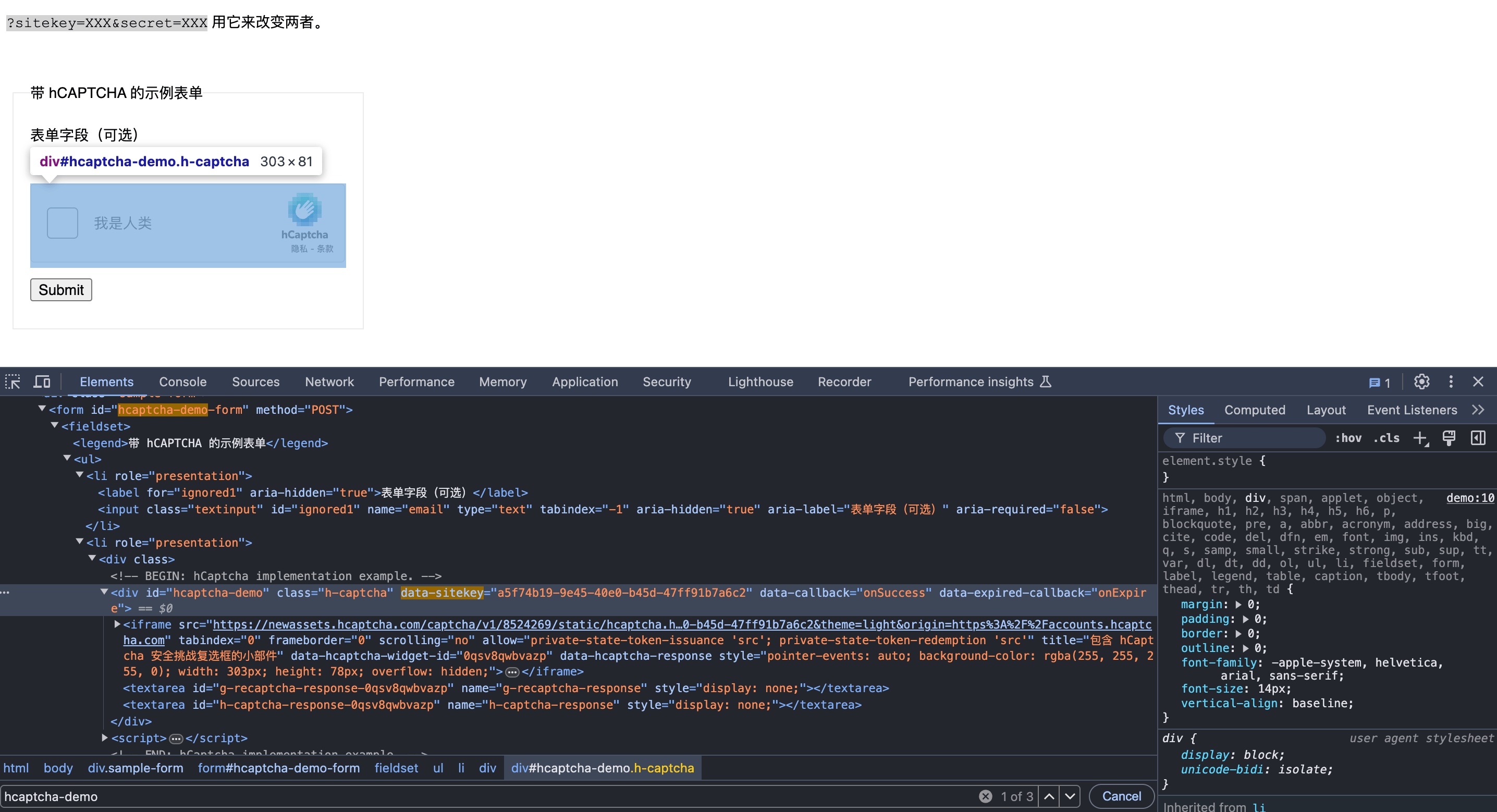
data-sitekey es el valor de website_key, a continuación se presentan los resultados de los parámetros específicos:
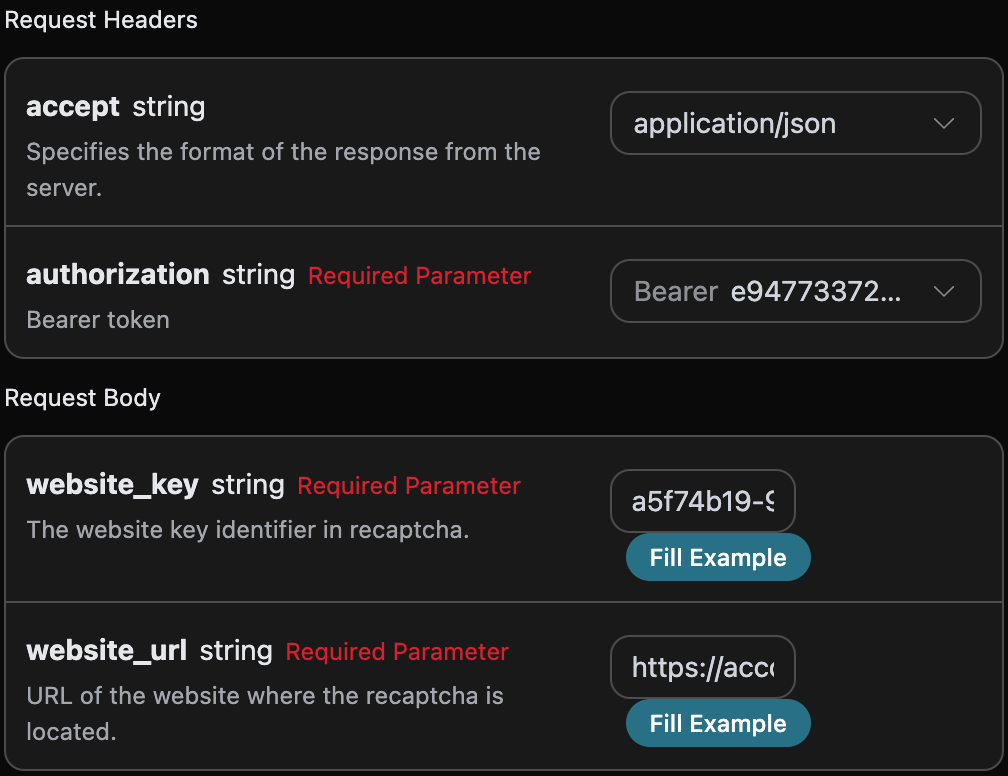
accept: el formato de respuesta que deseas recibir, aquí se establece comoapplication/json, es decir, formato JSON.authorization: la clave para llamar a la API, que puedes seleccionar directamente después de solicitarla.
website_url: la URL del sitio web que necesita procesar el captcha.website_key: el identificador de la clave del sitio en hCaptcha.rqdata: opcional. El desafío de hCaptcha Enterprise puede proporcionardata-rqdataen la página; si te enfrentas a este tipo de desafío, completa su valor original; no es necesario completarlo para hCaptcha normal.proxy: opcional, trae tu propio proxy (Bring Your Own Proxy). Una vez configurado, el sistema utilizará la IP del proxy que proporcionaste para resolver el captcha, con el fin de controlar la calidad de la IP de salida (por ejemplo, evitar que la IP de un proxy público sea bloqueada por el sitio objetivo y devuelva410 Gone). El formato esscheme://[user:pass@]host:port, dondeschemeadmitehttp/https/socks4/socks5, por ejemplo,http://user:pass@1.2.3.4:8080. Si no se completa, se utilizará el proxy predeterminado de la plataforma.
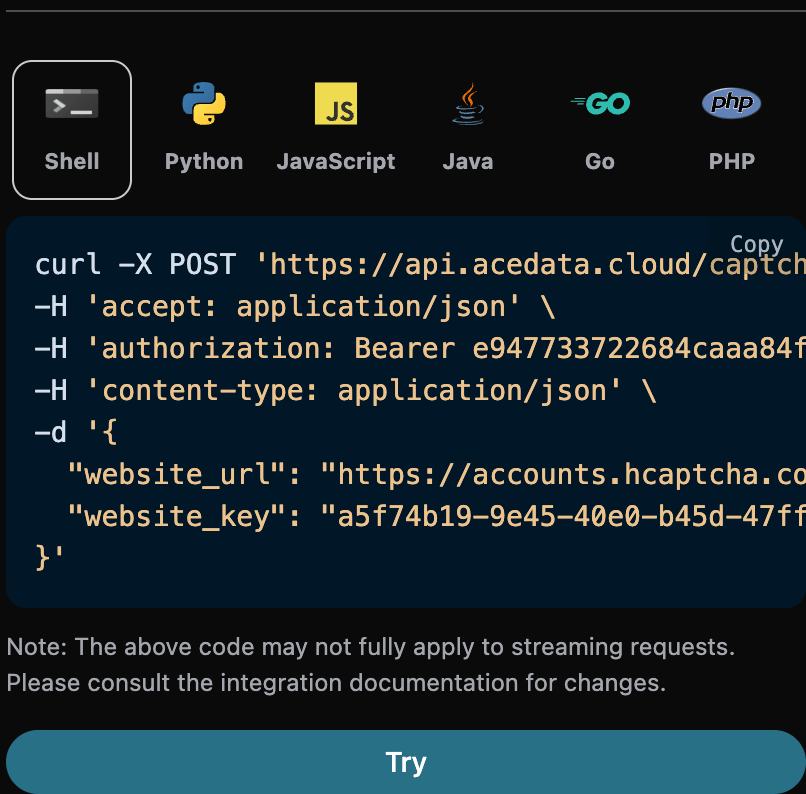
token, el resultado de la verificación después de procesar la tarea del captcha hCaptcha.started_at,finished_at: el tiempo de inicio y finalización de esta solicitud, en marca de tiempo Unix (segundos, flotante).elapsed: el tiempo total de procesamiento de esta tarea (segundos). 可以看到我们得到了处理 hCaptcha验证码 的验证结果,然后我们可以用于POST或模拟提交给目标网站,一次性使用,有效期120s,建议在60s内使用,接下来将提供一段CURL版本将处理后token提交到目标网站来通过Recaptcha2验证码。
- 先人工通过验证,具体的如下图:
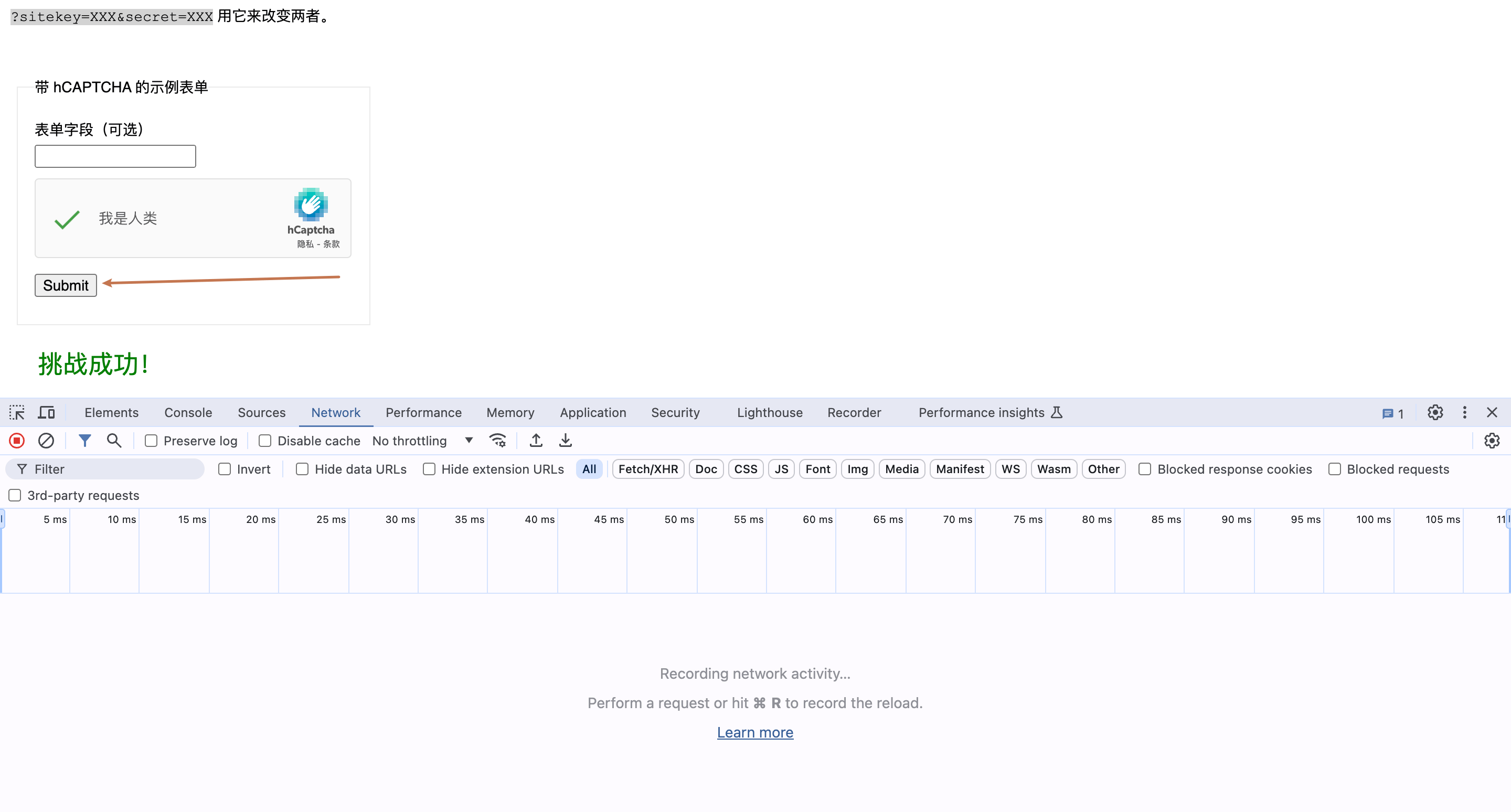
- 再点击submit,观看控制台的network变化,具体的如下图:
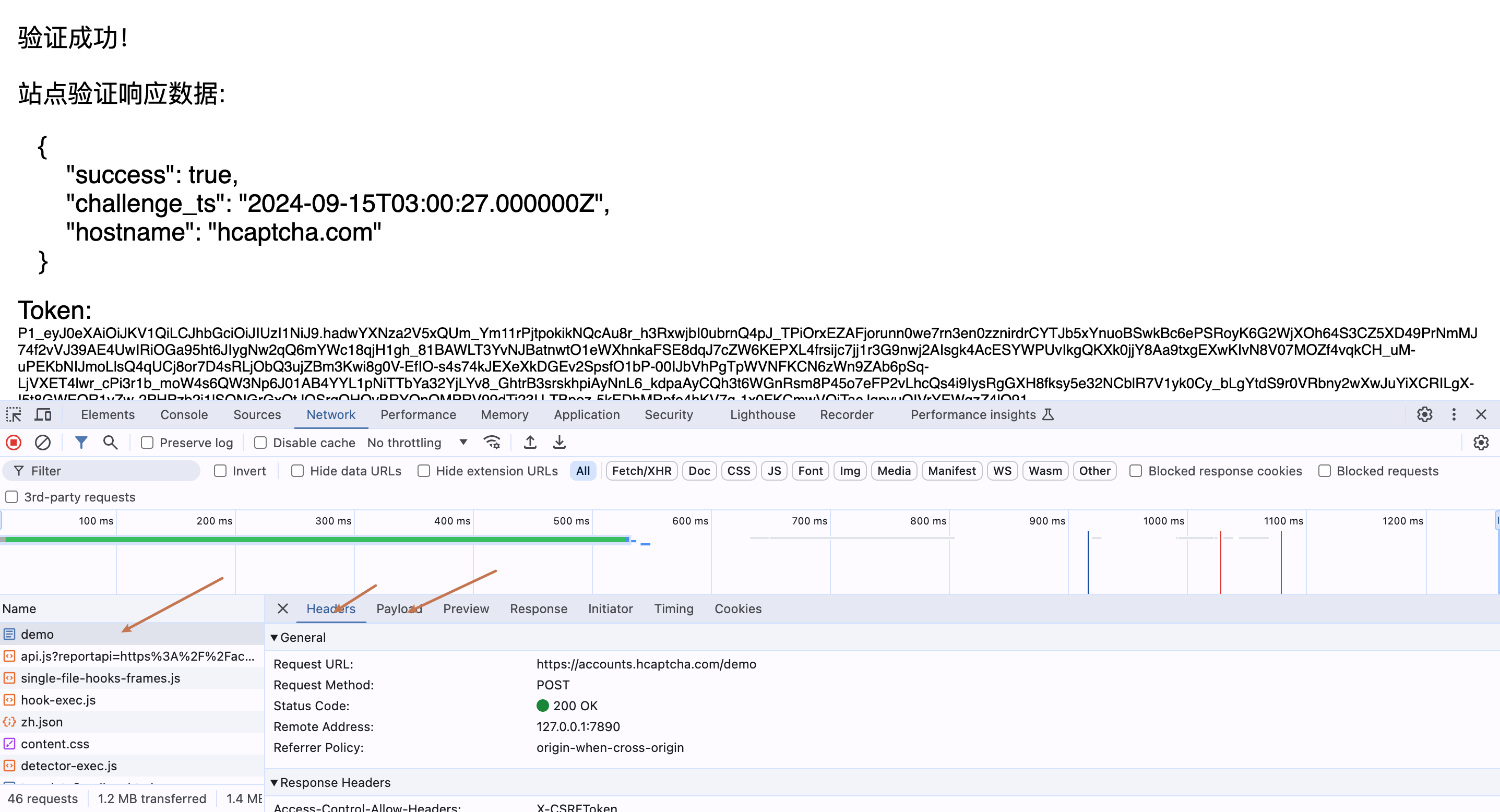
- 分析此次提交的POST请求构造,最后可以右键该请求复制CURL的代码,具体的如下图:
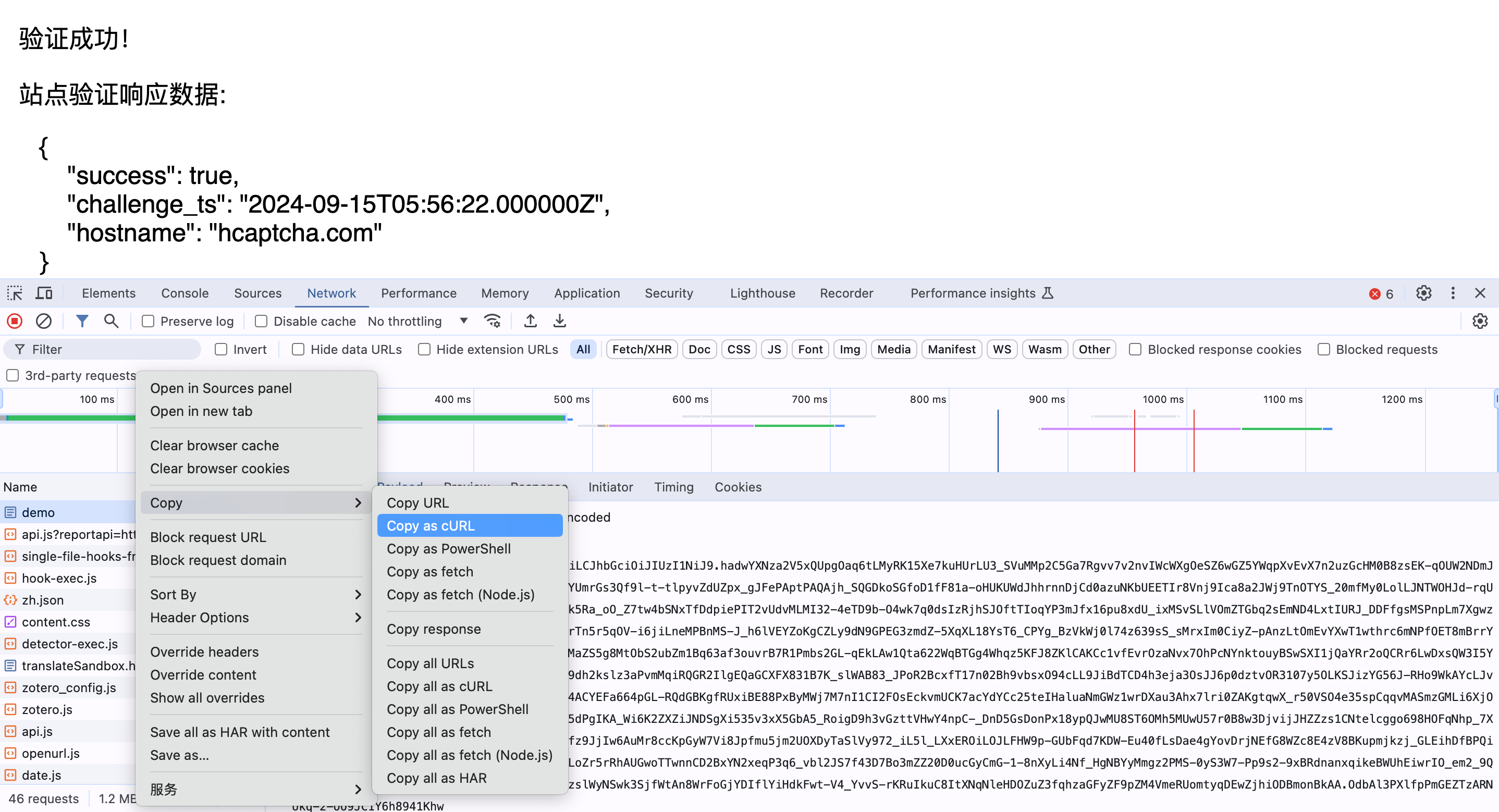
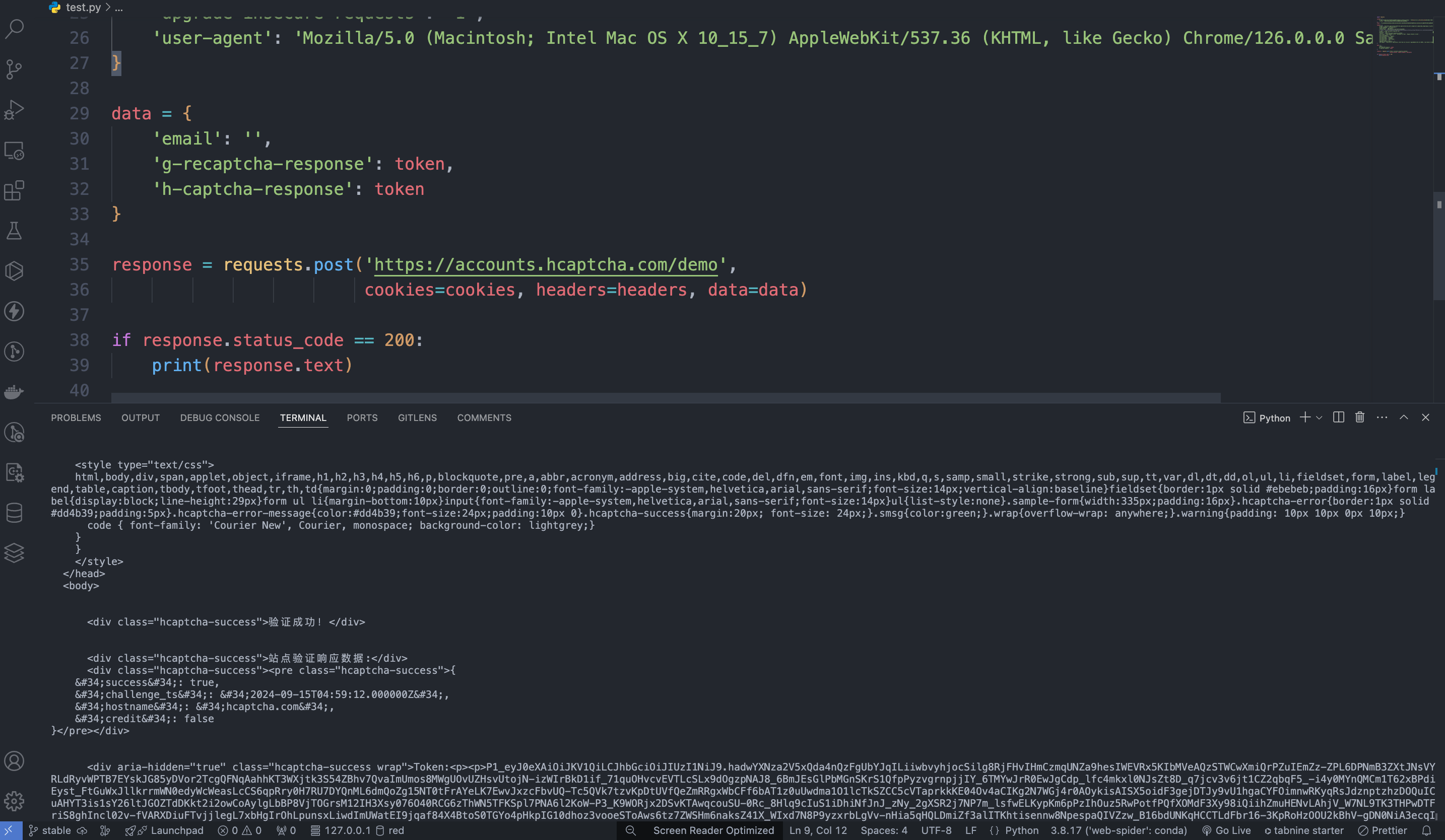
https://accounts.hcaptcha.com/demo,我们仅需要提交参数 g-recaptcha-response、h-captcha-response 和 email,然后我们只需要将处理后的token传入下面的data中即可,调用token验证所对应CURL代码如下:
异步模式(async)
默认情况下 API 是同步阻塞的:一次请求会一直等待,直到 token 处理完成才返回。如果你在做多打码器轮换(multi-solver rotation),希望「提交任务后立即拿到 task_id,先去调度其他打码器,稍后再回来读取结果」,可以在请求体中传入async: true。
传入 async: true 后,接口会立即返回一个 task_id,而不会阻塞等待:
task_id 查询 POST /captcha/tasks(建议每 3~5 秒一次)。本接口不会触发或推进任务处理;即使不查询、断网或退出客户端,服务器仍会继续处理:
status: processing:
status: ready 和 token:
timeout,不计费。/captcha/tasks 不负责推进任务。
错误处理
在调用 API 时,如果遇到错误,API 会返回相应的错误代码和信息。例如:400 token_mismatched:Bad request, possibly due to missing or invalid parameters.400 api_not_implemented:Bad request, possibly due to missing or invalid parameters.401 invalid_token:Unauthorized, invalid or missing authorization token.429 too_many_requests:Too many requests, you have exceeded the rate limit.500 api_error:Internal server error, something went wrong on the server.