

申請和使用
要使用 Luma Videos Generation API,首先到 Ace Data Cloud 控制台 取得您的 API Token,留作備用。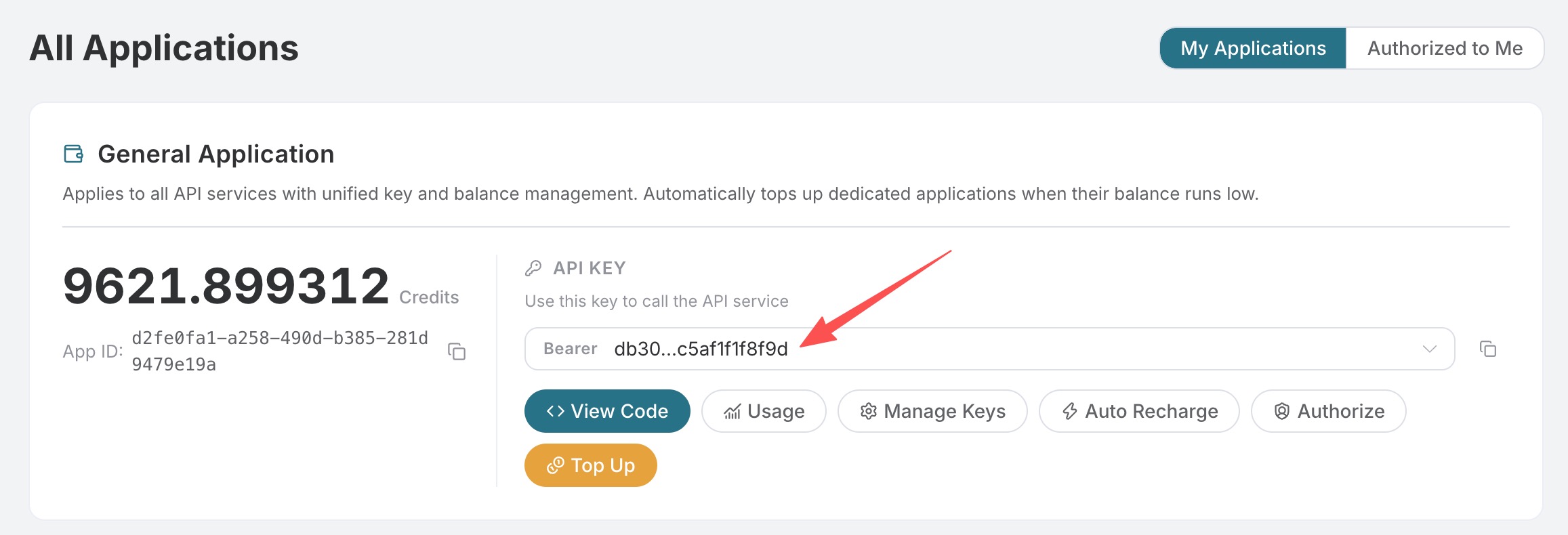 如果你尚未登入或註冊,會自動跳轉到登入頁面邀請你註冊和登入,完成後會自動返回目前頁面。
一個 API Token 即可呼叫平台所有服務,無需為每個服務單獨申請。 首次申請會贈送免費額度,可免費體驗;額度不足時可在 控制台 儲值通用餘額。
📘 完整文件:Luma Videos Generation API →
基本使用
想要生成什麼影片,可以任意輸入一段文字,比如我想生成一個關於太空人穿梭於太空和火山之間的影片,就可以輸入Astronauts shuttle from space to volcano,如圖所示:
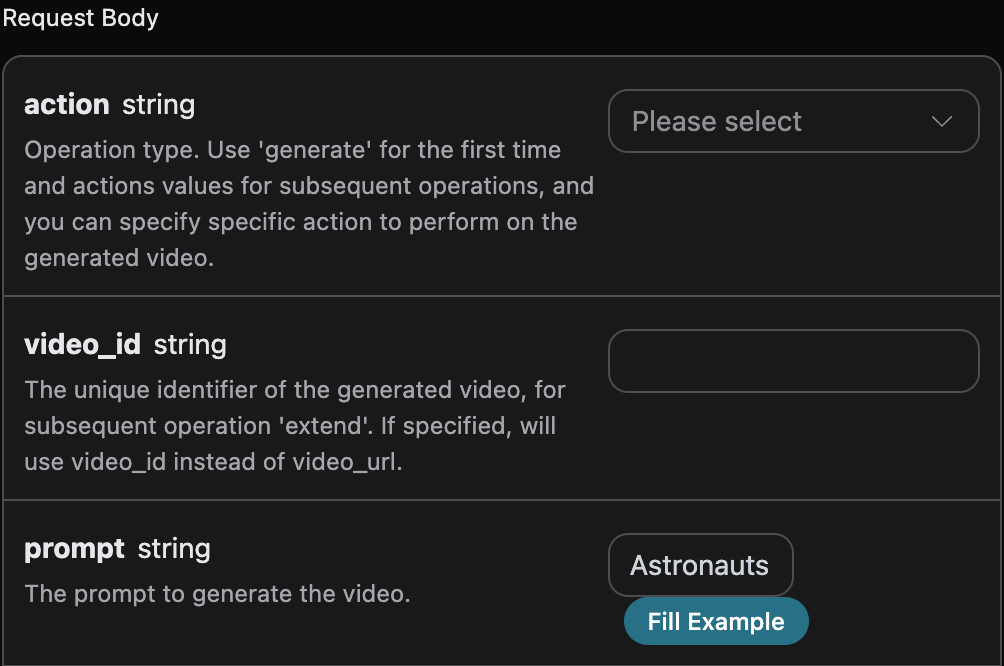
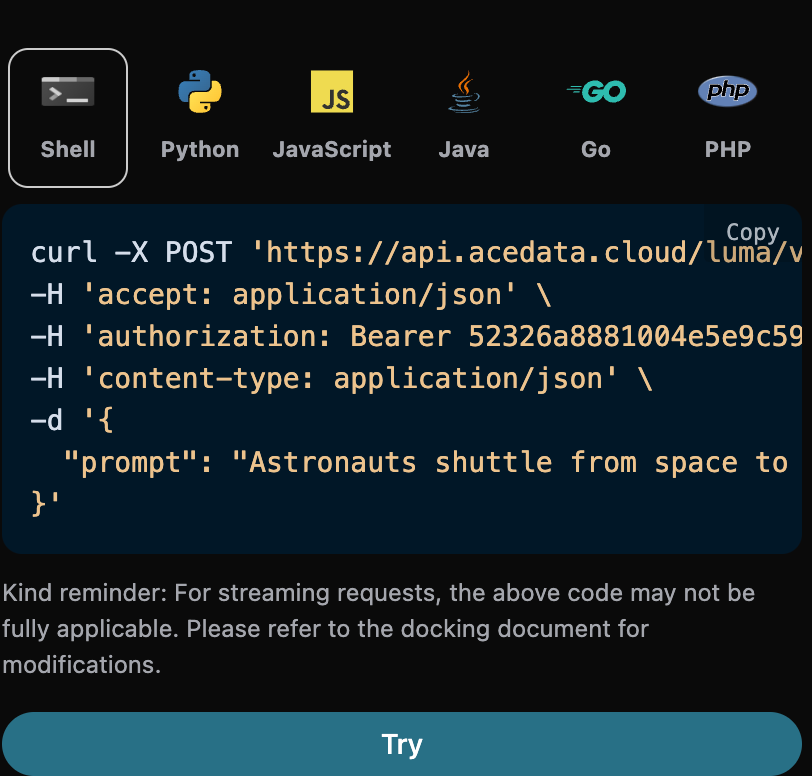
prompt:生成影片的提示詞。aspect_ratio:影片寬高比,預設 16:9。end_image_url:可選,指定尾幀。enhancement:可選,清晰度增強開關。loop:是否生成循環影片,預設 false。timeout:可選,逾時秒數。callback_url:非同步回呼位址。async:可選,設為true時介面立即返回task_id,無需提供callback_url,隨後透過對應的任務查詢介面輪詢取得結果。
- success:生成是否成功,如果成功則為
true,否則為false - task_id:此處影片生成任務的唯一ID
- video_id:此處影片生成任務產生的影片唯一ID
- prompt:此處影片生成任務的關鍵詞
- video_url:此處影片生成任務的結果影片連結
- video_height:生成後的影片封面圖片高度
- video_width:生成後的影片封面圖片寬度
- state:此處影片生成任務的狀態,如果任務完成的話則為
completed。 - thumbnail_url:生成後的影片封面圖片連結
- thumbnail_width:生成後的影片封面圖片寬度
- thumbnail_height:生成後的影片封面圖片高度
自訂首尾幀生成
如果想透過自訂影片的首尾幀來生成影片,可以輸入首尾幀的圖片連結: 這時候影片首幀start_image_url 欄位可以傳入以下圖片作為影片的首幀:
 接下來我們要根據首尾幀、關鍵詞自訂生成影片,就可以指定如下內容:
- action:影片生成任務的行為,通常是普通生成
generate和擴展生成extend,預設為generate。 - start_image_url:指定生成影片的首幀。
- end_image_url:指定生成影片的尾幀。
- prompt:生成影片的關鍵詞內容。
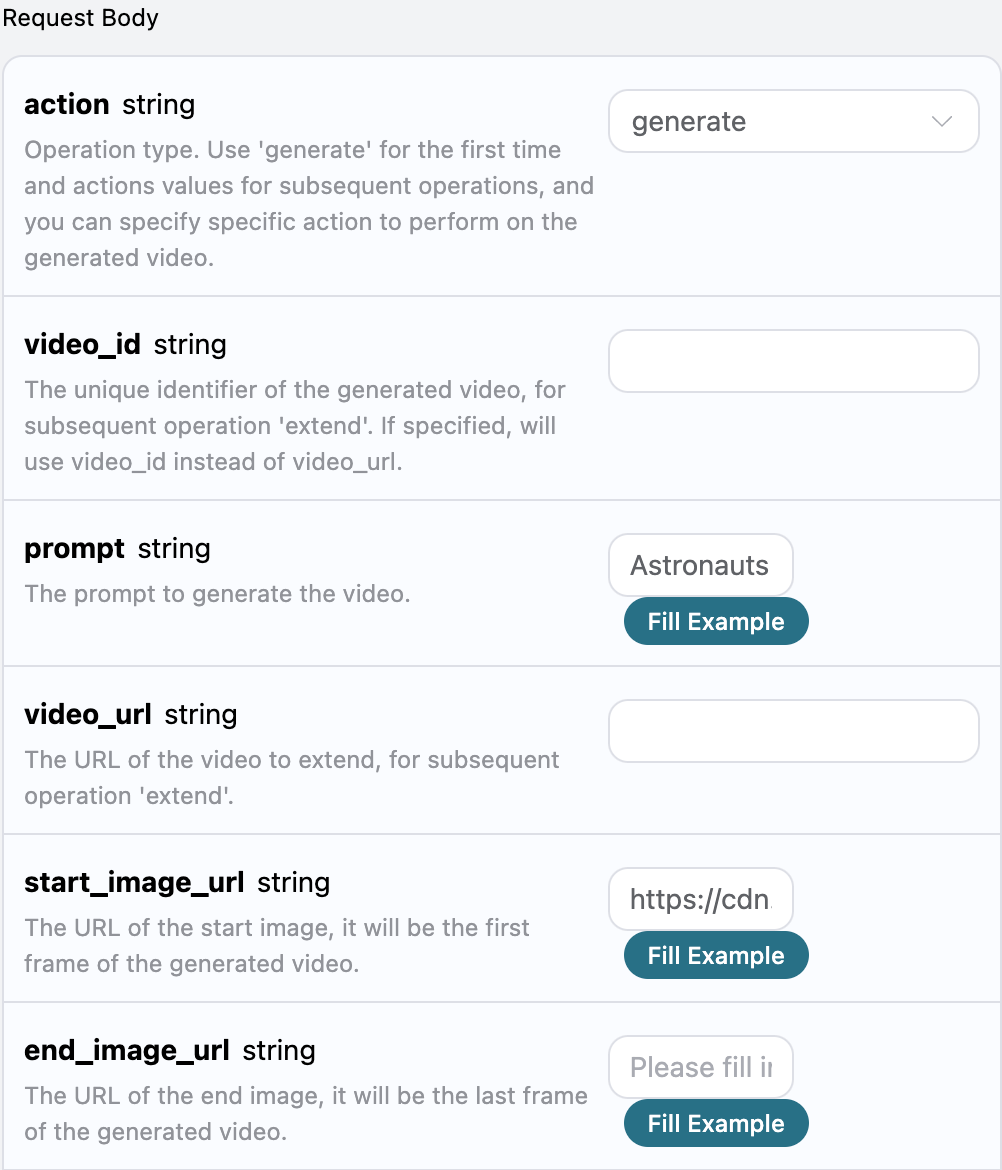
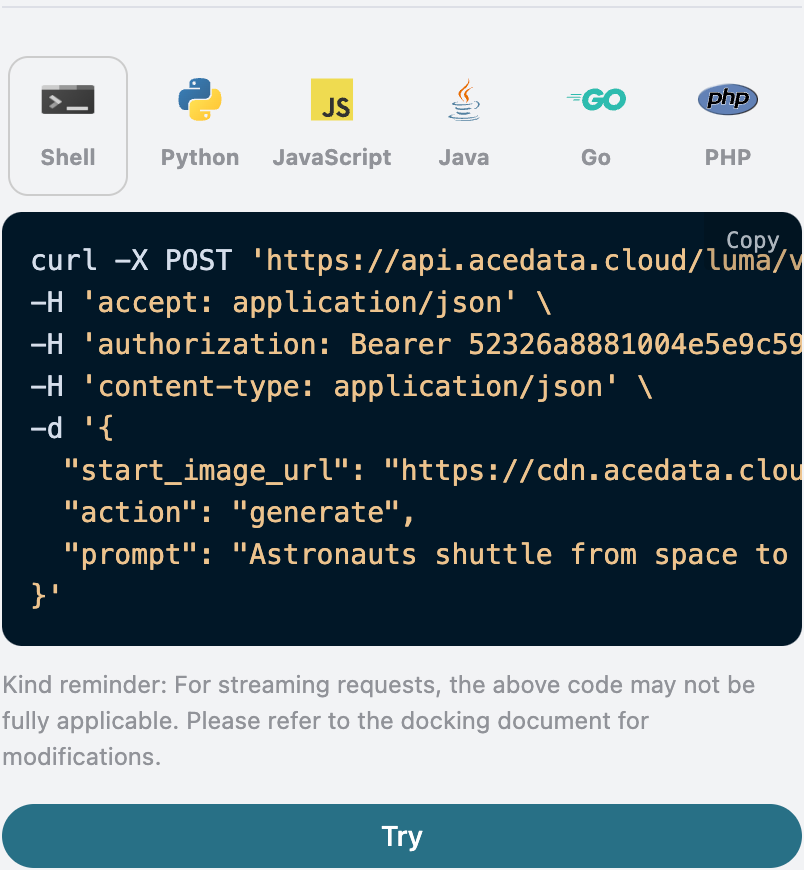
 填寫範例如下:
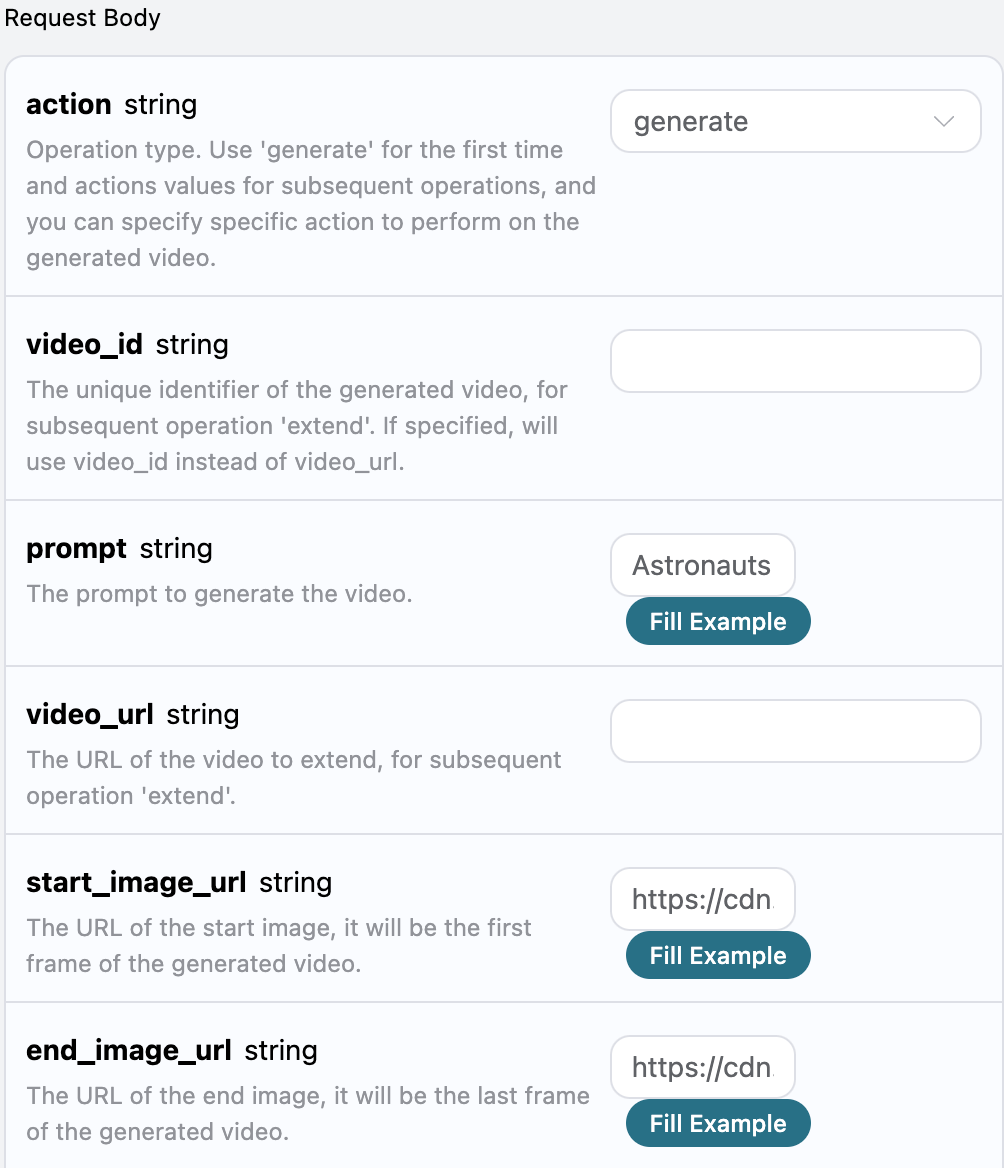
影片擴展功能
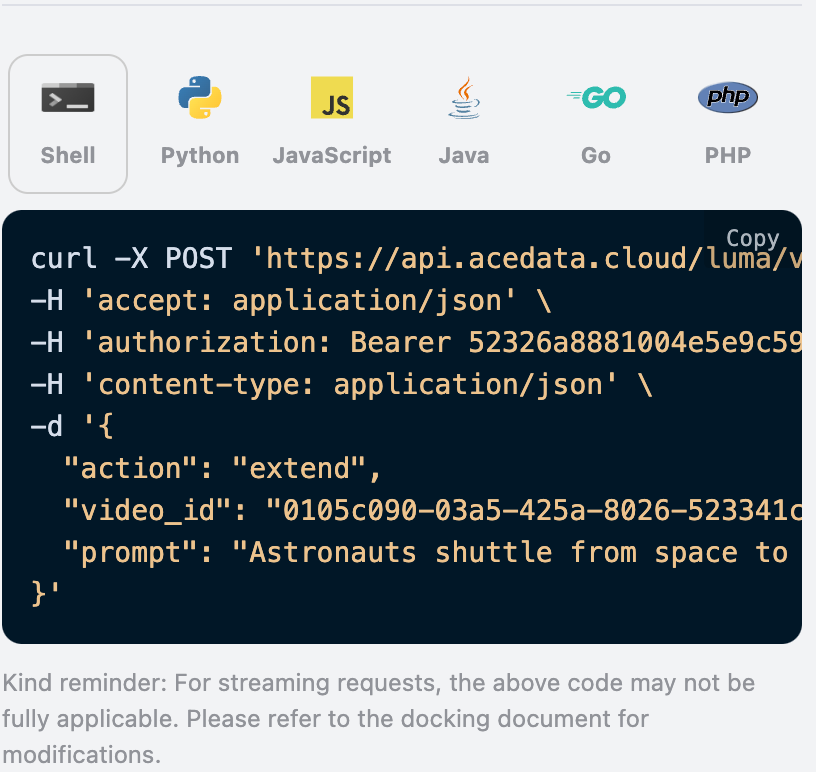
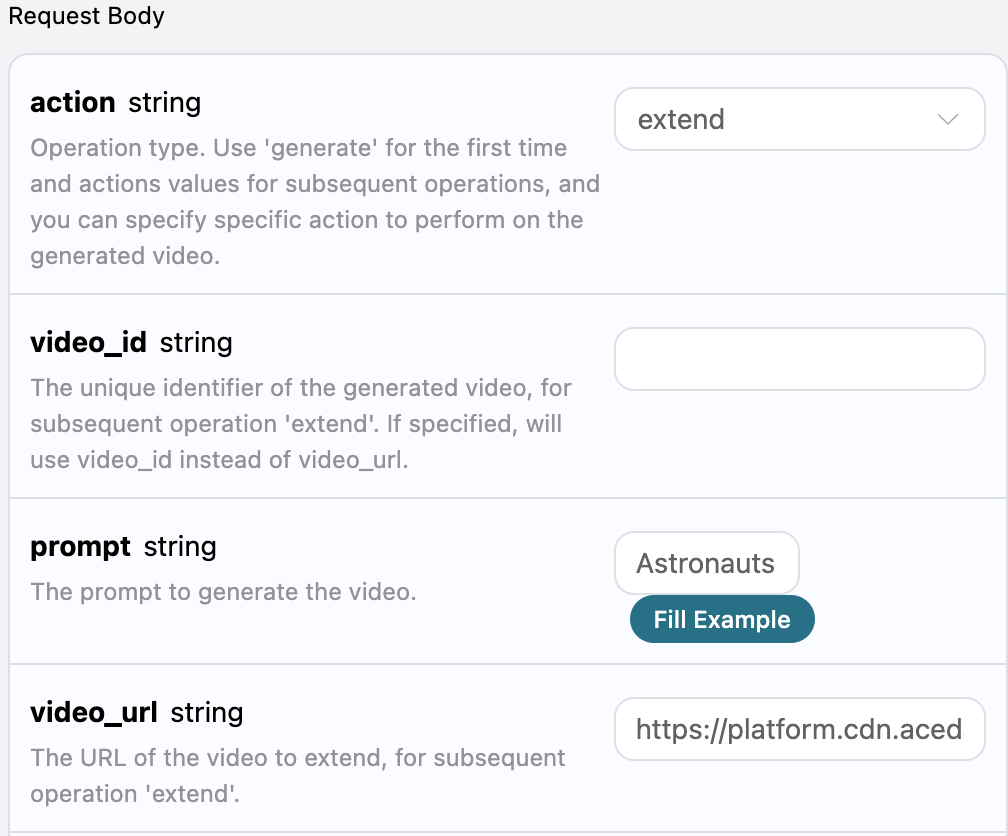
如果想對生成的影片進行繼續生成的話,可以將參數action 設定為 extend ,並且輸入需要繼續生成影片的ID或者影片連結,影片ID和影片連結的取得是根據基本使用來取得,如下圖所示:
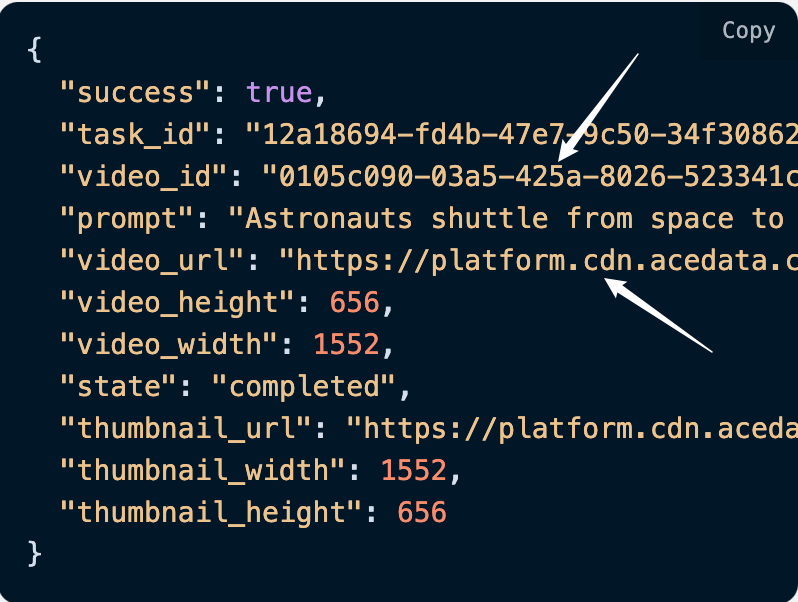
注意,這裡的影片中想要繼續生成影片的話必須上傳影片連結或影片的ID,下面示範使用影片ID來進行擴展,接下來我們必須填寫關鍵字自訂生成影片,就可以指定如下內容:video_id和video_url是生成後影片的ID和影片連結,如果你不知道如何生成影片,可以參考上文的基本使用來生成影片。
- action:此時擴展影片的行為,在這應為
extend。 - prompt:需要擴展影片的關鍵字。
- video_url:需要擴展生成影片的連結。
- video_id:需要擴展生成影片的唯一ID。
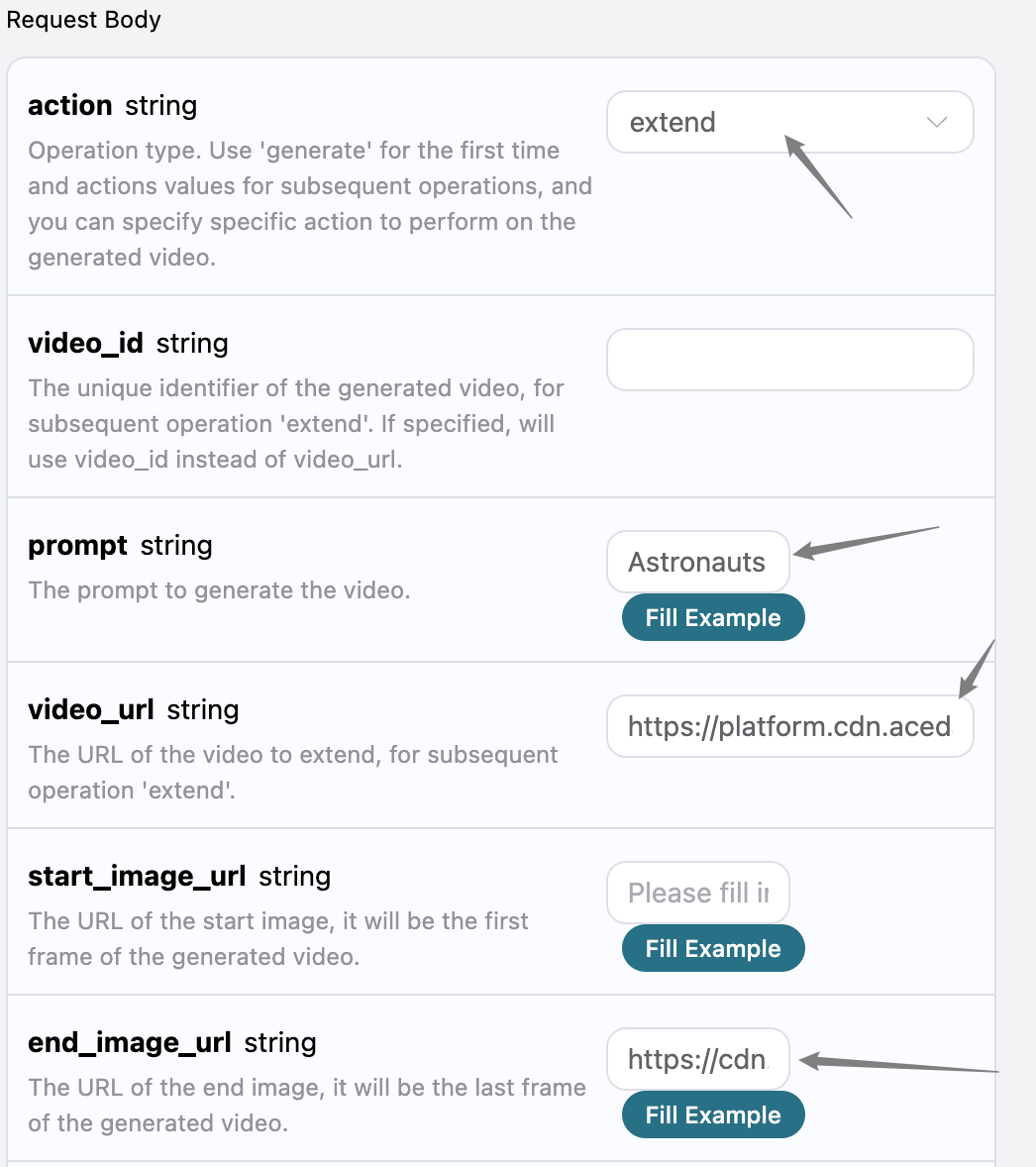
- end_image_url:擴展生成影片可指定尾幀的圖片連結,可選參數。
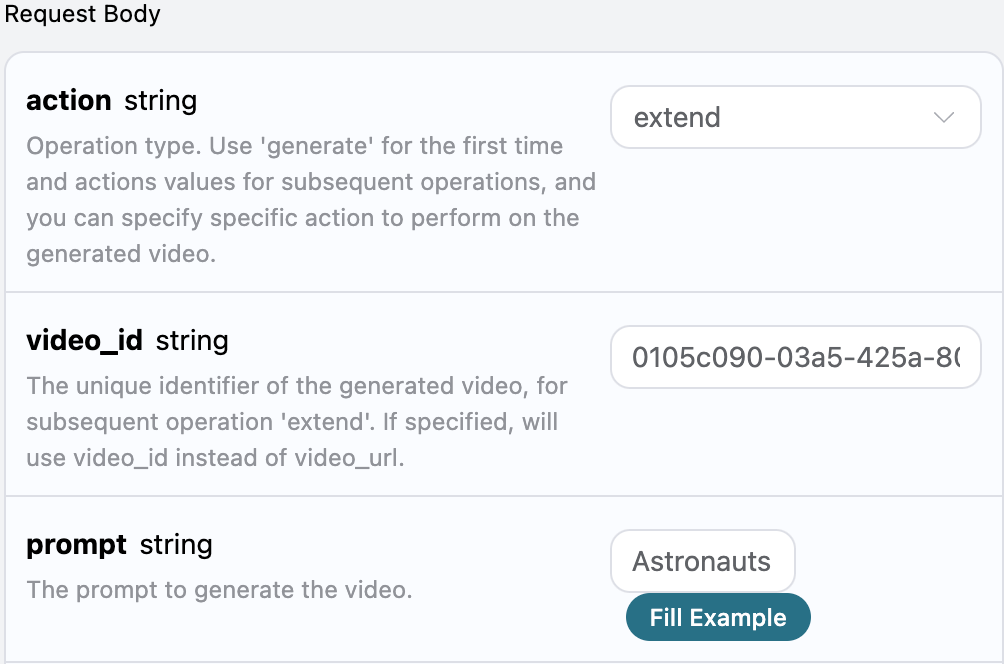
接下來在上面的基礎上添加尾幀圖片資訊,具體的如下所示:
非同步回呼
由於 Luma 生成影片的時間相對較長,大約需要 1-2 分鐘,如果 API 長時間無回應,HTTP 請求會一直保持連線,導致額外的系統資源消耗,所以本 API 也提供了非同步回呼的支援。 整體流程是:用戶端發起請求的時候,額外指定一個callback_url 欄位,用戶端發起 API 請求之後,API 會立刻回傳一個結果,包含一個 task_id 的欄位資訊,代表目前的任務 ID。當任務完成之後,生成音樂的結果會透過 POST JSON 的形式傳送到用戶端指定的 callback_url,其中也包括了 task_id 欄位,這樣任務結果就可以透過 ID 關聯起來了。
下面我們透過範例來了解具體要如何操作。
首先,Webhook 回呼是一個可以接收 HTTP 請求的服務,開發者應該替換為自己架設的 HTTP 伺服器 URL。此處為了方便示範,使用一個公開的 Webhook 範例網站 https://webhook.site/,開啟該網站即可取得一個 Webhook URL,如圖所示:
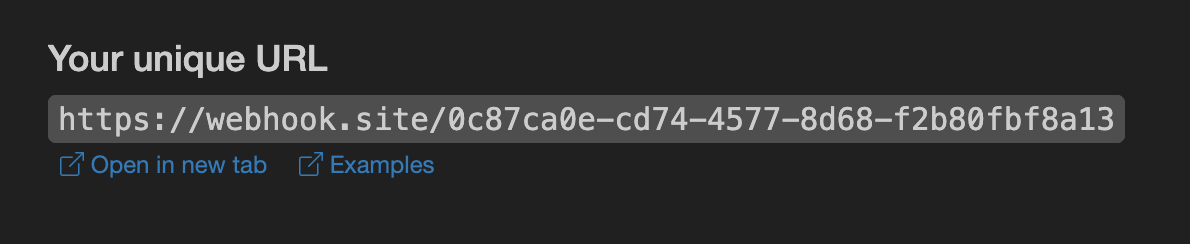
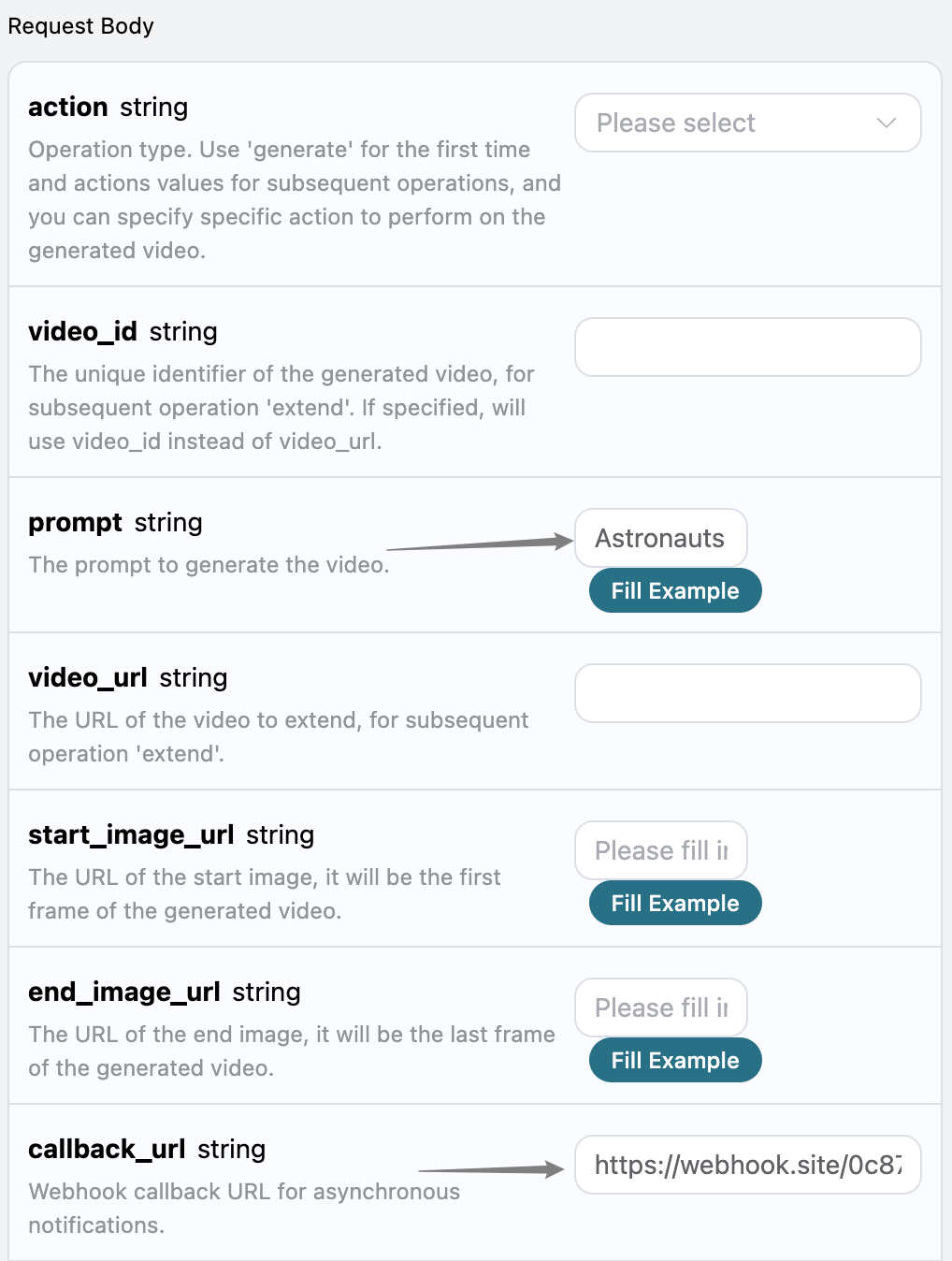
callback_url 為上述 Webhook URL,同時填入 prompt,如圖所示:
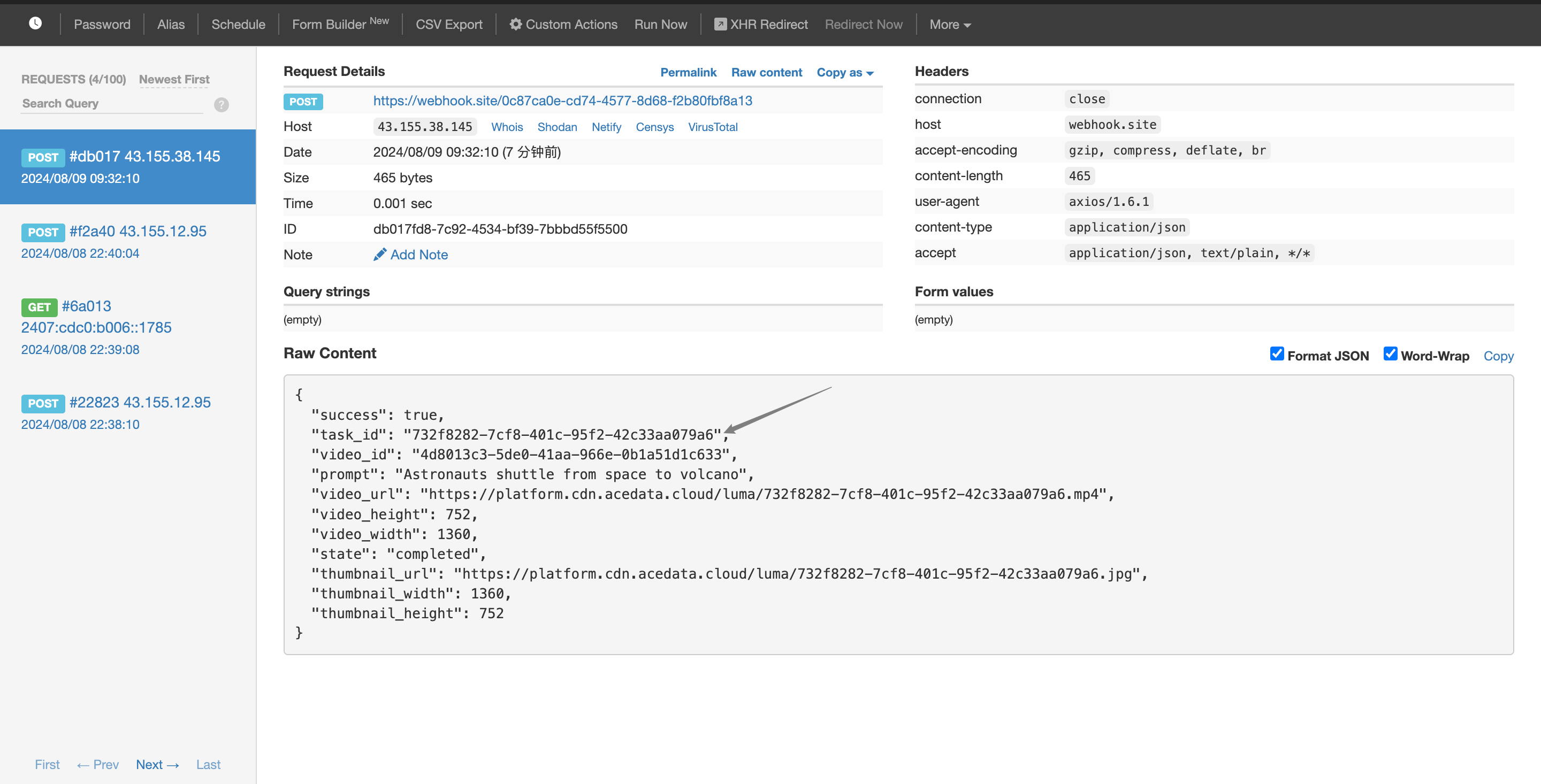 內容如下:
task_id 欄位,其他欄位都和上文類似,透過該欄位即可實現任務的關聯。