

1. 取得 API Key
開啟 Ace Data Cloud 應用程式列表,進入可用的應用程式並複製 API Key。
2. 新增 Provider
開啟 Cherry Studio,進入 設定 → 模型服務 → 新增提供者,填寫: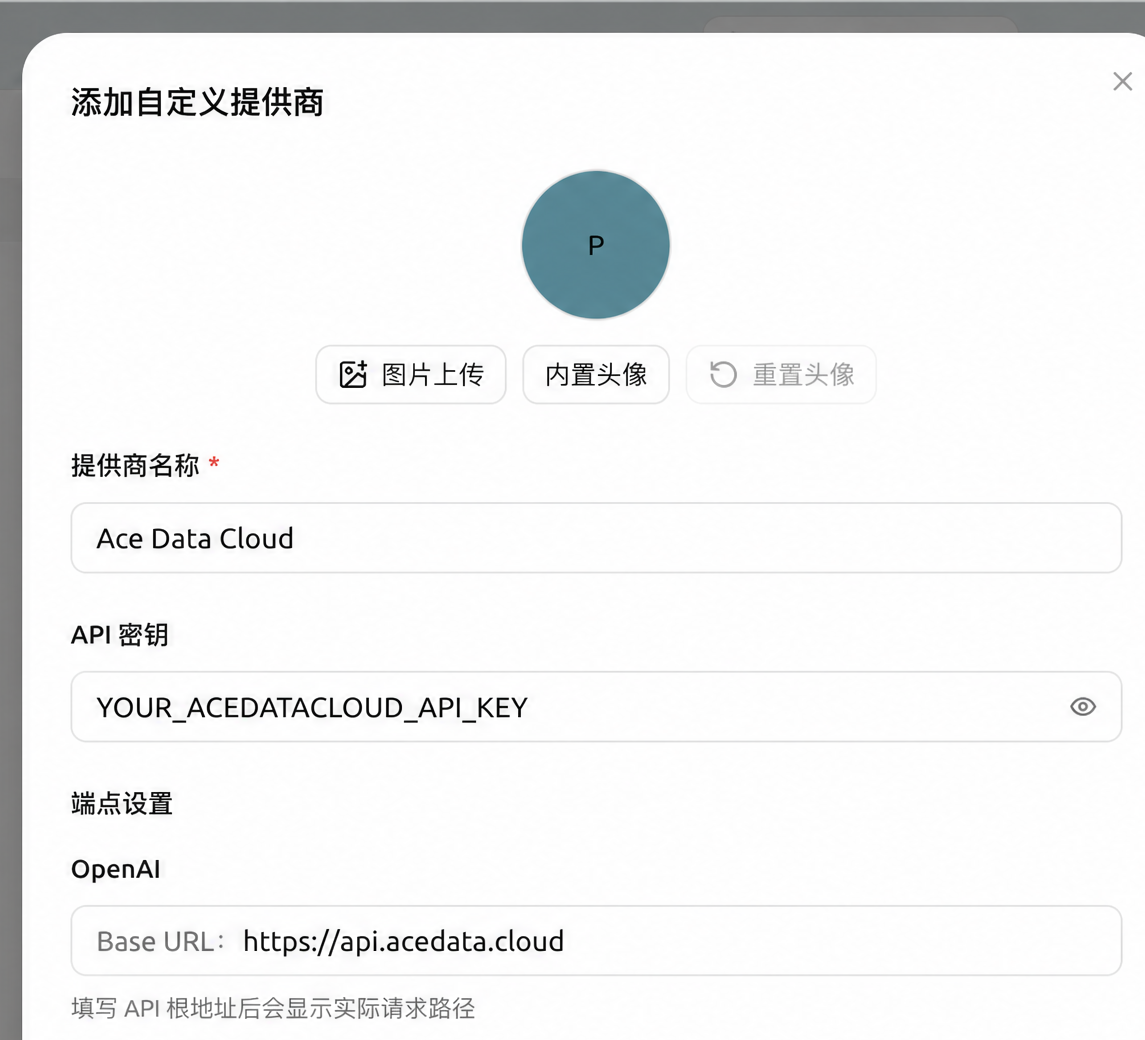 Cherry Studio 會為 OpenAI 類型自動補全
 /v1/chat/completions。使用通用入口時,不要在位址末尾加上 #,也無需依模型家族建立多份 Provider。
3. 新增並啟用模型
- 點擊 取得模型列表;如果目前版本不支援自動取得,則前往 模型目錄 查看,再手動新增目標模型名稱,例如
claude-opus-5、gpt-6-sol。 - 點擊 API Key 旁的檢查按鈕驗證連線。
- 開啟 Provider 的 啟用 開關。
- 在對話模型選擇器中選擇剛新增的模型。
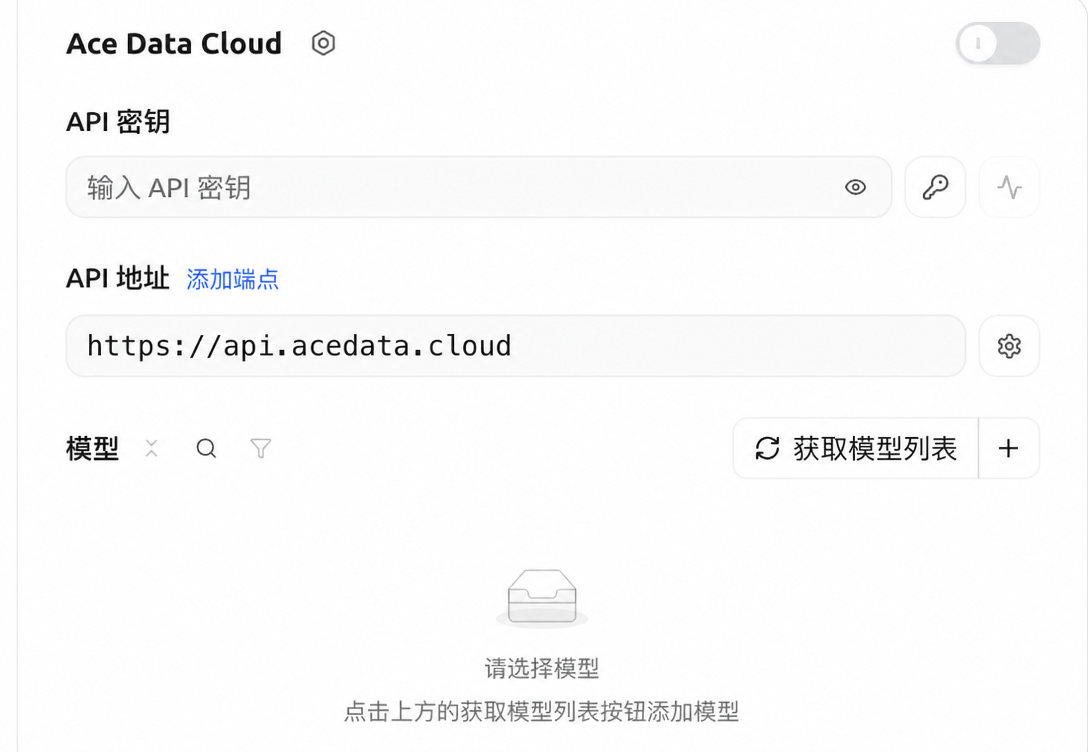
完成模型取得或手動新增後,請開啟右上角的 Provider 開關。傳送
Reply only OK,並在 使用紀錄 核對呼叫。401 請檢查 Key;模型未顯示時請檢查 Provider 是否已啟用;404 請檢查手動填寫的模型名稱是否與目錄中的 id 完全一致。
關於 GPT Image 2
Cherry Studio 的一般自訂聊天 Provider 無法直接呼叫 Images API。gpt-image-2 的生成與編輯應使用 Ace Data Cloud 專用介面:
不要將 /openai/images/generations 填入聊天 Provider。