

@-mentions 引用、计划审查等功能,是在 VS Code 中使用 Claude Code 的推荐方式。
本文档主要介绍如何通过 AceData Cloud 的代理服务,在 VS Code 中配置和使用 Claude Code 扩展。
申请流程
要使用 Claude Code,首先可以到 Claude Messages 服务页面 点击「Acquire」按钮,获取请求所需要的凭证: 如果你尚未登录或注册,会自动跳转到登录页面邀请您来注册和登录,登录注册之后会自动返回当前页面。
在首次申请时会有免费额度赠送,可以免费体验 Claude Code 服务。
如果你尚未登录或注册,会自动跳转到登录页面邀请您来注册和登录,登录注册之后会自动返回当前页面。
在首次申请时会有免费额度赠送,可以免费体验 Claude Code 服务。
安装插件
系统要求
- VS Code 1.98.0 或更高版本(也支持 Cursor)
安装步骤
在 VS Code / Cursor 的扩展市场中,按Cmd+Shift+X(Mac)或 Ctrl+Shift+X(Windows/Linux)打开扩展视图,搜索 Claude Code,找到 Anthropic 官方发布的插件并点击「Install」安装:
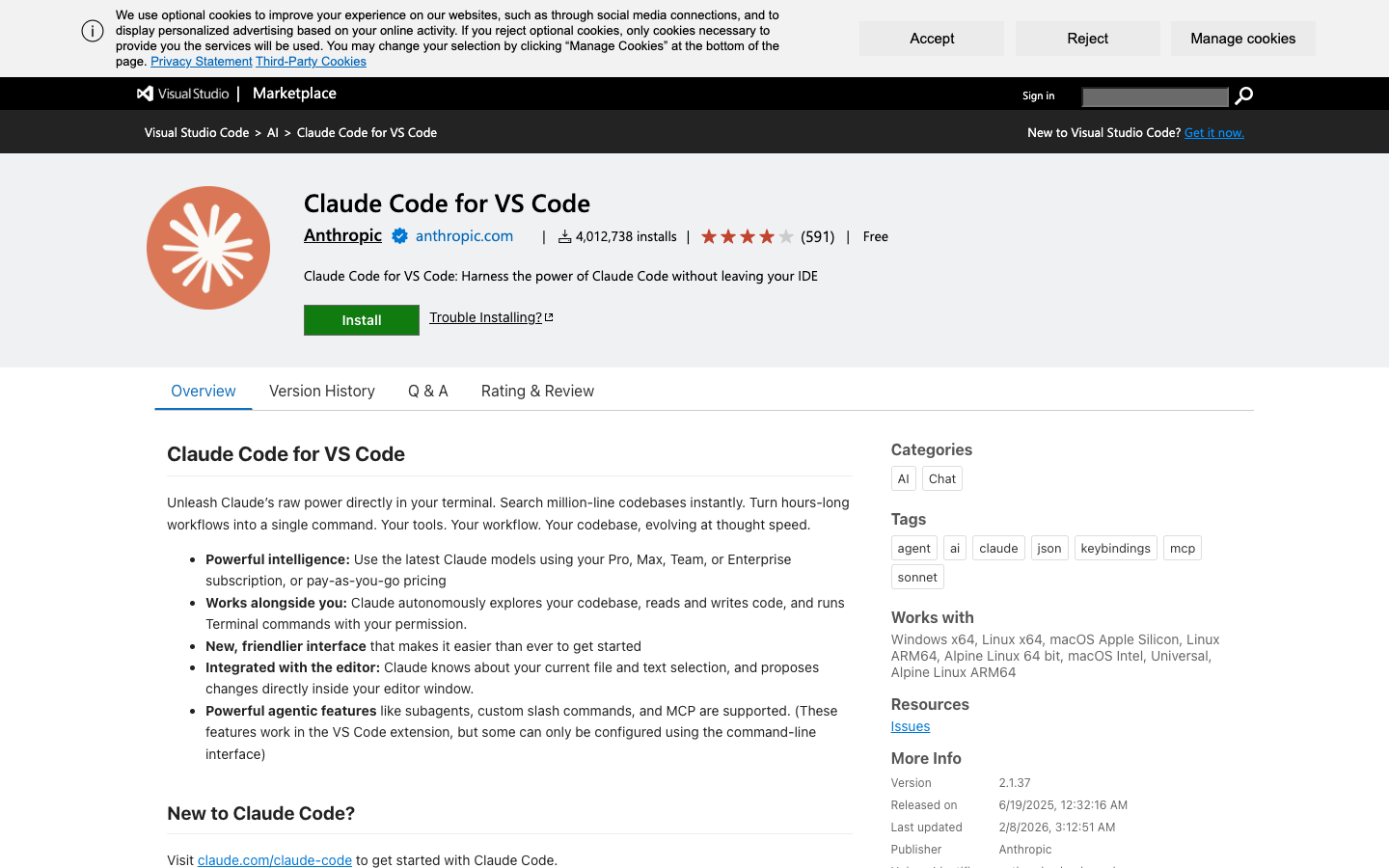 也可以通过以下链接直接安装:
安装后在弹出的信息提示中选择信任,即可完成安装。
也可以通过以下链接直接安装:
安装后在弹出的信息提示中选择信任,即可完成安装。
如果安装后扩展没有出现,请重启 VS Code 或在命令面板中执行「Developer: Reload Window」。
配置 AceData Cloud API
第一次打开插件时,会提示登录 Anthropic 官方账号。我们可以跳过官方登录,通过配置 AceData Cloud 的代理 API 来使用,无需官方订阅。步骤一:配置环境变量
你可以选择在以下任一位置配置环境变量: 选项 A:用户级配置(所有项目适用) 编辑~/.claude/settings.json(如果不存在则创建),添加 env 配置,将 {token} 替换为你在 AceData Cloud 控制台获取的 API 令牌:
.claude/settings.json(共享配置)或 .claude/settings.local.json(个人配置,gitignored):
提示:API 令牌可在 AceData Cloud 控制台 中查看。ANTHROPIC_AUTH_TOKEN的值会被自动添加Bearer前缀发送到服务端。项目级配置优先级高于用户级配置。建议在团队项目中使用.claude/settings.json共享配置,个人敏感信息放在.claude/settings.local.json中。
步骤二:禁用登录提示(可选)
如果不想每次打开都看到登录提示,可以在 VS Code 设置中勾选 Disable Login Prompt: 在设置中搜索「Claude Code login」,找到 Disable Login Prompt 选项并勾选即可。 配置完成后,重新打开 Claude Code 插件面板,即可正常开始使用。打开 Claude Code 面板
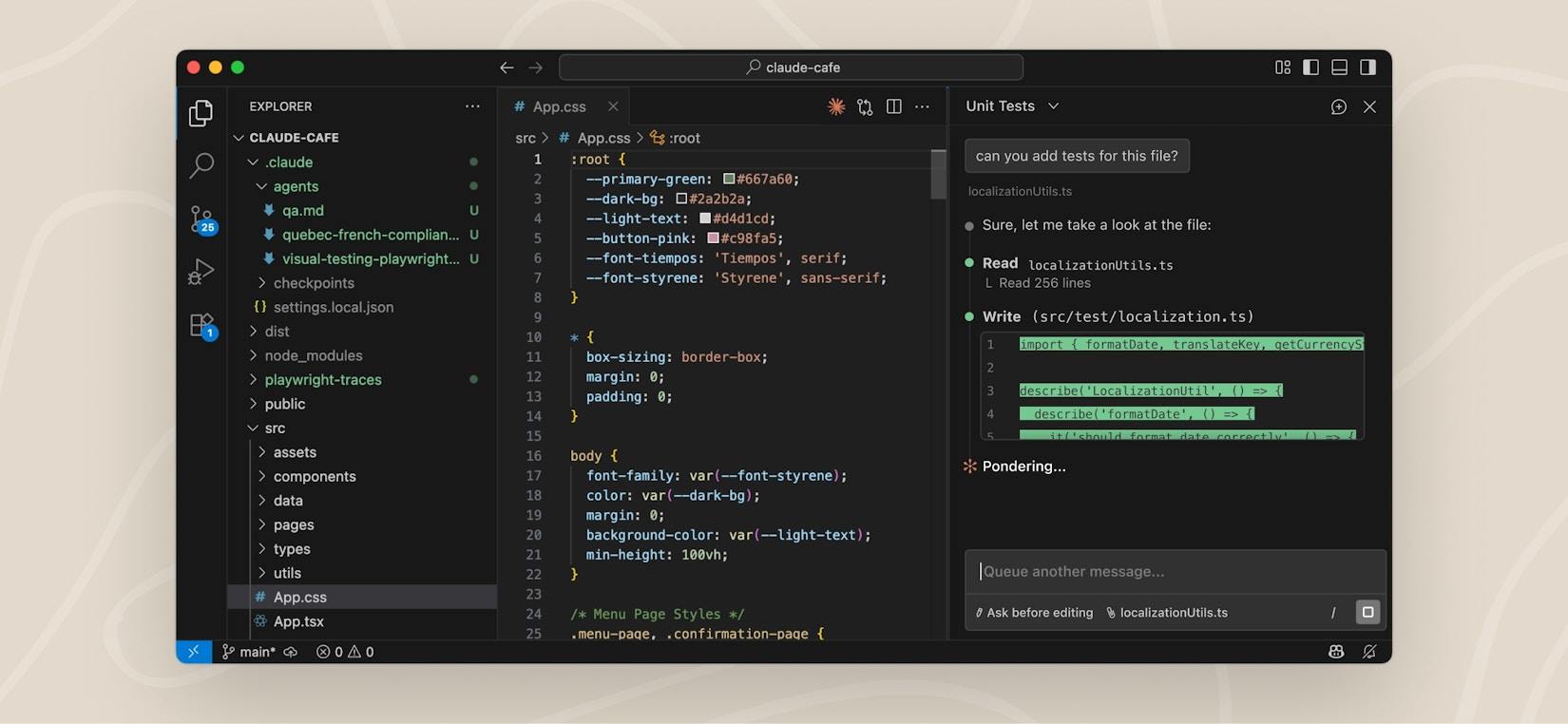
安装并配置完成后,有多种方式打开 Claude Code:
与 Cursor / Copilot 等工具使用侧边栏不同,Claude Code 默认采用编辑区视图作为聊天区域,可视区域更大,内容展示更丰富。你也可以将面板拖动到侧边栏或其他位置。
基本使用
对话交互
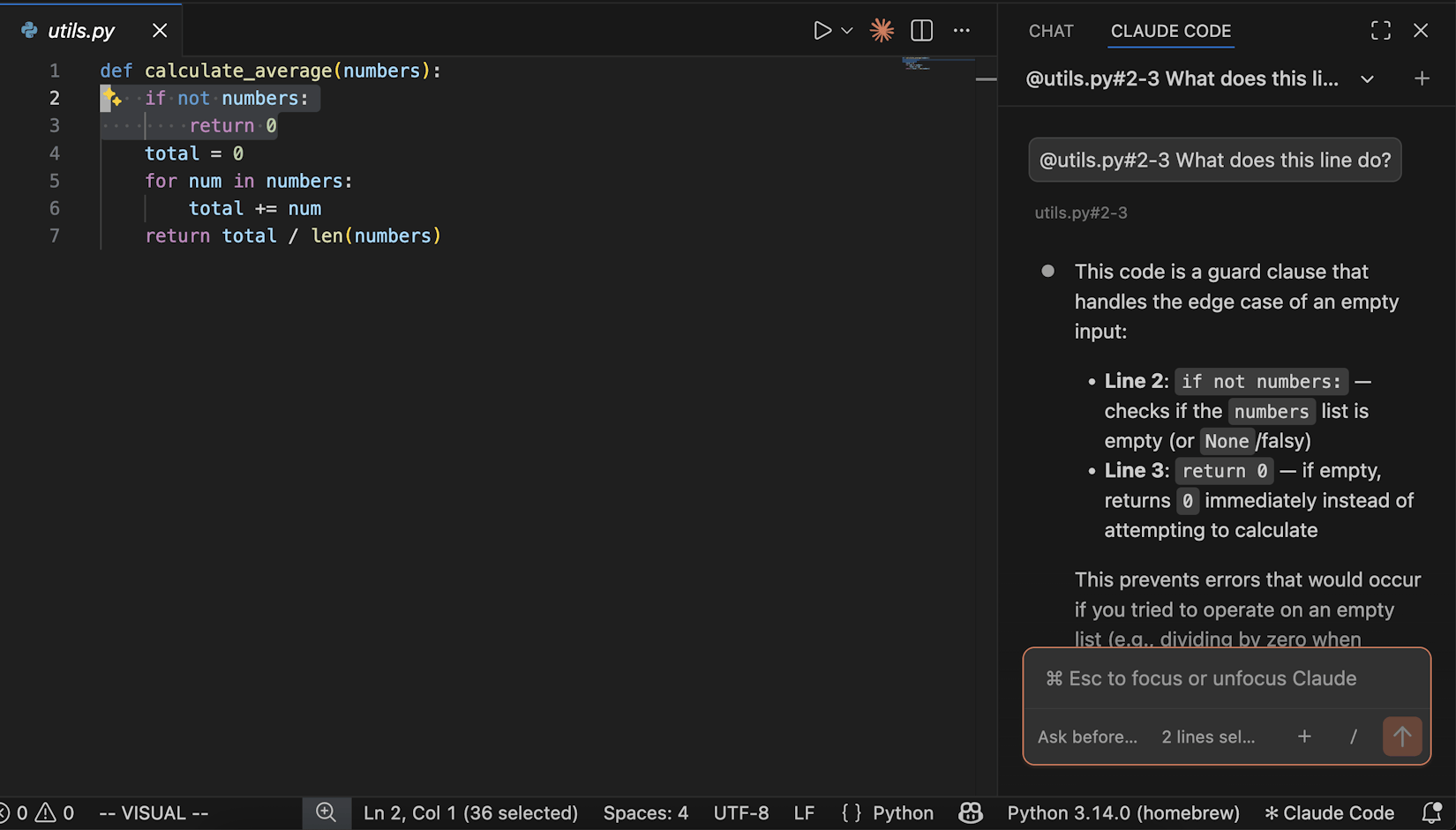
在 Claude Code 面板中直接输入自然语言即可与 Claude 交互。例如:- 「帮我分析这个项目的整体架构」
- 「这段代码有 Bug,帮我修一下」
- 「把这个函数重构一下,提升可读性」
- 「给这个模块写单元测试」
上下文引用
在对话中使用@ 符号可以引用特定文件或上下文:
@filename.py— 引用指定文件(支持模糊匹配)@src/components/— 引用整个目录(需要尾部斜杠)@terminal:name— 引用终端输出
Option+K(Mac)/ Alt+K(Windows/Linux)可以快速插入 @ 引用(如 @app.ts#5-10)。
斜杠命令
点击对话框中的/ 图标,或直接输入 /,可以使用丰富的内置功能:
常用命令包括:
查看历史对话
点击面板顶部的下拉菜单即可查看历史对话记录,支持按关键词搜索和按时间段(Today、Yesterday、Last 7 days 等)浏览,方便回溯之前的交互内容。点击任意对话即可恢复完整消息历史。审阅代码变更
当 Claude 需要修改文件时,会显示 Diff 对比视图,展示原始代码和修改后的对比。你可以选择接受或拒绝每项修改,也可以告诉 Claude 你想要的不同做法: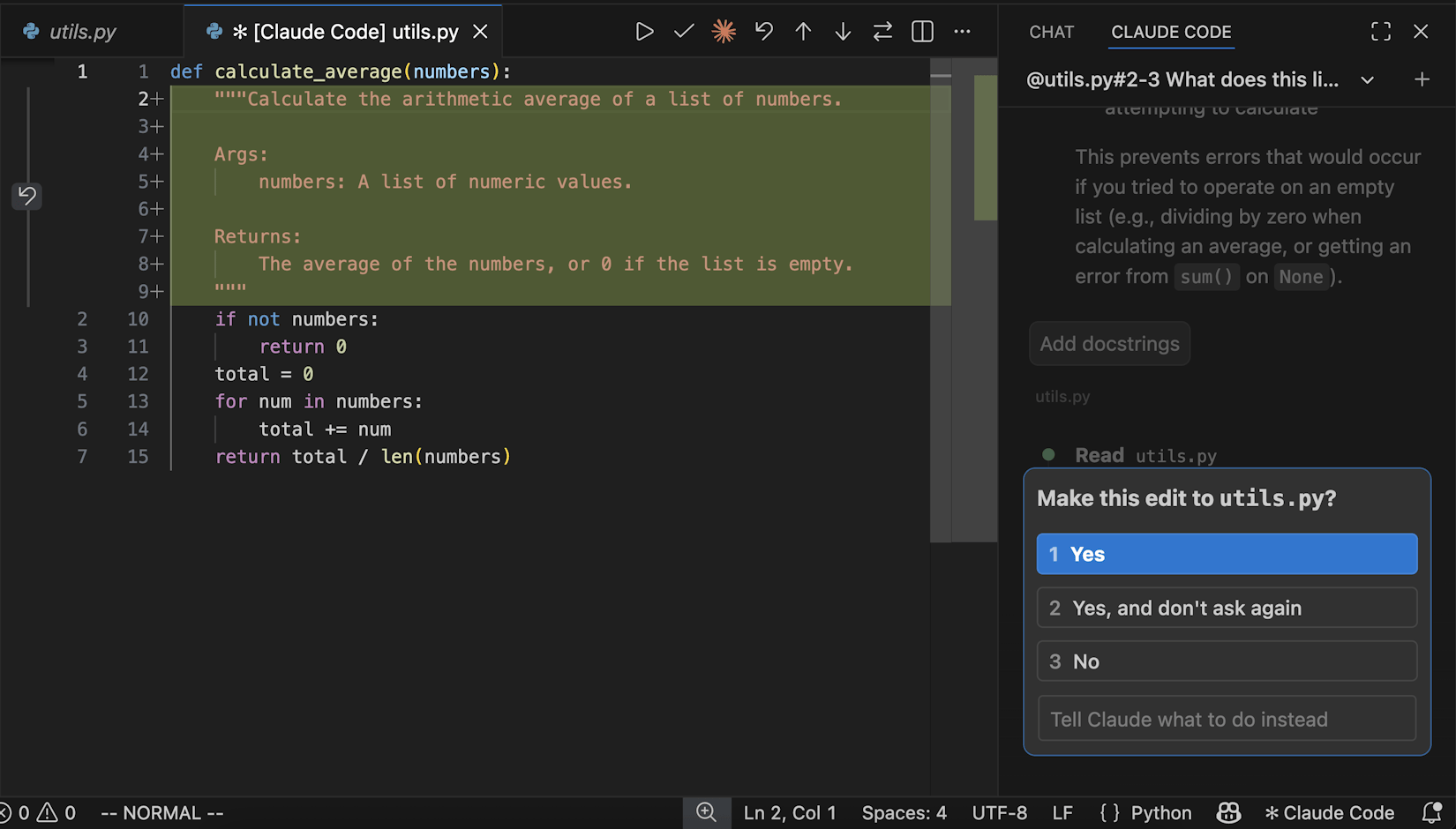
權限模式
透過面板底部的模式指示器可以切換不同的權限模式:多會話並行
使用命令面板中的 Open in New Tab 或 Open in New Window 可以啟動多個獨立對話,每個對話維護獨自的歷史和上下文,可以並行處理不同任務。其他設定
切換模型
Claude Code 支援切換不同的模型,例如 Claude Sonnet、Claude Opus 等。可以透過/model 命令或在插件設定的 Selected Model 中配置。
自動模式
在插件設定中可以將 Initial Permission Mode 設為bypassPermissions,開啟後 Claude Code 執行文件編輯、終端命令等操作時不再逐一彈窗確認,實現全自動化工作流。
也可以設為 acceptEdits 實現自動接受編輯但終端命令仍需確認的半自動模式。
注意:開啟自動模式前請確保你了解其風險,建議在可信的專案環境中使用。
在終端中使用 CLI
如果你更偏好命令行風格,可以在 VS Code 設定中勾選 Use Terminal,Claude Code 會以 CLI 模式在集成終端中運行。你也可以直接打開 VS Code 集成終端,運行claude 命令。
常見問題
連接失敗怎麼辦?
- 確認
~/.claude/settings.json或.claude/settings.json中環境變數配置正確,特別是ANTHROPIC_AUTH_TOKEN和ANTHROPIC_BASE_URL - 確認 API 令牌有效(可在 控制台 查看)
- 檢查網路連接是否正常,確保能訪問
https://api.acedata.cloud - 重啟 VS Code 後重試
Spark 圖標沒有出現?
- 確保已打開一個文件(僅打開文件夾不夠)
- 確認 VS Code 版本為 1.98.0 或更高
- 在命令面板中執行「Developer: Reload Window」
- 或者直接點擊底部狀態欄的「✱ Claude Code」
如何查看剩餘額度?
登錄 AceData Cloud 控制台,即可查看當前賬戶的剩餘額度和使用情況。了解更多
- 📖 Claude Code VS Code 官方文檔
- ⌨️ VS Code 命令和快捷鍵參考
- 🔧 AceData Cloud Claude Code 服務
- 💬 如有任何問題,歡迎透過平台客服聯繫我們