

1. 取得 API Key
開啟 Ace Data Cloud 應用程式清單,進入可用的應用程式並複製 API Key。
2. 新增模型
在 WorkBuddy 中進入 設定 → 模型 → 自訂模型 → 新增模型,然後填寫: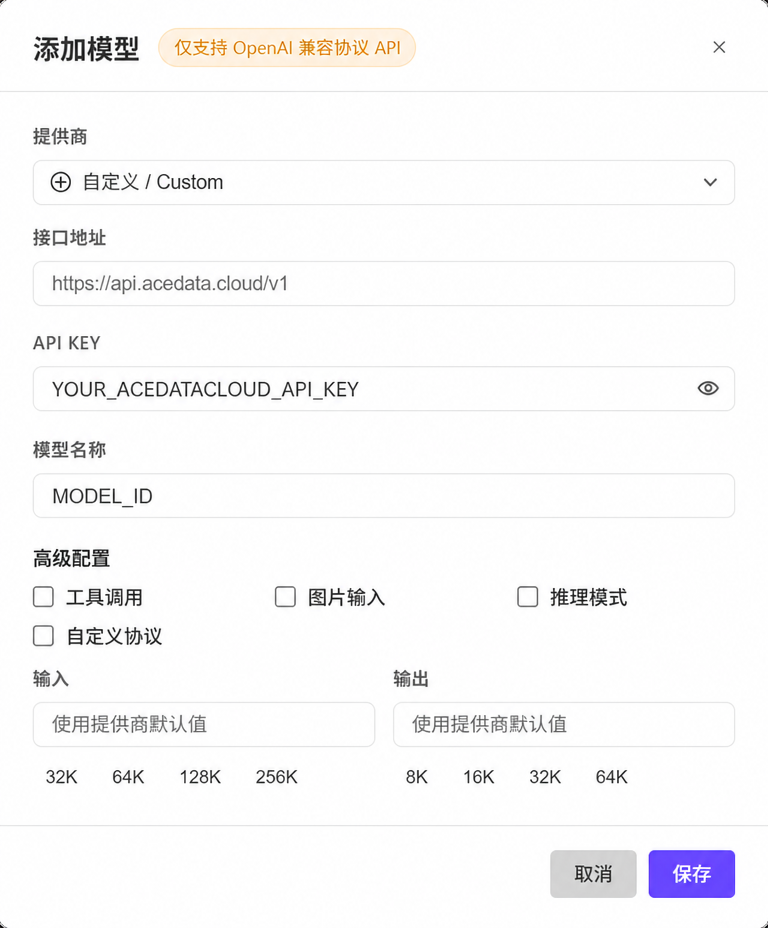
這裡的可先在 模型目錄 查看可選模型;如需確認目前 Coding 憑證可呼叫的精確名稱,再使用剛剛複製的 API Key 查詢 API 目錄:id是 API 請求中model參數使用的模型名稱,不是服務、API 或 Application 的 UUID,也不是自訂顯示名稱。只有即時目錄回傳{"id":"ds-4.0"}時才能填寫ds-4.0;目錄中沒有就表示目前不可用,請勿猜測或縮寫。
data 陣列中找到目標模型,原樣複製其 id 值。能力開關請依該模型的實際支援情況設定。
保持「自訂協定」關閉時,WorkBuddy 會依 OpenAI Chat Completions 規則補全路徑。進階能力開關(工具、圖片、推理)只依所選模型的實際能力開啟;不確定時先保持預設。
3. 驗證
儲存後,在聊天模型選擇器中選擇剛新增的模型並傳送Reply only OK。再執行一次唯讀檔案或工具任務,確認所需能力可用;呼叫紀錄可在 使用歷史 查看。
如果模型沒有出現,確認設定已儲存並啟用;401 檢查 Key;404 檢查填寫的模型名稱是否與目錄中的 id 完全一致,以及介面位址是否正確。WorkBuddy 官方說明 Key 儲存在本機設定中,但請求內容仍會傳送到所設定的模型服務。