

1. 取得 API Key
開啟 Ace Data Cloud 應用程式列表,進入可用的應用程式並複製 API Key。
2. 開啟第三方推論設定
在 Claude Desktop 登入頁面依序開啟 Help → Troubleshooting → Enable Developer Mode,再選擇 Developer → Configure Third-Party Inference…。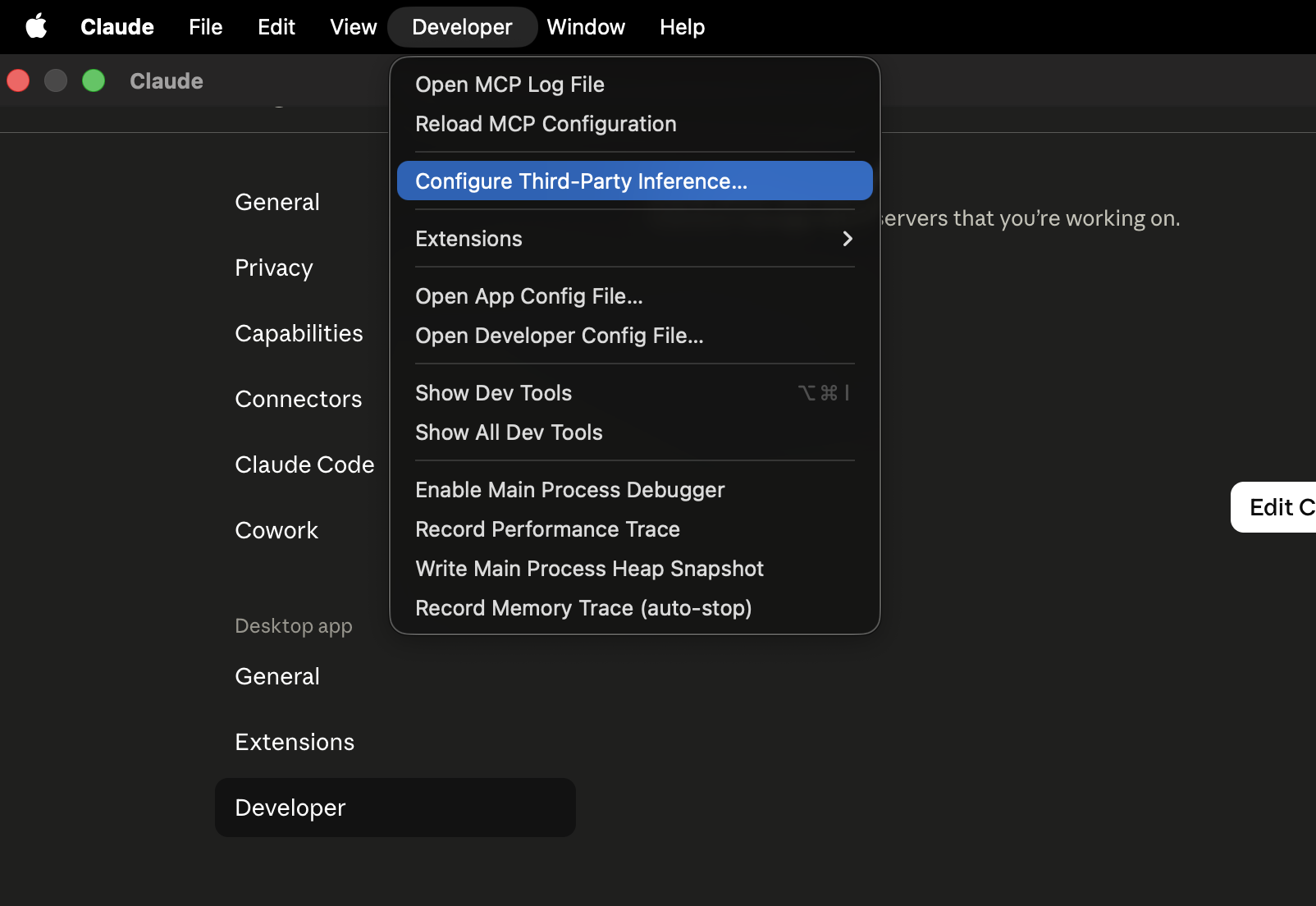
圖片來自 Bifrost Apache-2.0 儲存庫,僅用於定位 Claude Desktop 選單;不同版本的介面可能略有差異。
3. 設定 Gateway
選擇 Gateway,然後填寫: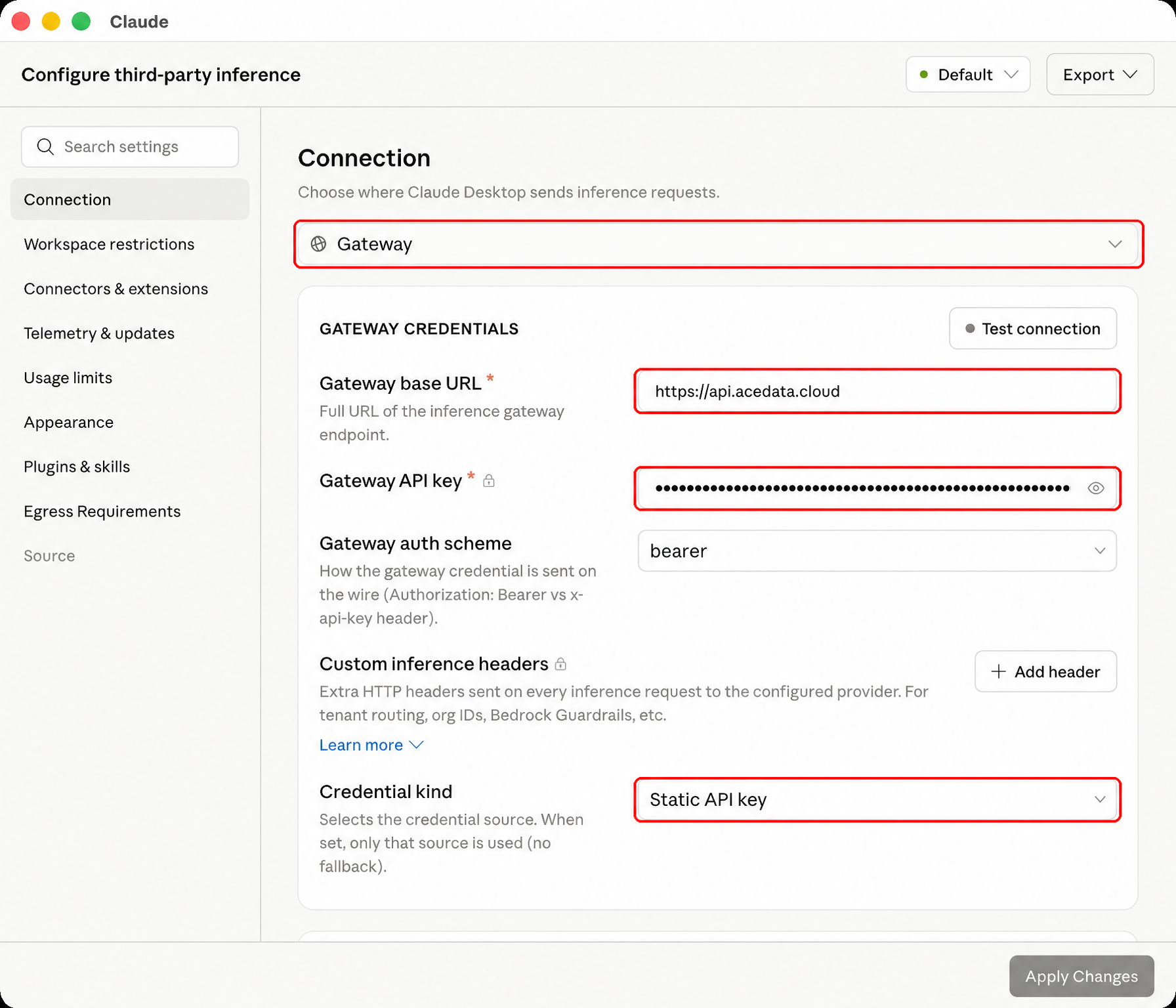 點擊 Apply Changes,再點擊 Save & Restart。
4. 驗證
重新啟動後選擇可用模型,建立新對話並傳送Reply only OK,再執行一個簡單工具任務。呼叫紀錄可在 使用歷史 查看。
Ace Data Cloud Gateway 支援 Claude Desktop 使用的 /v1/models、Bearer 驗證串流 /v1/messages、工具呼叫和 tool_result 續寫。提示快取欄位會保留;快取寫入與讀取值均為 0 時,不代表發生了快取命中。
401 通常表示 Key 不正確;找不到模型時,重新檢查設定並完整重新啟動 Claude Desktop。回報問題時提供呼叫紀錄中的 trace ID,不要提供 API Key。