

申請流程
要在 Jan 中接入 Ace Data Cloud,首先到 Ace Data Cloud 控制台,取得您的 API Token,留作備用。 如果你尚未登入或註冊,會自動跳轉到登入頁面邀請您來註冊和登入,登入註冊之後會自動返回目前頁面。
在首次申請時會有免費額度贈送,可以免費體驗 Ace Data Cloud 的模型服務。
如果你尚未登入或註冊,會自動跳轉到登入頁面邀請您來註冊和登入,登入註冊之後會自動返回目前頁面。
在首次申請時會有免費額度贈送,可以免費體驗 Ace Data Cloud 的模型服務。
下載 Jan
到 Jan 官網 按平台下載(Windows、macOS、Linux)。Apple Silicon 機型請下載 arm64 套件以獲得最佳效能。設定 Ace Data Cloud
Jan 把模型分為 Local Engine(本機執行)與 Remote Engine(第三方 API)兩類。Ace Data Cloud 使用 OpenAI 相容協定,按 Remote Engine 接入。 開啟 Jan,進入 Settings → Model Providers,找到 OpenAI 卡片並編輯:Base URL 必須以/v1結尾是 Jan 官方文件的明確約定。如果不想覆蓋原 OpenAI 設定,可以「+ Add Provider」新增一個openai-compatible類型的 Provider,填入相同內容。
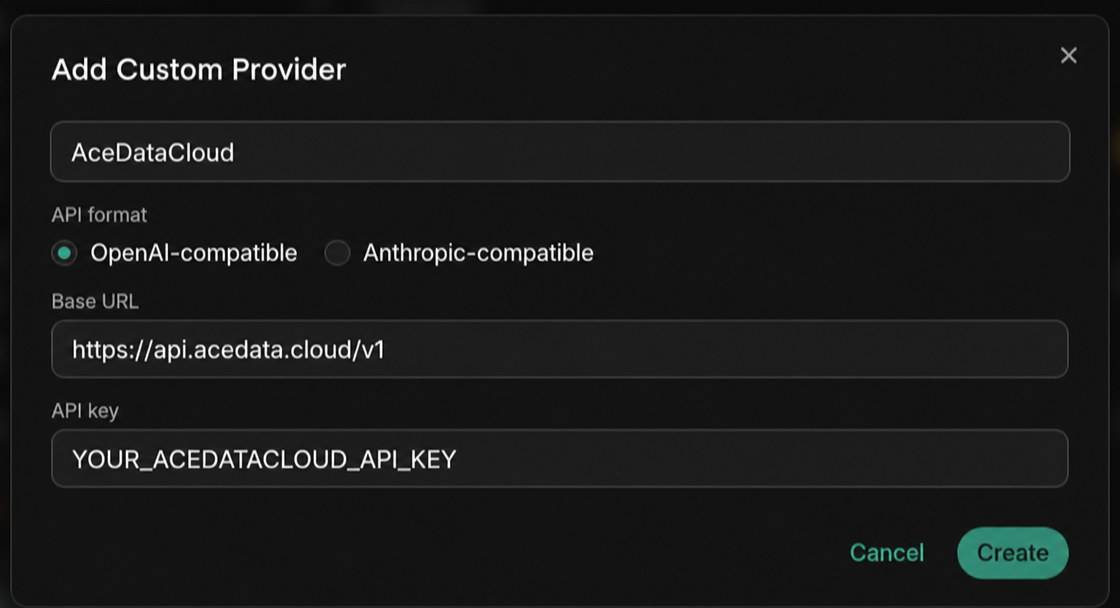 儲存自訂 Provider 後,Jan 會先嘗試呼叫
 {Base URL}/models 取得模型清單。若目前版本或端點未回傳可用清單,再在同一編輯頁下方點 + Add Model 手動填寫模型 ID。新增後模型會出現在左上角下拉選單中,並帶有「Cloud」圖示以區分遠端 / 本機。
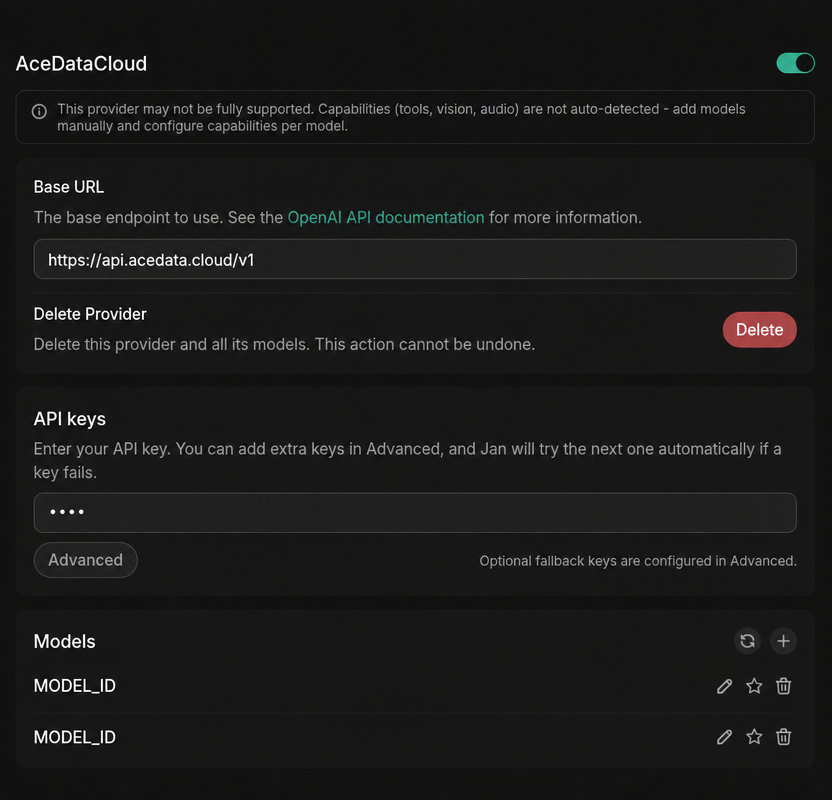
MODEL_ID為預留位置;請前往 模型目錄 查看並替換為目標模型名稱;精確校驗時,以/v1/models回應中的id值為準。該值就是 APImodel參數使用的模型名稱,不是服務或 API 的 UUID。
選擇模型
模型目錄 會持續更新。優先使用用戶端自動載入的模型清單;需要手動填寫時,先請求GET https://api.acedata.cloud/v1/models,從回應的 data 陣列複製目標模型的 id 值,再按用戶端支援的上下文、圖片和工具呼叫能力選擇。
驗證串接
如果不確定問題出在 Jan 還是網路,可以先用 curl 直接驗證端點(把{token} 替換為你的 Token):
chat.completion 物件即說明 Token 與端點都已就緒;若回傳 HTTP 403 used_up 則表示 Token 有效但餘額不足,到 控制台 儲值即可。
進階:本機 + 雲端混合
Jan 內建一個可開啟的本機 OpenAI 相容 API Server(Settings → Local API Server),開啟後監聽http://localhost:1337/v1/chat/completions,執行你下載的本機模型。這樣可以在 LangChain / LlamaIndex 等框架裡把 Base URL 指向本機進行免費偵錯,複雜任務再切換到 Ace Data Cloud 遠端模型。切換模型時對話上下文不會遺失。
常見問題
提示 Connection error 或 404
通常是 Base URL 漏了/v1。改成 https://api.acedata.cloud/v1(必須以 /v1 結尾,且不要寫成 .../openai/v1)。
提示 401 Unauthorized
請確認 API Key 中貼上的是 Ace Data Cloud 的 Token(不含Bearer 前綴、無多餘空格),且所屬應用程式的餘額充足。
遠端模型不出現在下拉選單中
先點擊模型重新整理按鈕觸發/v1/models;若自動發現失敗,再手動 + Add Model,原樣新增目錄中的模型 id 值。