

申請流程
要在 Open WebUI 中接入 Ace Data Cloud,首先到 Ace Data Cloud 控制台,取得您的 API Token,留作備用。 如果你尚未登入或註冊,會自動跳轉到登入頁面邀請您來註冊和登入,登入註冊之後會自動返回目前頁面。
在首次申請時會有免費額度贈送,可以免費體驗 Ace Data Cloud 的模型服務。
如果你尚未登入或註冊,會自動跳轉到登入頁面邀請您來註冊和登入,登入註冊之後會自動返回目前頁面。
在首次申請時會有免費額度贈送,可以免費體驗 Ace Data Cloud 的模型服務。
部署並設定 Ace Data Cloud
Open WebUI 透過環境變數接入 OpenAI 相容端點,用 Docker 一行指令即可部署(把{token} 替換為你的 Token):
開啟
http://你的伺服器IP:3000,第一個註冊的帳號自動成為管理員。注意 Base URL 的路徑規則:
登入後進入 Admin Panel → Settings → Connections 點選「Verify Connection」驗證;在 Settings → Models 中可以篩選並 Pin 常用模型。
除了用環境變數,Open WebUI 也支援在介面裡直接新增連線:進入 Admin Settings → Connections,點選 ➕ 填入 URL(https://api.acedata.cloud/v1)與 API Key 即可,Open WebUI 會自動呼叫/models拉取模型清單。詳見官方文件 Starting With OpenAI-Compatible Servers。
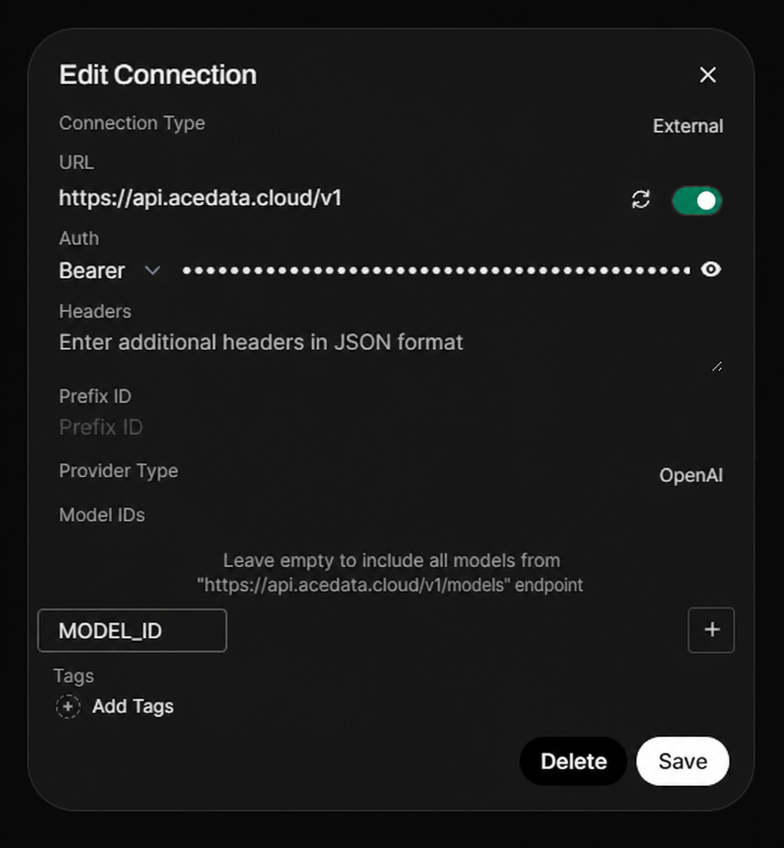
MODEL_ID僅用於示範可選 allow list;留空時會顯示/models返回的全部模型。
選擇模型
模型目錄會持續更新。優先使用用戶端自動載入的模型清單;需要手動填寫時,先請求GET https://api.acedata.cloud/v1/models 取得目前模型 ID,再依用戶端支援的上下文、圖片和工具呼叫能力選擇。
驗證對接
如果不確定問題出在 Open WebUI 還是網路,可以先用 curl 直接驗證端點(把{token} 替換為你的 Token):
chat.completion 物件即說明 Token 與端點都已就緒;若返回 HTTP 403 used_up 則表示 Token 有效但餘額不足,到 控制台 儲值即可。
進階:知識庫與多使用者
Open WebUI 的知識庫(RAG)預設用 ChromaDB 儲存向量,嵌入模型可指定text-embedding-3-large(透過 Ace Data Cloud),文件原文只存在你的伺服器上,僅命中的片段會發給模型。在 Admin Panel → Users 中可以管理使用者角色(Pending / User / Admin);建議把「Default User Role」設為 pending,新使用者需審核後才能使用,避免外人隨意註冊消耗額度。若用 nginx 反向代理,請加上 proxy_buffering off; 與 client_max_body_size 100M;。
常見問題
提示 Connection error / 404
通常是OPENAI_API_BASE_URL 寫成了 .../openai/v1 或漏了 /v1。改成 https://api.acedata.cloud/v1。
上傳文件後無法對話
在 Admin Panel 的 RAG 設定裡把嵌入模型選為text-embedding-3-large(OpenAI provider)。
容器重啟後資料遺失
啟動時需掛載資料磁碟區-v open-webui:/app/backend/data。