

Процес подачі заявки
Щоб використовувати API для розпізнавання протоколу Recaptcha2, спочатку перейдіть до консолі Ace Data Cloud для отримання вашого API Token, зберігши його для подальшого використання. Якщо ви ще не увійшли в систему або не зареєстровані, вас автоматично перенаправлять на сторінку входу, запрошуючи вас зареєструватися та увійти, після чого ви будете автоматично повернені на цю сторінку.
Один API Token дозволяє викликати всі послуги платформи, без необхідності окремої заявки для кожної послуги. Перший запит на отримання токена надає безкоштовний ліміт, що дозволяє безкоштовно протестувати; при недостатньому ліміті ви можете поповнити загальний баланс на консолі.
Якщо ви ще не увійшли в систему або не зареєстровані, вас автоматично перенаправлять на сторінку входу, запрошуючи вас зареєструватися та увійти, після чого ви будете автоматично повернені на цю сторінку.
Один API Token дозволяє викликати всі послуги платформи, без необхідності окремої заявки для кожної послуги. Перший запит на отримання токена надає безкоштовний ліміт, що дозволяє безкоштовно протестувати; при недостатньому ліміті ви можете поповнити загальний баланс на консолі.
📘 Повна документація: API для розпізнавання протоколу Recaptcha2 →
Основне використання
Спочатку розглянемо основний спосіб використання, а саме введення URL сайту, на якому потрібно обробити код, щоб отримати оброблений результат. Спочатку потрібно просто передати полеwebsite_url, наш приклад сайту: https://www.google.com/recaptcha/api2/demo, нам потрібно отримати website_key на сторінці website_url, спочатку відкрийте цю веб-сторінку, натисніть F12 для входу в консоль, а потім у вкладці Element виконайте глобальний пошук за recaptcha-demo, ми можемо отримати наступний результат:
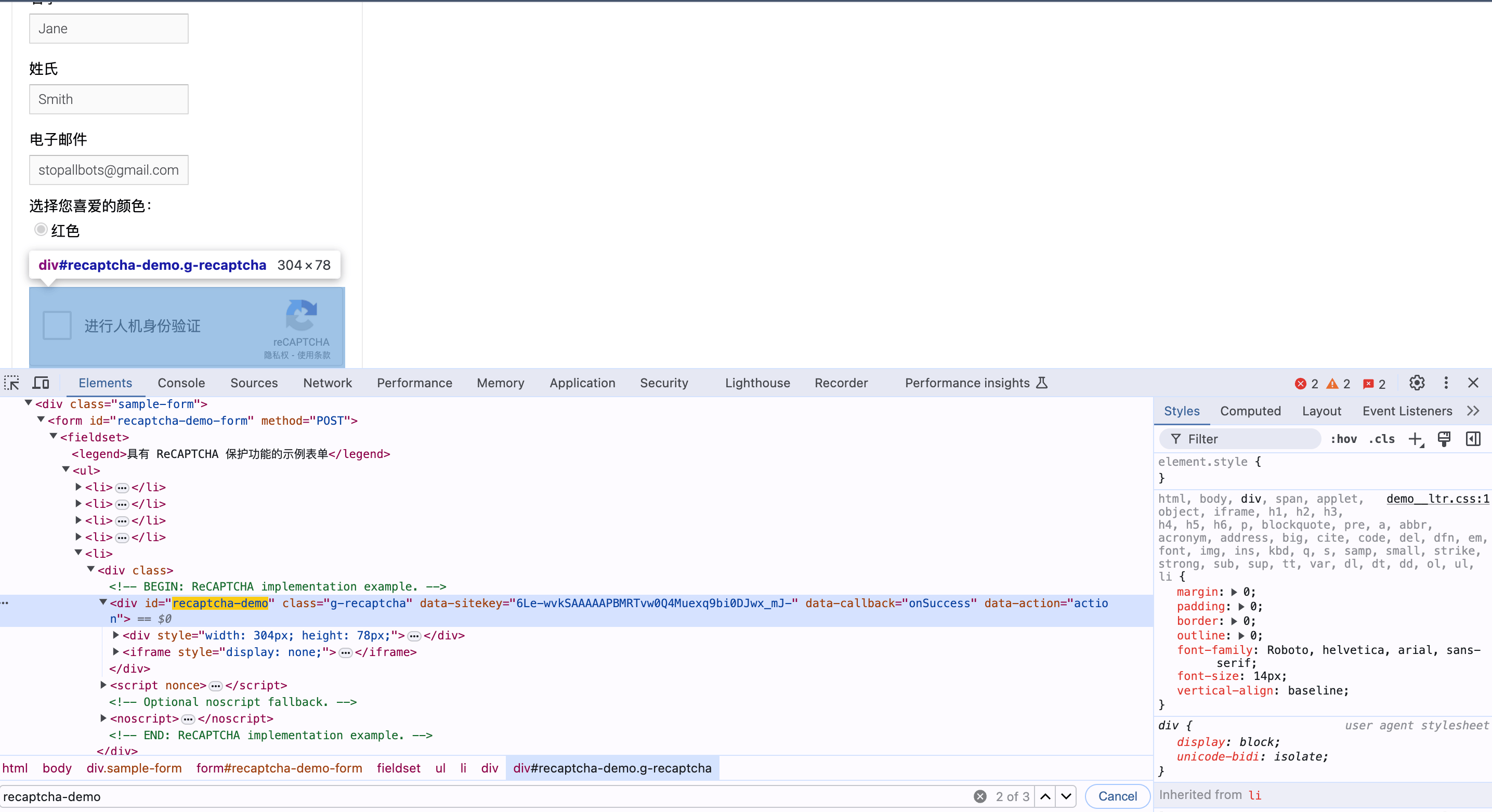
data-sitekey відповідає рядку, який є значенням website_key, нижче наведені конкретні параметри результату:
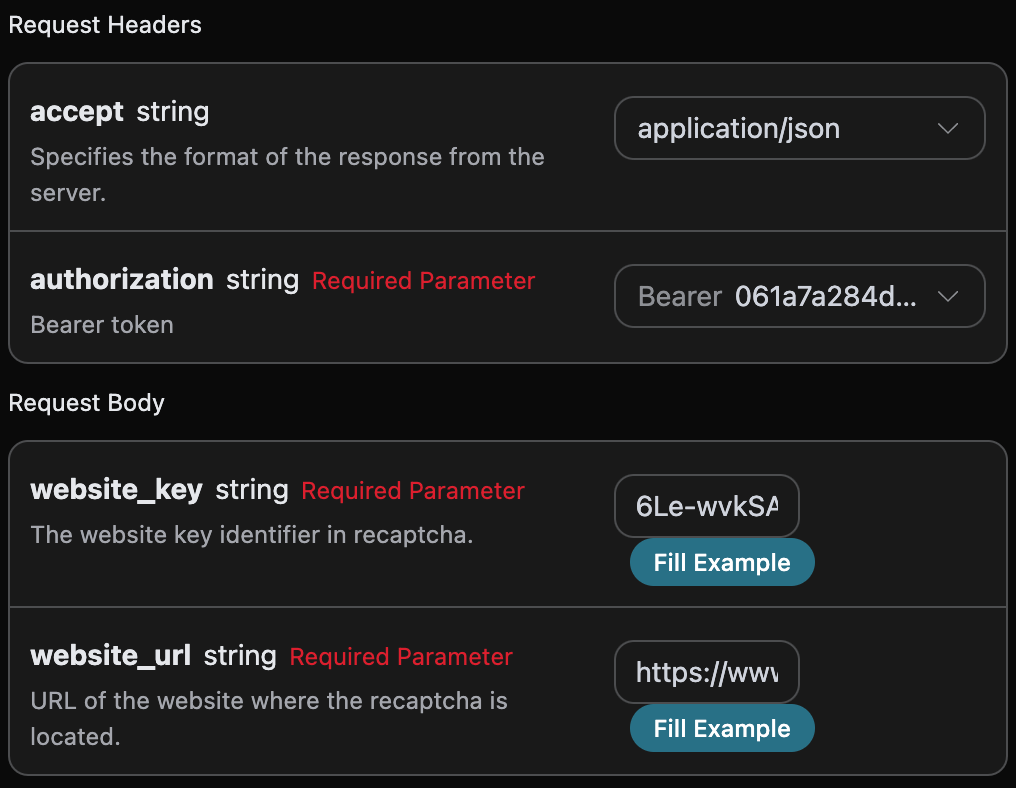
accept: формат відповіді, який ви хочете отримати, тут вказаноapplication/json, тобто формат JSON.authorization: ключ для виклику API, після заявки ви можете вибрати його зі списку.
website_url: URL сайту, на якому потрібно обробити код.website_key: ідентифікатор сайту в Recaptcha2.proxy: необов’язковий, власний проксі (Bring Your Own Proxy). Після налаштування служба буде використовувати наданий вами проксі IP для розв’язання коду, щоб контролювати якість вихідного IP (наприклад, уникнути блокування цільовим сайтом через публічний проксі IP, що призводить до повернення410 Gone). Формат:scheme://[user:pass@]host:port,schemeпідтримуєhttp/https/socks4/socks5, наприклад,http://user:pass@1.2.3.4:8080. Якщо не заповнити, буде використано проксі за замовчуванням платформи.
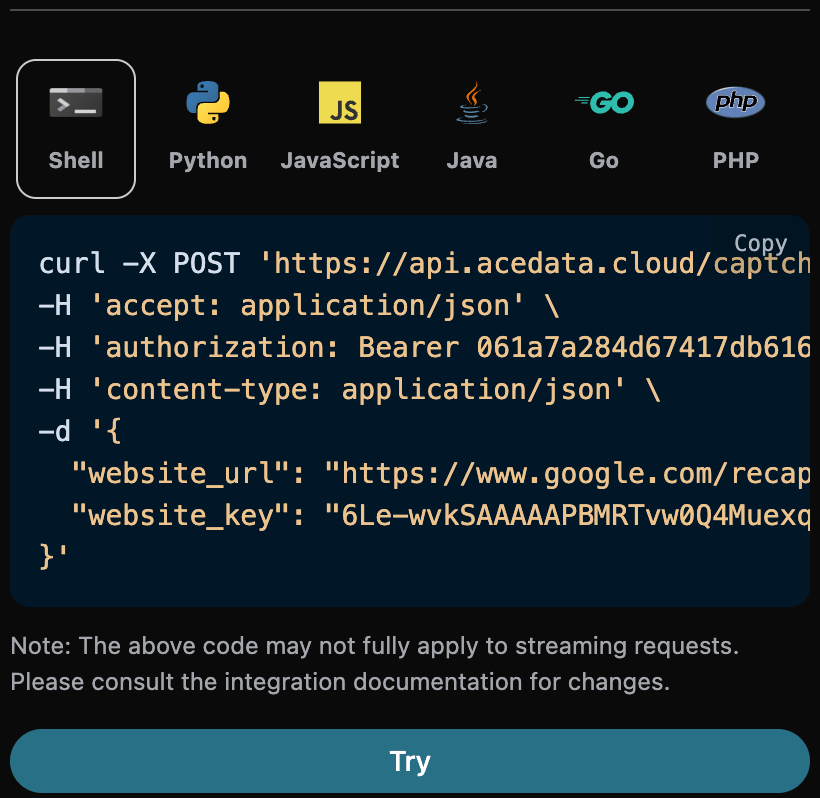
token, результат верифікації після обробки завдання Recaptcha2.started_at,finished_at: час початку обробки запиту та отримання результату, Unix-час (секунди, з плаваючою комою).elapsed: загальний час обробки (секунди).
- Спочатку вручну пройти перевірку, конкретно, як показано на малюнку нижче:
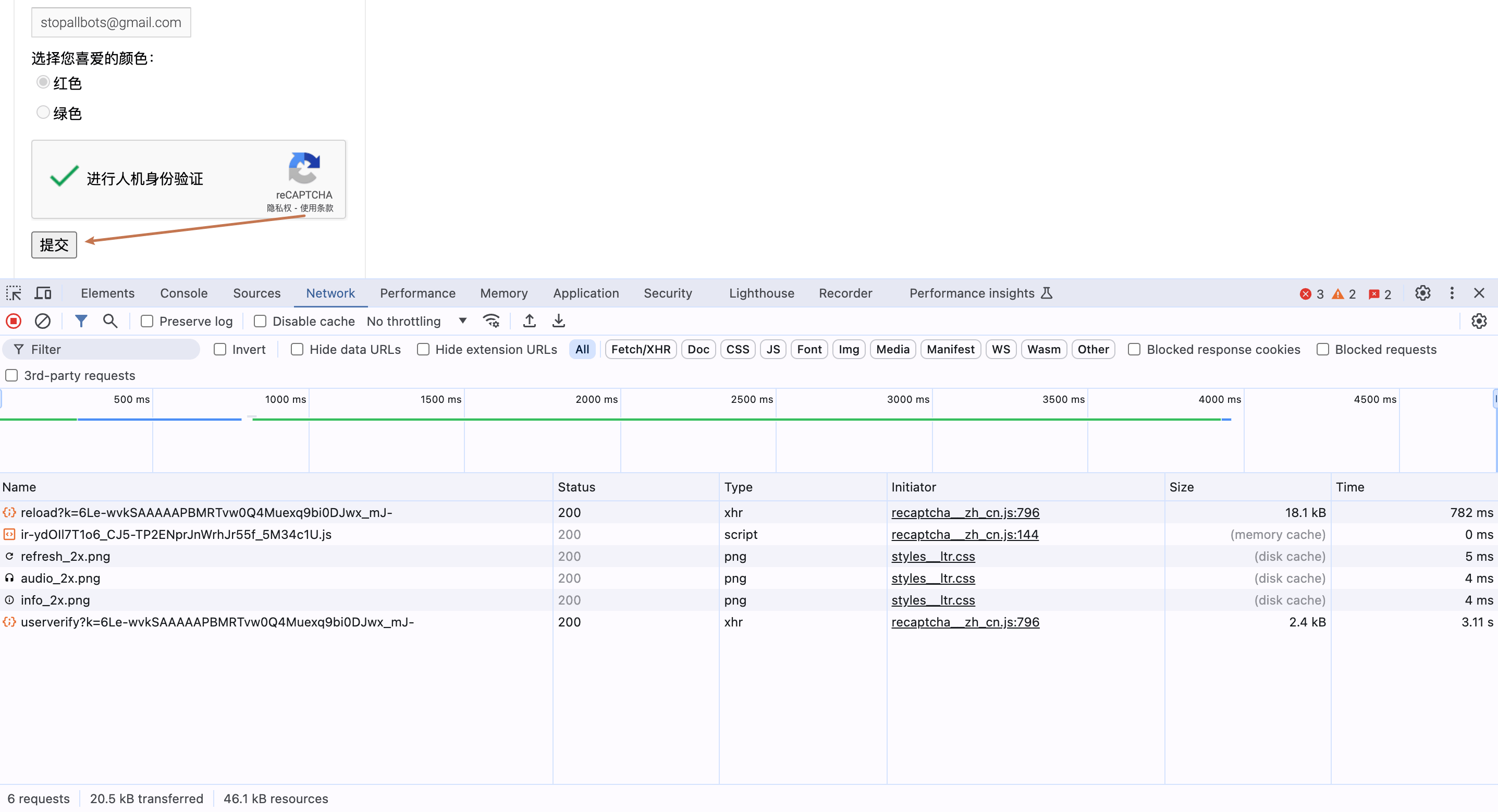
- Потім натиснути submit, спостерігаючи за змінами в мережі консолі, конкретно, як показано на малюнку нижче:
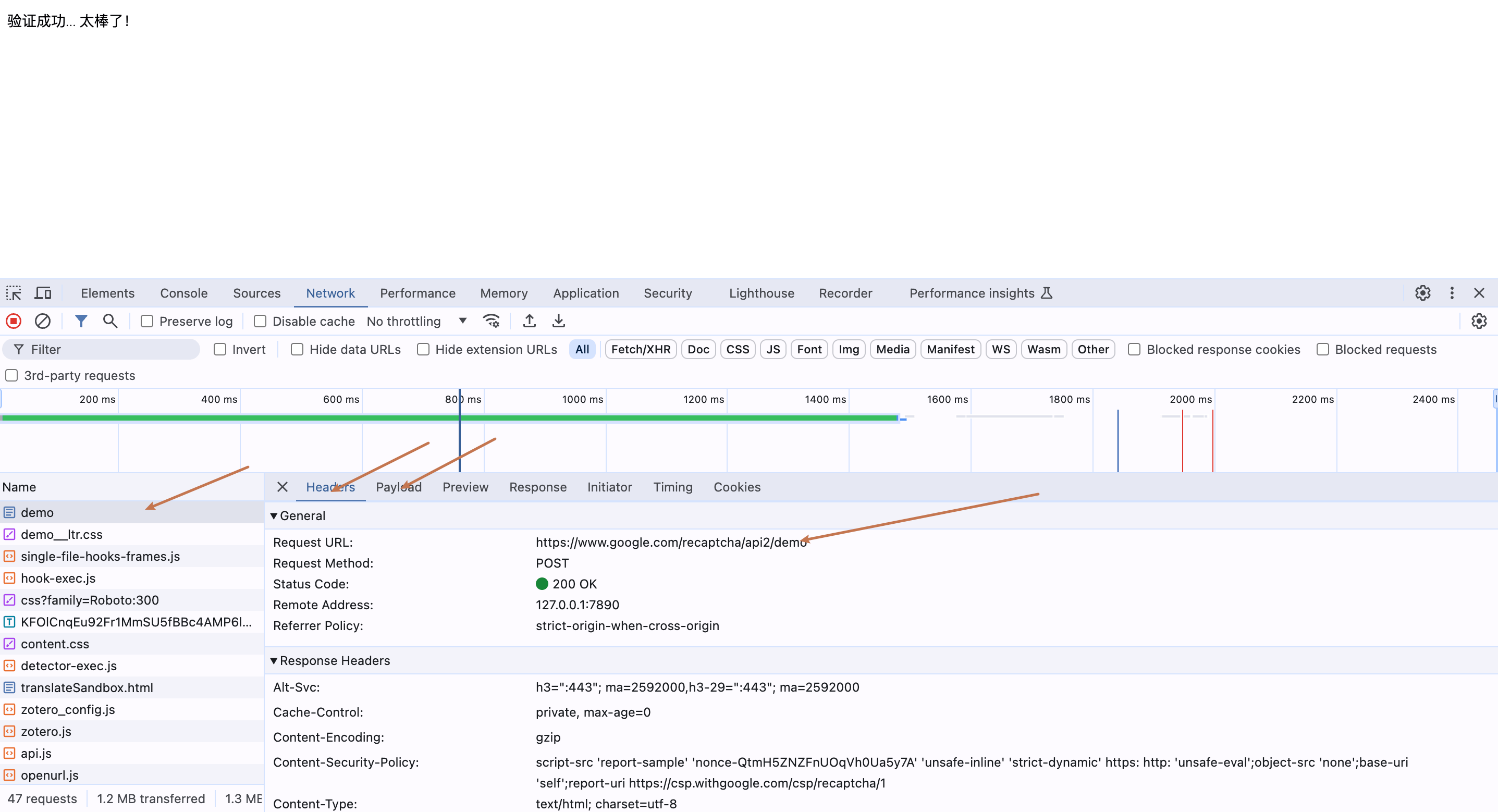
- Проаналізуйте структуру POST-запиту, в кінці ви можете клацнути правою кнопкою миші на запиті, щоб скопіювати код CURL, конкретно, як показано на наступному зображенні:
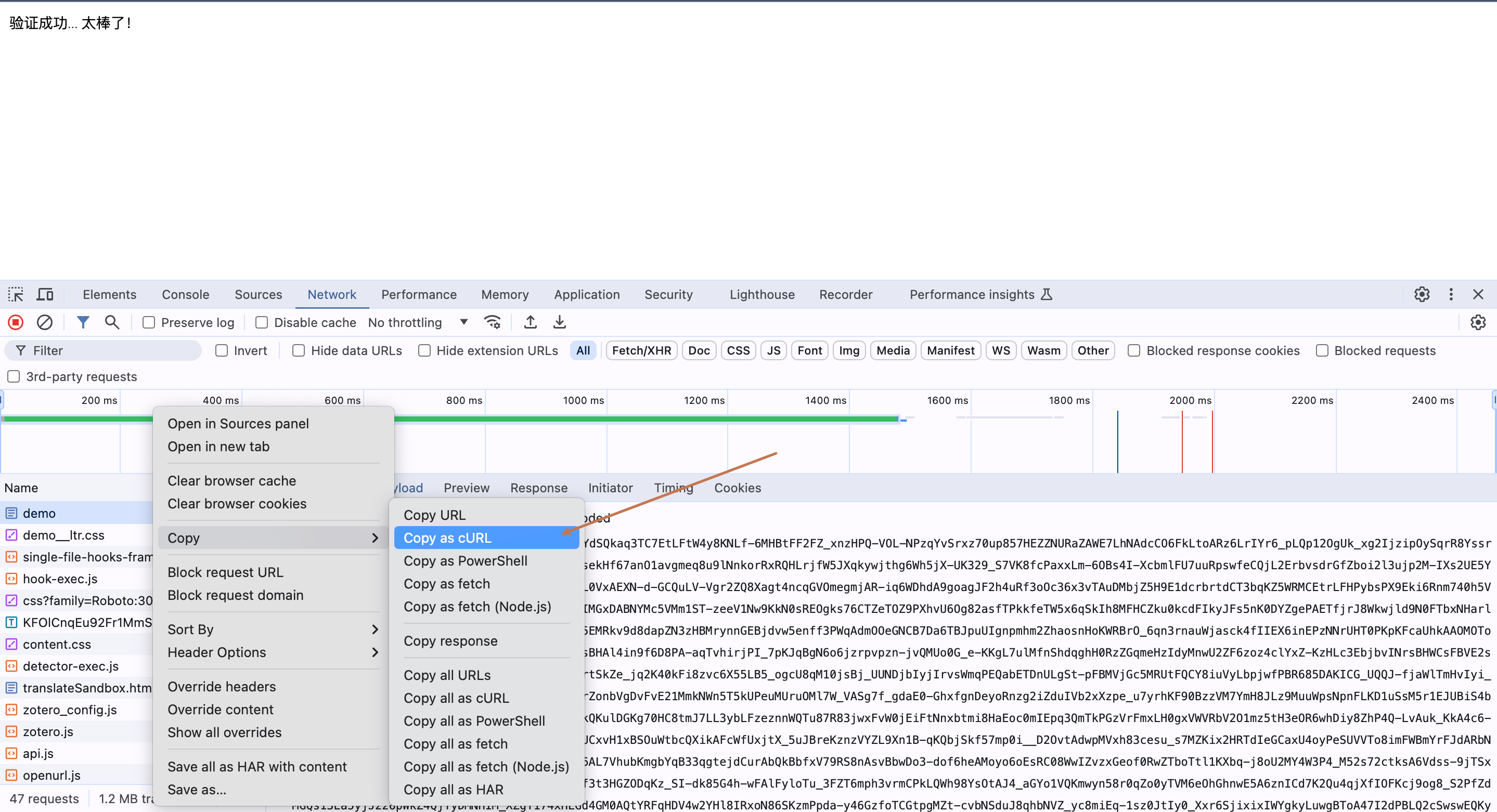
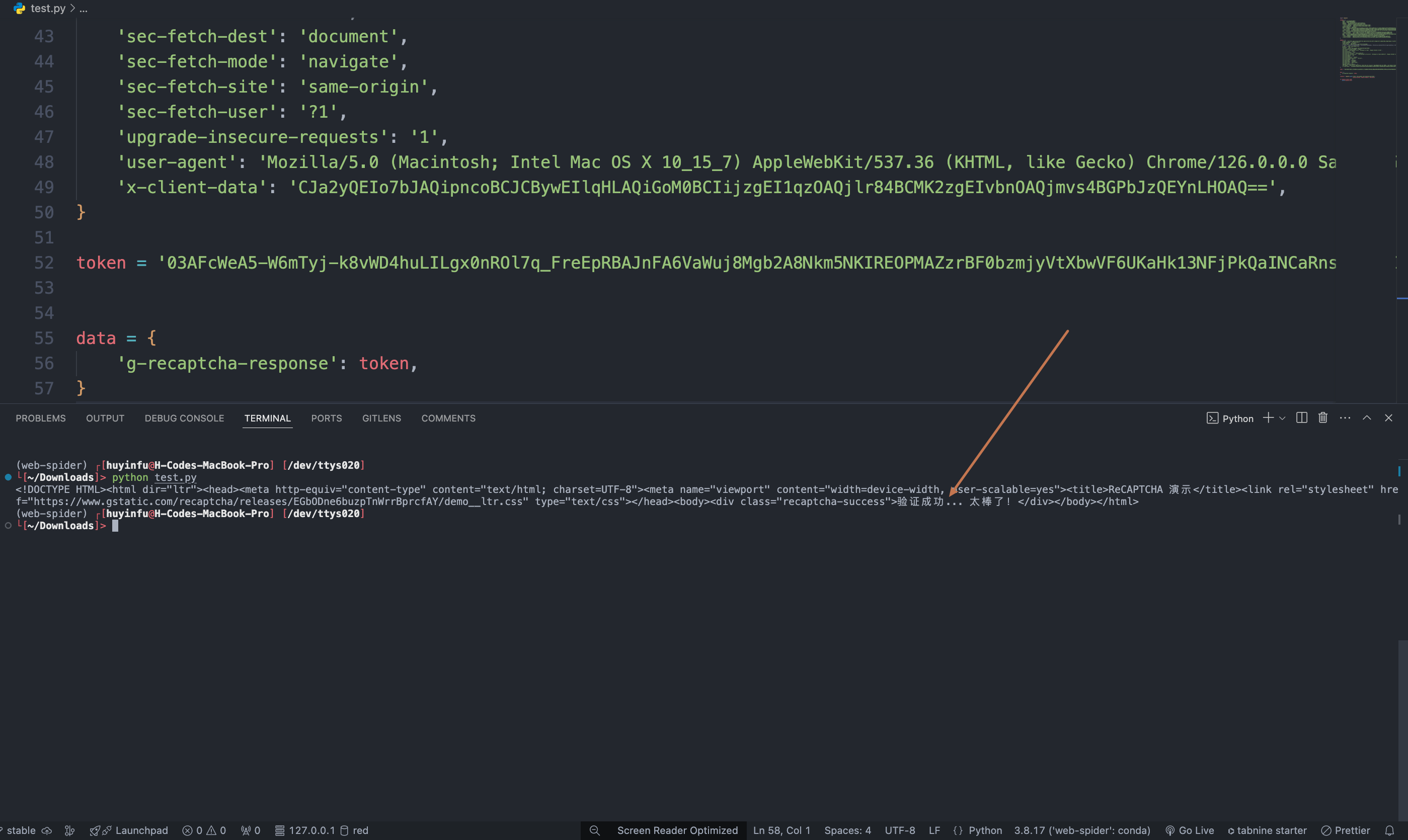
https://www.google.com/recaptcha/api2/demo, нам потрібно лише надіслати параметр g-recaptcha-response, після чого ми просто передаємо оброблений токен у нижче наведених даних, код CURL для перевірки токена виглядає так:
Асинхронний режим (async)
За замовчуванням API є синхронним і блокує: один запит буде чекати, поки токен не буде оброблено, перш ніж повернути результат. Якщо ви займаєтеся ротацією кількох розв’язувачів (multi-solver rotation) і хочете «після подання завдання відразу отримати task_id, спочатку перейти до інших розв’язувачів, а потім повернутися для отримання результату», ви можете передатиasync: true у тілі запиту.
Після передачі async: true інтерфейс відразу поверне task_id, не блокуючи очікування:
task_id для запиту POST /captcha/tasks (рекомендується кожні 3-5 секунд). Цей інтерфейс не буде ініціювати або просувати обробку завдання; навіть якщо не запитувати, відключити інтернет або вийти з клієнта, сервер все ще буде продовжувати обробку:
status: processing:
status: ready і токен:
timeout, без тарифікації. /captcha/tasks не відповідає за просування завдання.
Обробка помилок
При виклику API, якщо виникає помилка, API поверне відповідний код помилки та інформацію. Наприклад:400 token_mismatched: Неправильний запит, можливо, через відсутні або недійсні параметри.400 api_not_implemented: Неправильний запит, можливо, через відсутні або недійсні параметри.401 invalid_token: Неавторизовано, недійсний або відсутній токен авторизації.429 too_many_requests: Занадто багато запитів, ви перевищили ліміт запитів.500 api_error: Внутрішня помилка сервера, щось пішло не так на сервері.