

Процес подання заявки
Щоб підключити Ace Data Cloud у ChatBox, спочатку перейдіть до консолі Ace Data Cloud, отримайте свій API Token і збережіть його про запас. Якщо ви ще не ввійшли або не зареєструвалися, вас буде автоматично перенаправлено на сторінку входу, де вам буде запропоновано зареєструватися та ввійти; після входу або реєстрації ви автоматично повернетеся на поточну сторінку.
Під час першого подання заявки надається безкоштовний ліміт, який дозволяє безкоштовно випробувати модельні сервіси Ace Data Cloud.
Якщо ви ще не ввійшли або не зареєструвалися, вас буде автоматично перенаправлено на сторінку входу, де вам буде запропоновано зареєструватися та ввійти; після входу або реєстрації ви автоматично повернетеся на поточну сторінку.
Під час першого подання заявки надається безкоштовний ліміт, який дозволяє безкоштовно випробувати модельні сервіси Ace Data Cloud.
Завантаження ChatBox
Перейдіть на офіційний сайт ChatBox для завантаження відповідно до платформи або безпосередньо використовуйте версію Web, що не потребує встановлення:- Настільні системи: Windows
.exe, macOS.dmg(окремо для Intel / Apple Silicon), Linux AppImage - Мобільні системи: App Store, Google Play, пряме посилання на Android з офіційного сайту
Налаштування Ace Data Cloud
Запустіть ChatBox, перейдіть до Налаштування → Моделі → Додати користувацького Provider, встановіть для API Mode значення OpenAI API Compatible, а потім заповніть: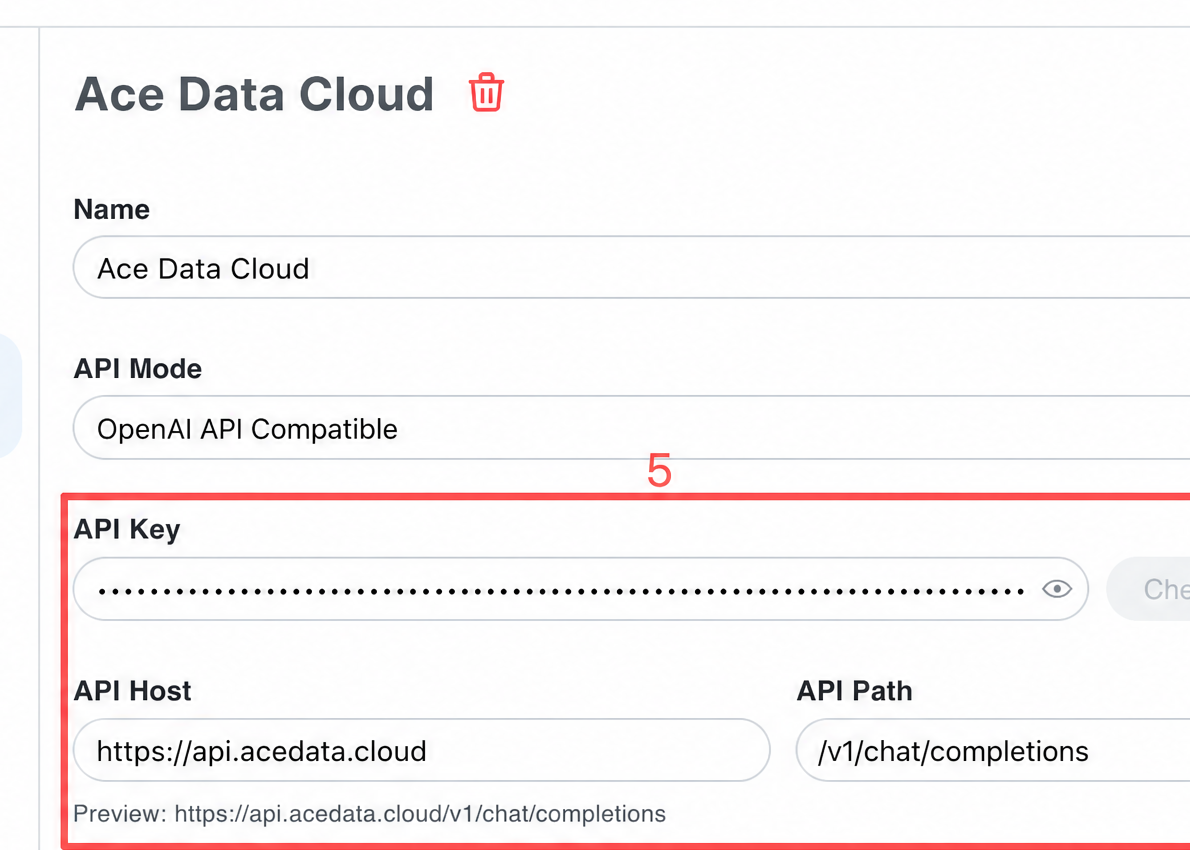 Шлях запиту ChatBox має вигляд
 {API Host} + {API Path}, тому в Host достатньо вказати лише кореневий домен:
ChatBox не викликає
/v1/models автоматично, тому в полі «Користувацькі моделі» внизу сторінки налаштувань моделей потрібно вручну ввести ID моделей (по одному в рядок); після збереження їх можна буде вибрати у випадаючому списку моделей в інтерфейсі чату. Перемикачі можливостей, контекстне вікно та ліміт виводу потрібно заповнювати відповідно до поточних умов вибраної моделі, не копіюйте значення інших моделей.
Вибір моделі
Каталог моделей постійно оновлюється. Надавайте пріоритет списку моделей, автоматично завантаженому клієнтом; якщо потрібно вводити вручну, спочатку надішліть запитGET https://api.acedata.cloud/v1/models, щоб отримати поточні ID моделей, а потім виберіть відповідно до підтримуваних клієнтом можливостей контексту, зображень і викликів інструментів.
Перевірка підключення
Якщо ви не впевнені, чи проблема в ChatBox, чи в мережі, спочатку можна безпосередньо перевірити кінцеву точку за допомогою curl (замініть{token} на свій Token):
chat.completion означає, що і Token, і кінцева точка готові; якщо повертається HTTP 403 used_up, це означає, що Token дійсний, але балансу недостатньо — поповніть рахунок у консолі.
Поширені запитання
Відображається 404 Not Found
Зазвичай це означає, що до API Host зайво додано/openai або /v1. У Host вказуйте лише https://api.acedata.cloud, а шлях залиште типовому /v1/chat/completions.
Відображається 401 / token_mismatched
Переконайтеся, що в «API ключ» вставлено Token Ace Data Cloud (без префіксаBearer, без зайвих пробілів) і що баланс відповідного застосунку достатній.
Модель не відображається у випадаючому списку моделей
ChatBox не завантажує список моделей автоматично, потрібно вручну ввести ID моделі в поле «Користувацькі моделі» та зберегти.Хочу генерувати зображення в ChatBox
Генерація зображень Ace Data Cloud є окремим Images API (/openai/images/generations) і має інший шлях, ніж інтерфейс чату, тому вхід для зображень ChatBox не можна підключити безпосередньо. Якщо потрібно створювати зображення, зверніться до документації API генерації зображень для виклику через curl / SDK.