

@claude у PR або Issue, щоб Claude автоматично проаналізував код, створив PR, реалізував функціонал, виправив Bug.
Цей документ в основному описує, як налаштувати та використовувати Claude Code GitHub Actions через проксі-сервіс AceData Cloud.
Процес подачі заявки
Щоб використовувати Claude Code, спочатку перейдіть на сторінку сервісу Claude Messages і натисніть кнопку «Acquire», щоб отримати необхідні облікові дані: Якщо ви ще не увійшли в систему або не зареєстровані, вас автоматично перенаправлять на сторінку входу, щоб запросити реєстрацію та вхід. Після входу або реєстрації ви будете автоматично повернені на цю сторінку.
При першій подачі заявки вам буде надано безкоштовний ліміт, щоб ви могли безкоштовно випробувати послуги Claude Code.
Якщо ви ще не увійшли в систему або не зареєстровані, вас автоматично перенаправлять на сторінку входу, щоб запросити реєстрацію та вхід. Після входу або реєстрації ви будете автоматично повернені на цю сторінку.
При першій подачі заявки вам буде надано безкоштовний ліміт, щоб ви могли безкоштовно випробувати послуги Claude Code.
Функціональні можливості
- Миттєве створення PR: опишіть вимоги, Claude автоматично створить повний Pull Request
- Автоматичне реалізування коду: у Issue введіть
@claude, щоб перетворити Issue на виконуваний код - Дотримання проектних стандартів: автоматично читає
CLAUDE.md, дотримуючись вашого стилю коду та проектних стандартів - Безпечно та надійно: код виконується на Runner GitHub, дані в безпеці
Кроки налаштування
Крок перший: встановлення Claude GitHub App
Перейдіть на https://github.com/apps/claude та встановіть Claude GitHub App у ваш репозиторій.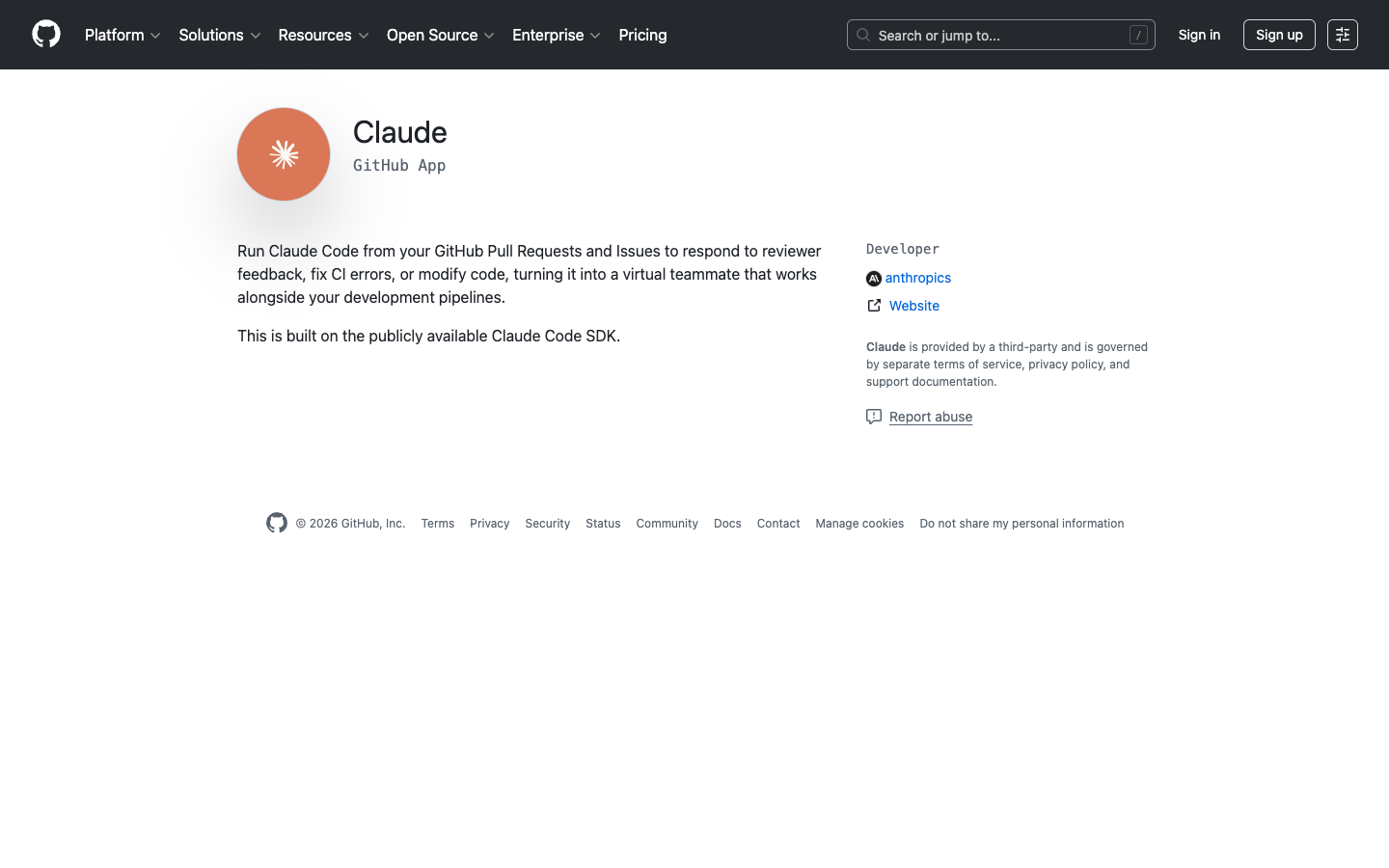 Цей додаток потребує наступних прав доступу до репозиторію:
Крок другий: додавання API ключа
Додайте API ключ AceData Cloud як Secret репозиторію:- Перейдіть у Settings → Secrets and variables → Actions
- Натисніть New repository secret
- У полі Name введіть
ANTHROPIC_API_KEY, у полі Value введіть токен API, отриманий в AceData Cloud - Натисніть Add secret для збереження
Порада: Токен API можна переглянути в консолі AceData Cloud.
Крок третій: створення файлу Workflow
У репозиторії створіть файл.github/workflows/claude.yml:
Спосіб використання
Використання в коментарях до Issue або PR
Після налаштування, у будь-якому коментарі до Issue або PR введіть@claude, і Claude автоматично відповість:
Автоматичний код-рев’ю
Створіть Workflow, який автоматично виконує код-рев’ю при відкритті PR:Автоматизація за розкладом
Створіть автоматизоване завдання, яке виконується за розкладом:Опис параметрів Action
Звичайні параметри claude_args
Найкращі практики
Налаштування CLAUDE.md
Створіть файлCLAUDE.md у кореневій директорії репозиторію, визначте керівництво зі стилю коду, стандарти перевірки та проектні норми, Claude автоматично дотримуватиметься цих правил.
Заходи безпеки
- Ніколи не записуйте API ключі безпосередньо у файлі Workflow
- Завжди використовуйте GitHub Secrets (наприклад,
${{ secrets.ANTHROPIC_API_KEY }}) - Обмежте права доступу Action до мінімально необхідних
- Перед злиттям вручну перевіряйте рекомендації Claude
Контроль витрат
- Використовуйте чіткі команди
@claude, щоб зменшити непотрібні виклики API - Налаштуйте розумні обмеження
--max-turnsдля кількості раундів діалогу - Встановіть тайм-аут на рівні Workflow
- Використовуйте контроль паралельності GitHub для обмеження кількості паралельних виконань
Поширені запитання
Claude не відповідає на команду @claude?
- Переконайтеся, що Claude GitHub App правильно встановлено
- Перевірте, чи активовано Workflow
- Переконайтеся, що API ключ налаштовано як Secret репозиторію
- Переконайтеся, що в коментарі використано
@claude(не/claude)
Помилка автентифікації?
- Підтвердіть, що API ключ дійсний і має достатні права
- Перевірте, чи правильна назва Secret (
ANTHROPIC_API_KEY) - Якщо використовується
ANTHROPIC_BASE_URL, підтвердіть, що URL правильний
Як переглянути залишок квоти?
Увійдіть в консоль AceData Cloud, щоб переглянути залишок квоти та використання вашого облікового запису.Дізнайтеся більше
- 📖 Офіційна документація Claude Code GitHub Actions
- 📂 Репозиторій claude-code-action
- 📋 Приклад робочого процесу
- 🔧 Служба Claude Code AceData Cloud
- 💬 Якщо у вас є будь-які питання, звертайтеся до нас через службу підтримки платформи