

1. Отримайте API Key
Відкрийте список застосунків Ace Data Cloud, перейдіть до доступного застосунку та скопіюйте API Key.
2. Відкрийте конфігурацію стороннього інференсу
На сторінці входу Claude Desktop послідовно відкрийте Help → Troubleshooting → Enable Developer Mode, а потім виберіть Developer → Configure Third-Party Inference….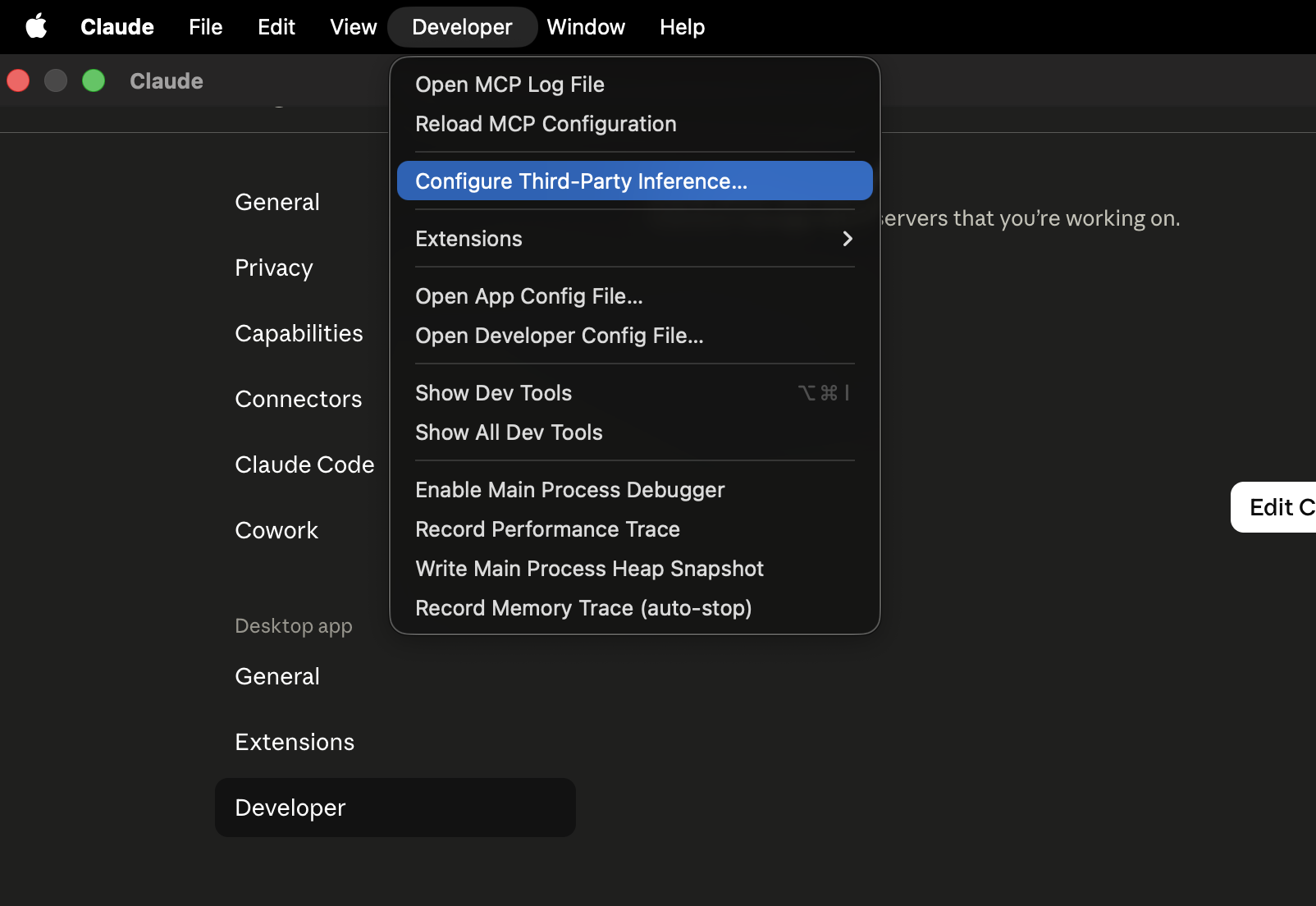
Зображення взято з репозиторію Bifrost Apache-2.0 і використовується лише для орієнтування в меню Claude Desktop; інтерфейс різних версій може дещо відрізнятися.
3. Налаштуйте Gateway
Виберіть Gateway, а потім заповніть: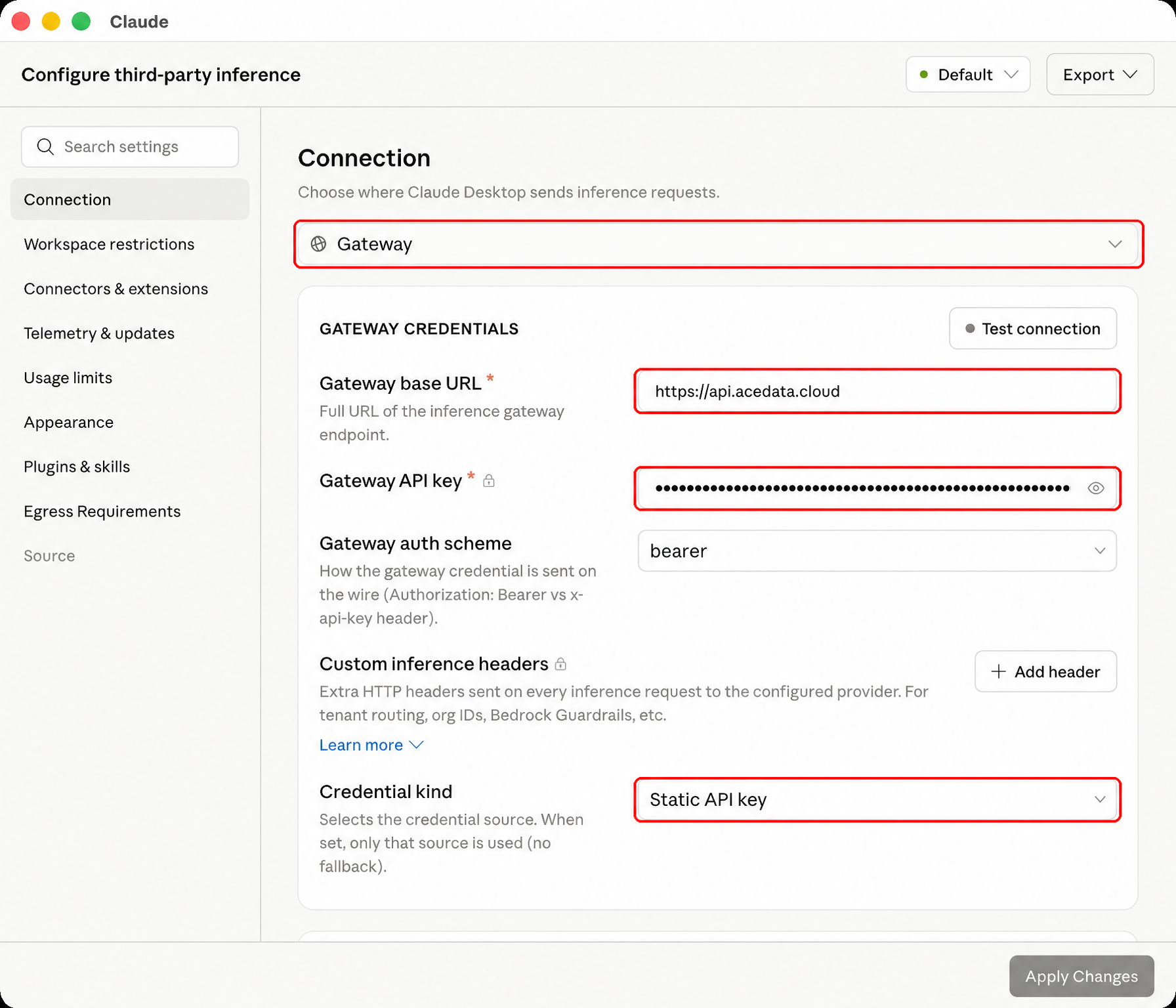 Натисніть Apply Changes, а потім натисніть Save & Restart.
4. Перевірка
Після перезапуску виберіть доступну модель, створіть новий діалог і надішлітьReply only OK, а потім виконайте просте завдання з інструментом. Записи викликів можна переглянути в історії використання.
Ace Data Cloud Gateway підтримує /v1/models, потоковий /v1/messages з Bearer-автентифікацією, виклики інструментів і продовження tool_result, які використовує Claude Desktop. Поля кешування підказок буде збережено; значення запису та читання кешу, що дорівнюють 0, не означають, що сталося потрапляння в кеш.
401 зазвичай означає, що Key неправильний; якщо модель не знайдено, повторно перевірте конфігурацію та повністю перезапустіть Claude Desktop. Повідомляючи про проблему, надайте trace ID із запису виклику, але не надавайте API Key.
Офіційні посилання
- Встановлення та конфігурація стороннього інференсу Claude Desktop для одного комп’ютера
- Довідник конфігурації стороннього інференсу Claude Desktop