

1. Отримання API Key
Відкрийте список застосунків Ace Data Cloud, увійдіть до доступного застосунку та скопіюйте API Key.
2. Додавання Provider
Відкрийте Cherry Studio, перейдіть до Налаштування → Сервіси моделей → Додати постачальника та заповніть: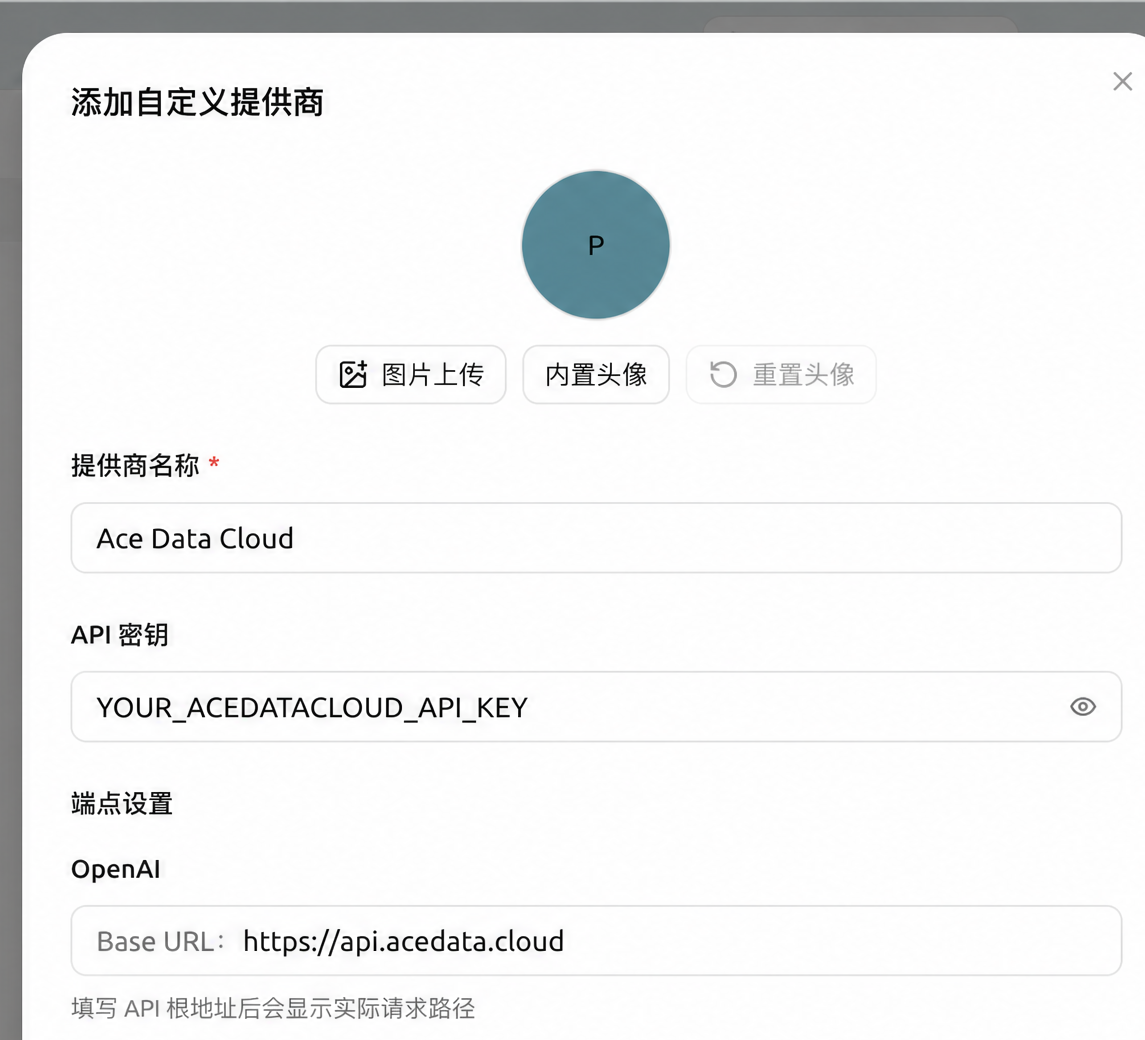 Cherry Studio автоматично доповнить
 /v1/chat/completions для типу OpenAI. Під час використання універсальної точки входу не додавайте # наприкінці адреси, а також не потрібно створювати кілька Provider для кожного сімейства моделей.
3. Додавання та ввімкнення моделі
- Натисніть Отримати список моделей; якщо поточна версія не підтримує автоматичне отримання, перейдіть до каталогу моделей, перегляньте його та вручну додайте назву цільової моделі, наприклад
claude-opus-5,gpt-6-sol. - Натисніть кнопку перевірки поруч з API Key, щоб перевірити з’єднання.
- Увімкніть перемикач Увімкнути для Provider.
- Виберіть щойно додану модель у засобі вибору моделей для діалогу.
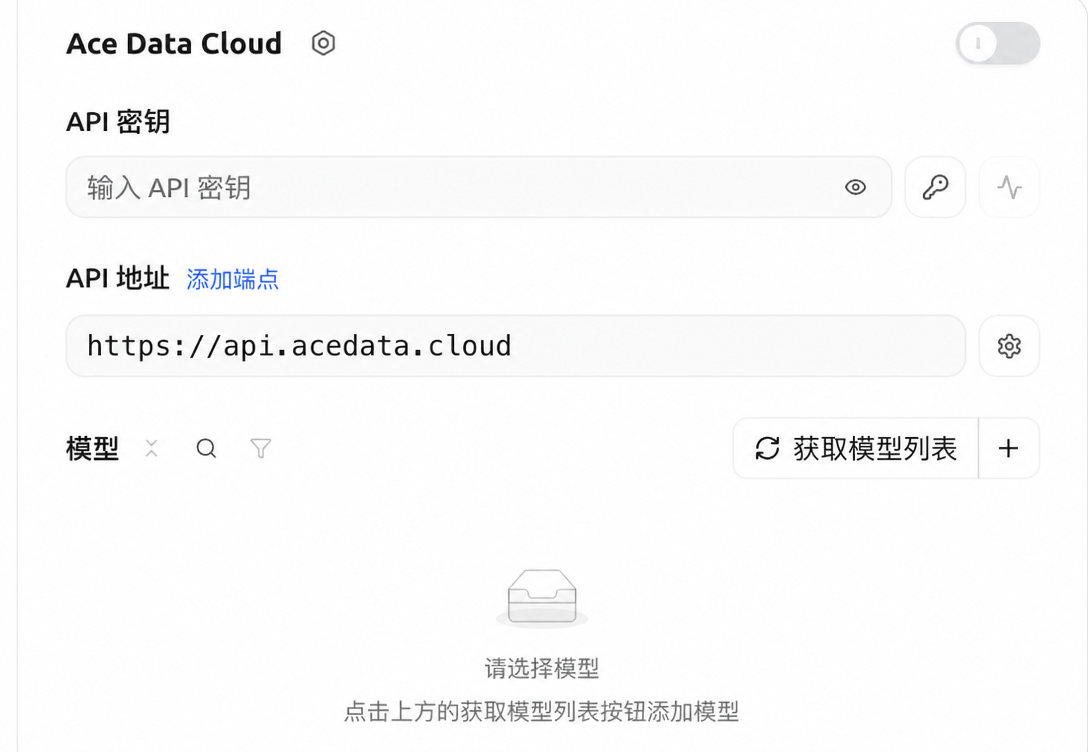
Після отримання моделей або їх ручного додавання увімкніть перемикач Provider у верхньому правому куті.Надішліть
Reply only OK та перевірте виклик у історії використання. У разі 401 перевірте Key; якщо модель не відображається, перевірте, чи увімкнено Provider; у разі 404 перевірте, чи вручну введена назва моделі повністю збігається з її id у каталозі.
Про GPT Image 2
Звичайний користувацький чат Provider у Cherry Studio не може безпосередньо викликати Images API. Для генерації та редагуванняgpt-image-2 слід використовувати спеціальний інтерфейс Ace Data Cloud:
Не вводьте /openai/images/generations у чат Provider.