

1. Отримання API Key
Відкрийте список застосунків Ace Data Cloud, перейдіть до доступного застосунку та скопіюйте API Key.
2. Додавання моделі
У WorkBuddy перейдіть до Налаштування → Моделі → Користувацькі моделі → Додати модель, а потім заповніть: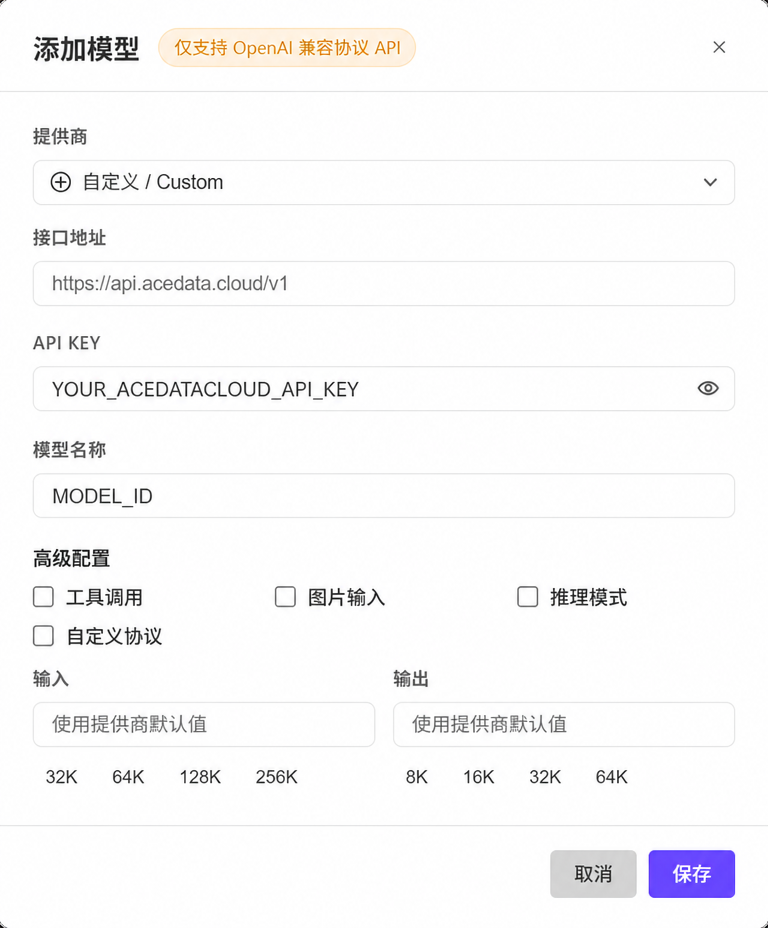
Спочатку можна переглянути доступні моделі в каталозі моделей; якщо потрібно підтвердити точну назву, яку можуть викликати поточні Coding credentials, використайте щойно скопійований API Key для запиту до API-каталогу:idтут — це назва моделі, яку використовує параметрmodelв API-запиті, а не UUID сервісу, API або Application, і не користувацька відображувана назва. Лише коли каталог у реальному часі повертає{"id":"ds-4.0"}, можна вказатиds-4.0; якщо його немає в каталозі, це означає, що він наразі недоступний, будь ласка, не вгадуйте та не скорочуйте.
data у відповіді знайдіть цільову модель і без змін скопіюйте значення її id. Перемикачі можливостей налаштовуйте відповідно до фактичної підтримки цієї моделі.
Якщо залишити «Користувацький протокол» вимкненим, WorkBuddy доповнюватиме шлях відповідно до правил OpenAI Chat Completions. Перемикачі розширених можливостей (інструменти, зображення, міркування) вмикайте лише згідно з фактичними можливостями вибраної моделі; якщо не впевнені, спочатку залиште значення за замовчуванням.
3. Перевірка
Після збереження виберіть щойно додану модель у селекторі моделей чату та надішлітьReply only OK. Потім виконайте ще раз завдання лише для читання файлу або інструменту, щоб підтвердити доступність потрібних можливостей; записи викликів можна переглянути в історії використання.
Якщо модель не з’являється, переконайтеся, що конфігурацію збережено й увімкнено; для 401 перевірте Key; для 404 перевірте, чи назва моделі, яку ви ввели, повністю збігається з id у каталозі, а також чи правильна адреса інтерфейсу. В офіційному описі WorkBuddy зазначено, що Key зберігається в локальній конфігурації, але вміст запитів усе одно надсилається до налаштованого сервісу моделі.