

Процес подачі заявки
Щоб використовувати Claude Code, спочатку перейдіть на сторінку сервісу Claude Messages і натисніть кнопку «Acquire», щоб отримати необхідні облікові дані для запиту: Якщо ви ще не увійшли в систему або не зареєстровані, вас автоматично перенаправлять на сторінку входу, запрошуючи вас зареєструватися та увійти. Після входу та реєстрації ви автоматично повернетеся на цю сторінку.
При першій подачі заявки вам буде надано безкоштовний ліміт, щоб ви могли безкоштовно випробувати послуги Claude Code.
Якщо ви ще не увійшли в систему або не зареєстровані, вас автоматично перенаправлять на сторінку входу, запрошуючи вас зареєструватися та увійти. Після входу та реєстрації ви автоматично повернетеся на цю сторінку.
При першій подачі заявки вам буде надано безкоштовний ліміт, щоб ви могли безкоштовно випробувати послуги Claude Code.
Підтримувані IDE
Плагін Claude Code підтримує наступні JetBrains IDE:Встановлення
Попередні умови
Плагін Claude Code для JetBrains залежить від Claude Code CLI, тому спочатку переконайтеся, що CLI встановлено:Встановлення плагіна
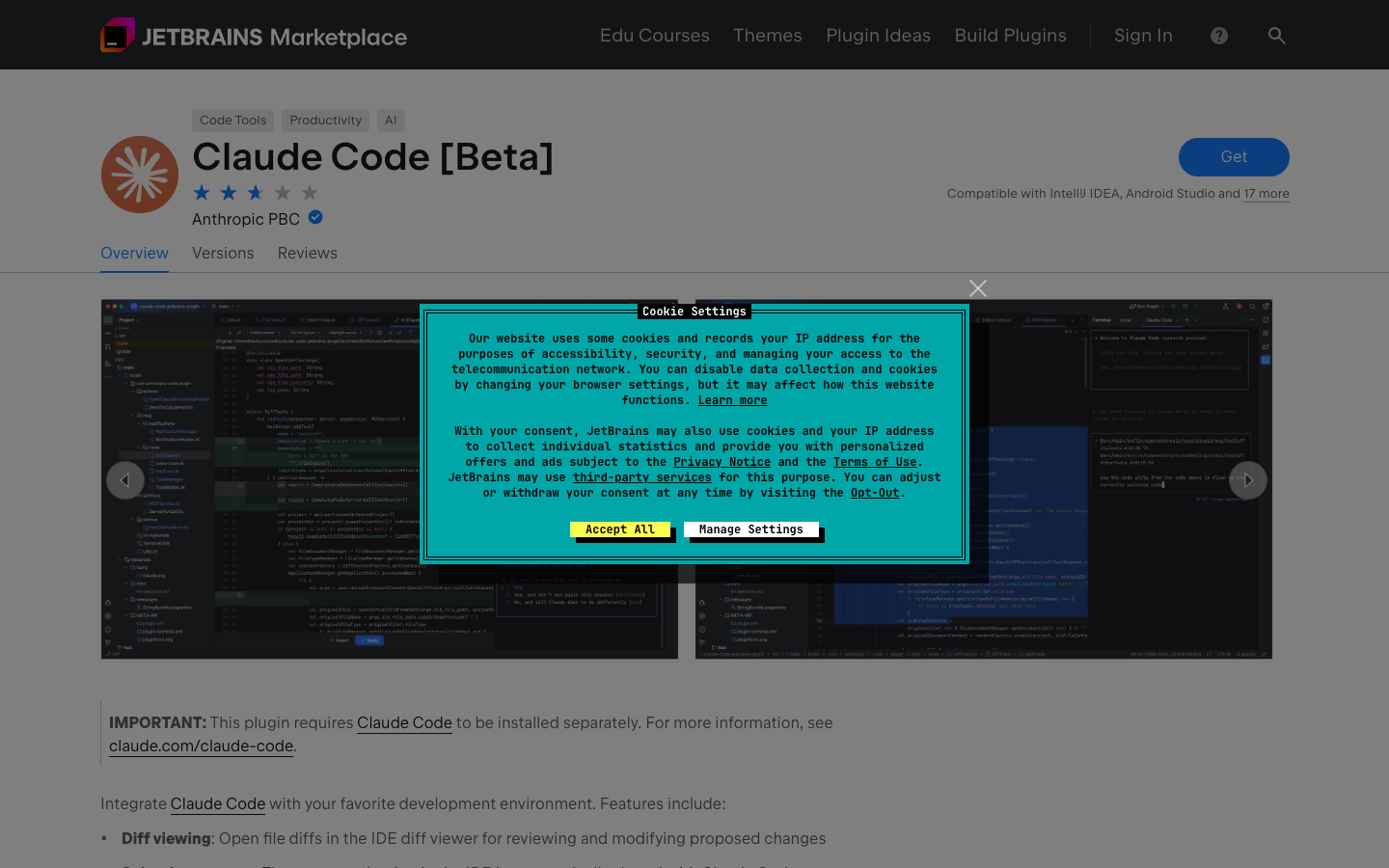
- Відкрийте JetBrains IDE
- Перейдіть до Settings → Plugins → Marketplace
- Знайдіть Claude Code
- Натисніть Install для встановлення плагіна
- Перезавантажте IDE
Важливо: після встановлення плагіна потрібно повністю перезавантажити IDE (можливо, потрібно буде перезавантажити кілька разів), щоб він запрацював.
Налаштування AceData Cloud API
Плагін Claude Code для JetBrains виконує командуclaude через інтегрований термінал, тому спосіб налаштування змінних середовища такий же, як і для CLI.
Крок перший: створення config.json
Створіть файл конфігурації для Claude Code:
У цьому файлі запишіть наступний вміст і збережіть:
Крок другий: налаштування змінних середовища
Спосіб перший: налаштування в конфігураційному файлі Shell (рекомендується) Додайте наступний вміст до вашого~/.zshrc або ~/.bashrc, замінивши {token} на ваш API токен:
source ~/.zshrc, щоб налаштування набрали чинності, а потім перезавантажте JetBrains IDE.
Спосіб другий: налаштування в settings.json Claude Code
Редагуйте ~/.claude/settings.json (якщо не існує, створіть):
Підказка: API токен можна переглянути в консолі AceData Cloud.
Основне використання
Запуск з інтегрованого терміналу IDE
Відкрийте інтегрований термінал JetBrains IDE і виконайте:Підключення з зовнішнього терміналу
Якщо ви запускаєте Claude Code в зовнішньому терміналі, ви можете використовувати команду/ide для підключення до JetBrains IDE:
Гарячі клавіші
Інтегровані функції
Плагін Claude Code для JetBrains надає наступні інтегровані функції:- Перегляд Diff: зміни коду відображаються безпосередньо в переглядачі Diff IDE
- Вибір контексту: поточний вибраний код і вкладки автоматично передаються Claude
- Посилання на файли: швидке посилання на файли та номери рядків за допомогою гарячих клавіш
- Діагностика: інформація про Lint, синтаксичні помилки тощо автоматично передається Claude
Налаштування плагіна
У Settings → Tools → Claude Code [Beta] можна налаштувати:Налаштування для користувачів WSL
Якщо ви використовуєте середовище WSL, потрібно налаштувати команду Claude як:Ubuntu на назву вашої версії WSL)
Поширені запитання
Що робити, якщо з’єднання не вдалося?
- Перевірте, чи правильно створено файл
~/.claude/config.json - Переконайтеся, що змінні середовища налаштовані правильно
- Переконайтеся, що API токен дійсний (можна переглянути в консолі)
- Перезавантажте JetBrains IDE і спробуйте ще раз
Плагін не працює?
- Переконайтеся, що ви запускаєте Claude Code з кореневої директорії проекту
- Перевірте, чи плагін увімкнено в налаштуваннях IDE
- Повністю перезавантажте IDE (можливо, потрібно буде перезавантажити кілька разів)
- Якщо ви використовуєте режим віддаленої розробки, переконайтеся, що плагін встановлено на віддаленому хості (Settings → Plugin (Host))
IDE не виявлено?
- Переконайтеся, що плагін встановлено та увімкнено
- Перезавантажте IDE
- Переконайтеся, що ви запускаєте Claude Code в інтегрованому терміналі
- Користувачам WSL слід ознайомитися з посібником з усунення несправностей WSL
command not found
Якщо при натисканні на іконку Claude з’являється повідомлення “command not found”:- Переконайтеся, що CLI встановлено:
which claude - Налаштуйте повний шлях до команди Claude в налаштуваннях плагіна
- Користувачі WSL повинні використовувати вказаний вище формат команди WSL
Як переглянути залишок?
Увійдіть до консолі AceData Cloud, щоб переглянути залишок та використання вашого облікового запису.Дізнатися більше
- 📖 Офіційна документація Claude Code JetBrains
- 🔧 Сервіс AceData Cloud Claude Code
- 💬 Якщо у вас є будь-які питання, звертайтеся до нас через службу підтримки платформи