

Процес подачі заявки
Щоб використовувати API розпізнавання зображень Recaptcha2, спочатку перейдіть до консолі Ace Data Cloud для отримання вашого API Token, зберігайте його для подальшого використання. Якщо ви ще не увійшли в систему або не зареєстровані, вас автоматично перенаправлять на сторінку входу, щоб запросити реєстрацію та вхід, після чого ви будете автоматично повернені на цю сторінку.
Один API Token дозволяє викликати всі послуги платформи, не потрібно окремо подавати заявку на кожну послугу. Перший запит на отримання токена надає безкоштовний ліміт, щоб ви могли безкоштовно протестувати; якщо ліміт вичерпано, ви можете поповнити загальний баланс на консолі.
Якщо ви ще не увійшли в систему або не зареєстровані, вас автоматично перенаправлять на сторінку входу, щоб запросити реєстрацію та вхід, після чого ви будете автоматично повернені на цю сторінку.
Один API Token дозволяє викликати всі послуги платформи, не потрібно окремо подавати заявку на кожну послугу. Перший запит на отримання токена надає безкоштовний ліміт, щоб ви могли безкоштовно протестувати; якщо ліміт вичерпано, ви можете поповнити загальний баланс на консолі.
📘 Повна документація: API розпізнавання зображень Recaptcha2 →
Основне використання
Спочатку розглянемо основний спосіб використання, нам потрібно захопити зображення коду Recaptcha2 з веб-сайту, приклад URL сайту:https://www.google.com/recaptcha/api2/demo, конкретна сторінка виглядає так:
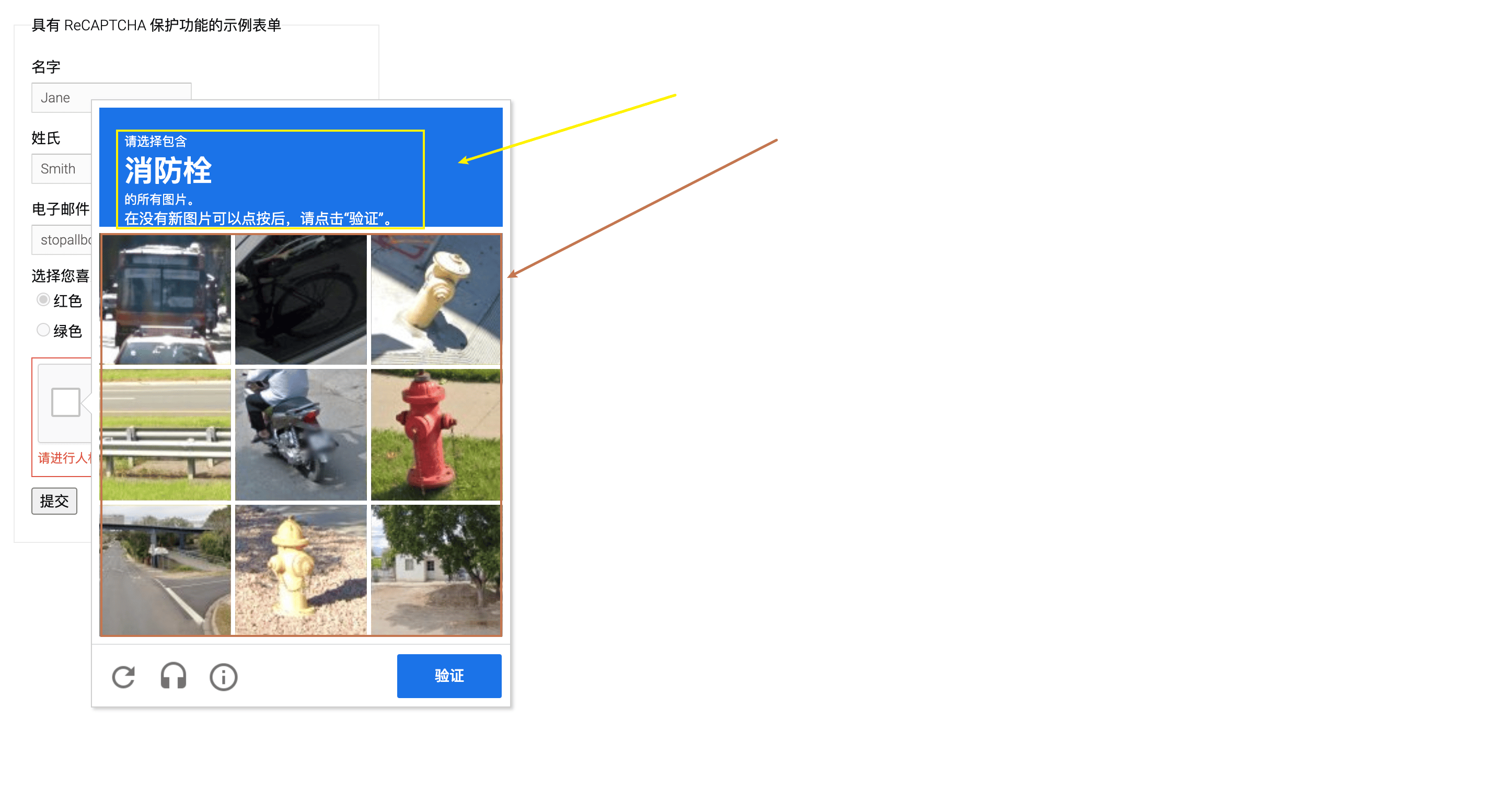
question у наступному тексті. Спочатку потрібно просто передати поле image, яке є конкретним зображенням коду Recaptcha2, це зображення вказане червоною стрілкою на зображенні вище, і його потрібно масштабувати до стандартного розміру (100x100, 300x300, 450x450), щоб служба могла визначити тип зображення, стиснення зображення потрібно виконати самостійно, у цій статті рекомендується сайт для стиснення, ви можете на цьому сайті змінити розмір і обсяг зображення, результати стиснення виглядають так:
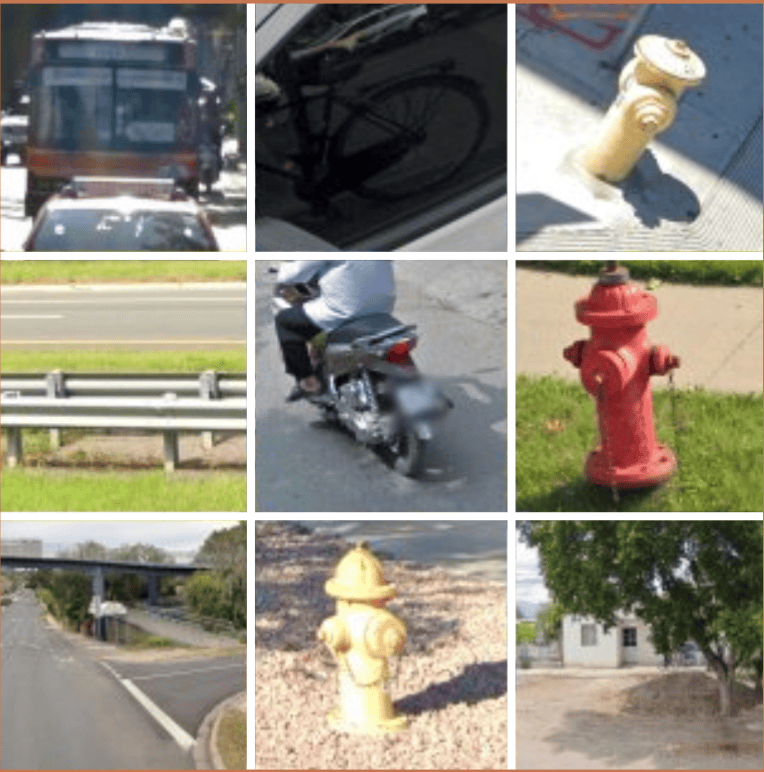 Також потрібно ввести параметр вмісту, пов’язаний із зображенням коду
 question, ми надали нижче цю таблицю вмісту для довідки:
Таблиця вмісту китайською
Таблиця вмісту англійською
question потрібно встановити на відповідний /m/01pns0, конкретний вміст виглядає так:
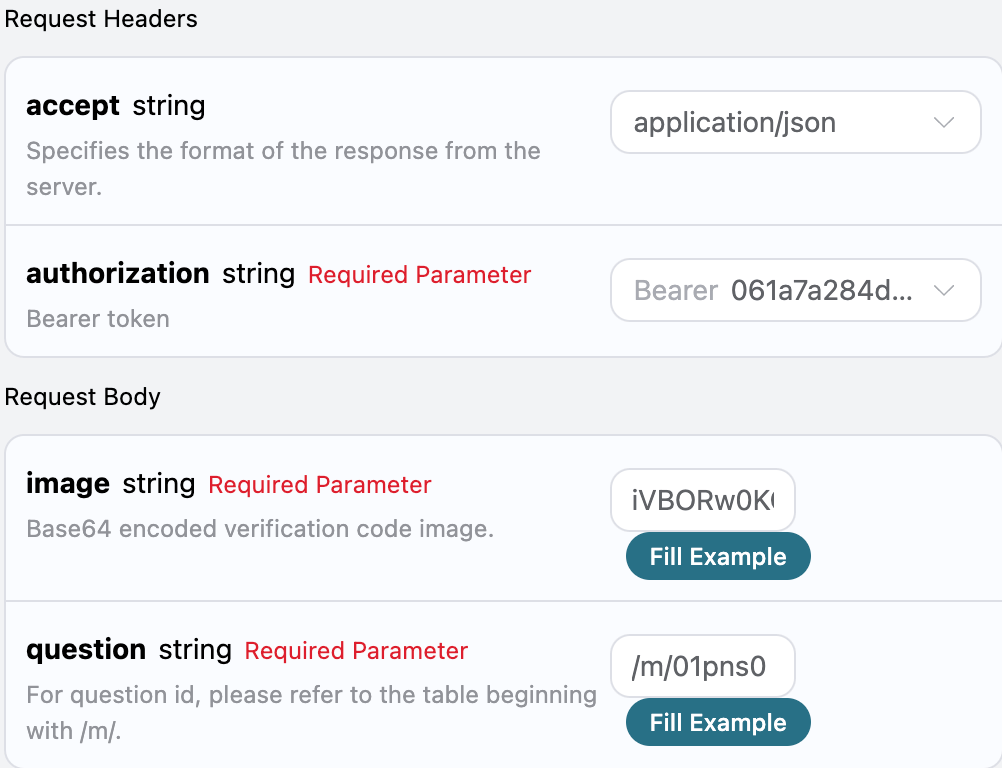
accept: який формат відповіді ви хочете отримати, тут вказаноapplication/json, тобто формат JSON.authorization: ключ для виклику API, після подачі заявки ви можете вибрати його зі списку.
image: кодування Base64 зображення коду.question: ID питання, будь ласка, перевірте таблицю, починаючи з /m/.
solution, результат перевірки після обробки завдання зображення коду Recaptcha2.size, розмір зображення коду Recaptcha2.label, вміст, розпізнаний на зображенні коду Recaptcha2.confidences, впевненість у розпізнанні області зображення коду Recaptcha2, область починається з 0.objects, області, що відповідають розпізнаному вмісту зображення коду Recaptcha2, область починається з 0.type, тип завдання зображення коду Recaptcha2, якщо є кілька областей, тоmulti.
started_at,finished_at: час початку обробки запиту та отримання результату, Unix-мітка часу (секунди, з плаваючою комою).elapsed: загальний час обробки (секунди).
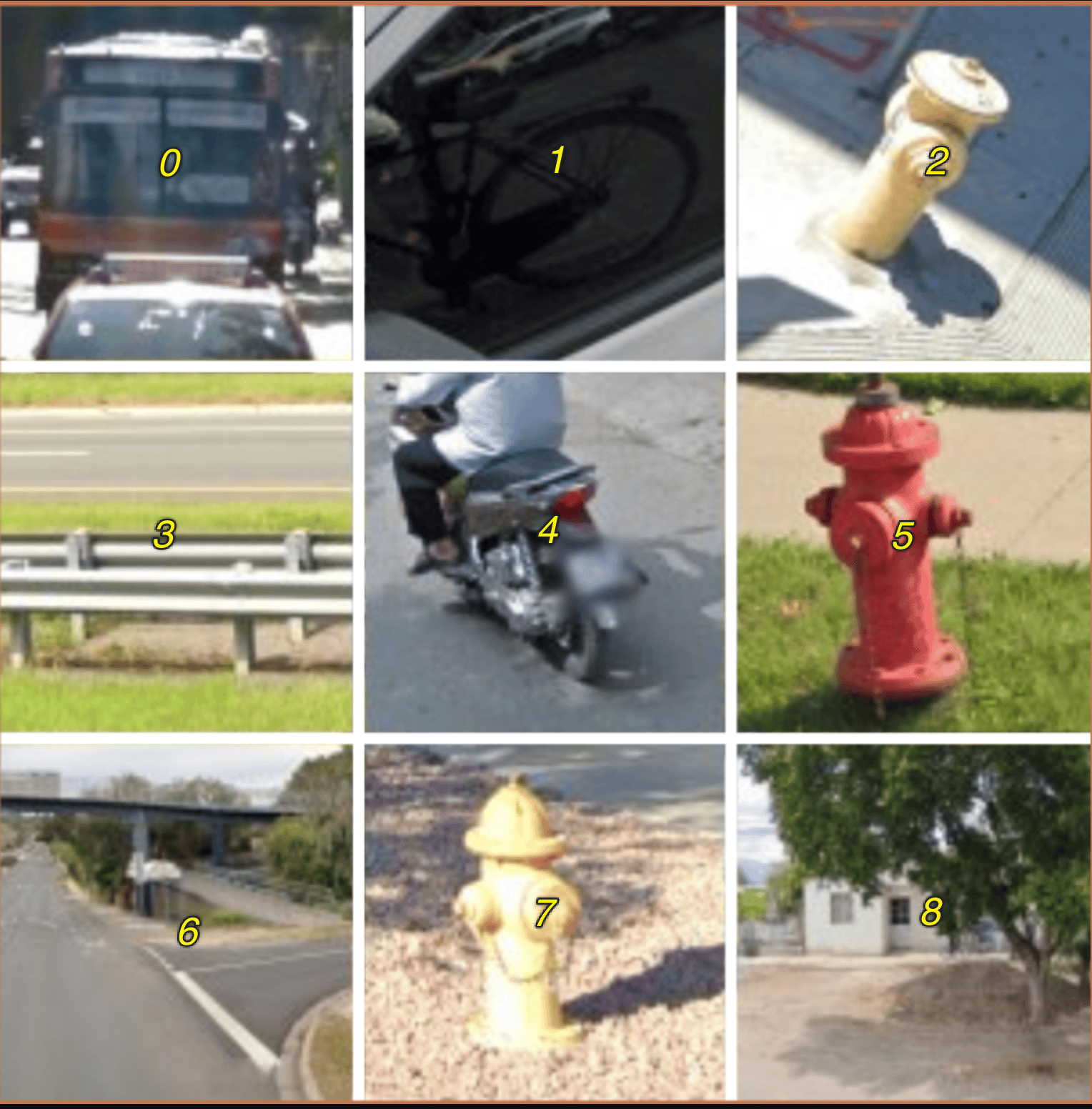
objects ми отримали 2,5,7, нам потрібно просто симулювати натискання на ці три області, щоб пройти перевірку.
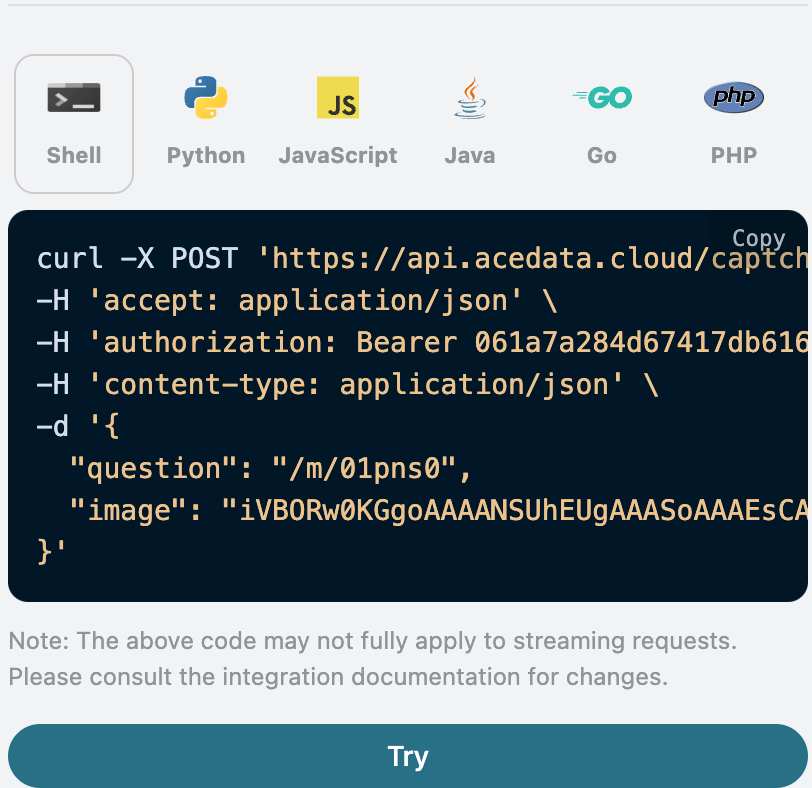
Крім того, якщо ви хочете згенерувати відповідний код інтеграції, ви можете просто скопіювати згенероване, наприклад, код CURL виглядає так:
Асинхронний режим (async)
За замовчуванням API є синхронним і блокуючим: один запит буде чекати, поки обробка результату розпізнавання не завершиться. Якщо ви займаєтеся ротацією кількох розпізнавачів (multi-solver rotation) і хочете «після подачі завдання відразу отримати task_id, спочатку зайнятися іншими розпізнавачами, а потім повернутися за результатами», ви можете передатиasync: true в тілі запиту.
Після передачі async: true інтерфейс відразу поверне task_id, не блокуючи очікування:
task_id для запиту POST /captcha/tasks (рекомендується кожні 3~5 секунд). Цей інтерфейс не запускає і не просуває обробку завдань; навіть якщо не запитувати, відключити інтернет або вийти з клієнта, сервер все ще буде продовжувати обробку:
status: processing:
status: ready та результат розпізнавання solution (структура полів повністю збігається з синхронним режимом):
timeout, без тарифікації. /captcha/tasks не відповідає за просування завдань.
Обробка помилок
При виклику API, якщо виникає помилка, API поверне відповідний код помилки та інформацію. Наприклад:400 token_mismatched: Неправильний запит, можливо, через відсутні або недійсні параметри.400 api_not_implemented: Неправильний запит, можливо, через відсутні або недійсні параметри.401 invalid_token: Неавторизовано, недійсний або відсутній токен авторизації.429 too_many_requests: Занадто багато запитів, ви перевищили ліміт запитів.500 api_error: Внутрішня помилка сервера, щось пішло не так на сервері.