

Процес подачі заявки
Щоб використовувати hCaptcha зображення розпізнавання API, спочатку перейдіть до консолі Ace Data Cloud для отримання вашого API Token, зберігши його для подальшого використання. Якщо ви ще не увійшли в систему або не зареєстровані, вас автоматично перенаправлять на сторінку входу, запрошуючи вас зареєструватися та увійти, після чого ви будете автоматично повернені на поточну сторінку.
Один API Token дозволяє викликати всі послуги платформи, без необхідності окремої заявки для кожної послуги. Перший запит на отримання токена надає безкоштовний ліміт, щоб ви могли безкоштовно протестувати; якщо ліміт вичерпано, ви можете поповнити загальний баланс на консолі.
Якщо ви ще не увійшли в систему або не зареєстровані, вас автоматично перенаправлять на сторінку входу, запрошуючи вас зареєструватися та увійти, після чого ви будете автоматично повернені на поточну сторінку.
Один API Token дозволяє викликати всі послуги платформи, без необхідності окремої заявки для кожної послуги. Перший запит на отримання токена надає безкоштовний ліміт, щоб ви могли безкоштовно протестувати; якщо ліміт вичерпано, ви можете поповнити загальний баланс на консолі.
📘 Повна документація: hCaptcha зображення розпізнавання API →
Основне використання
Спочатку розгляньте основний спосіб використання, а саме введення зображення hCaptcha, яке потрібно обробити, щоб отримати оброблений результат. Спочатку потрібно просто передати полеqueries, яке є конкретним зображенням hCaptcha. Нам потрібно зробити скріншот цього зображення з веб-сайту, що має hCaptcha, приклад веб-сайту: https://democaptcha.com/demo-form-eng/hcaptcha.html, натисніть на прапорець, щоб відобразити конкретне повне зображення коду, як показано на малюнку нижче:
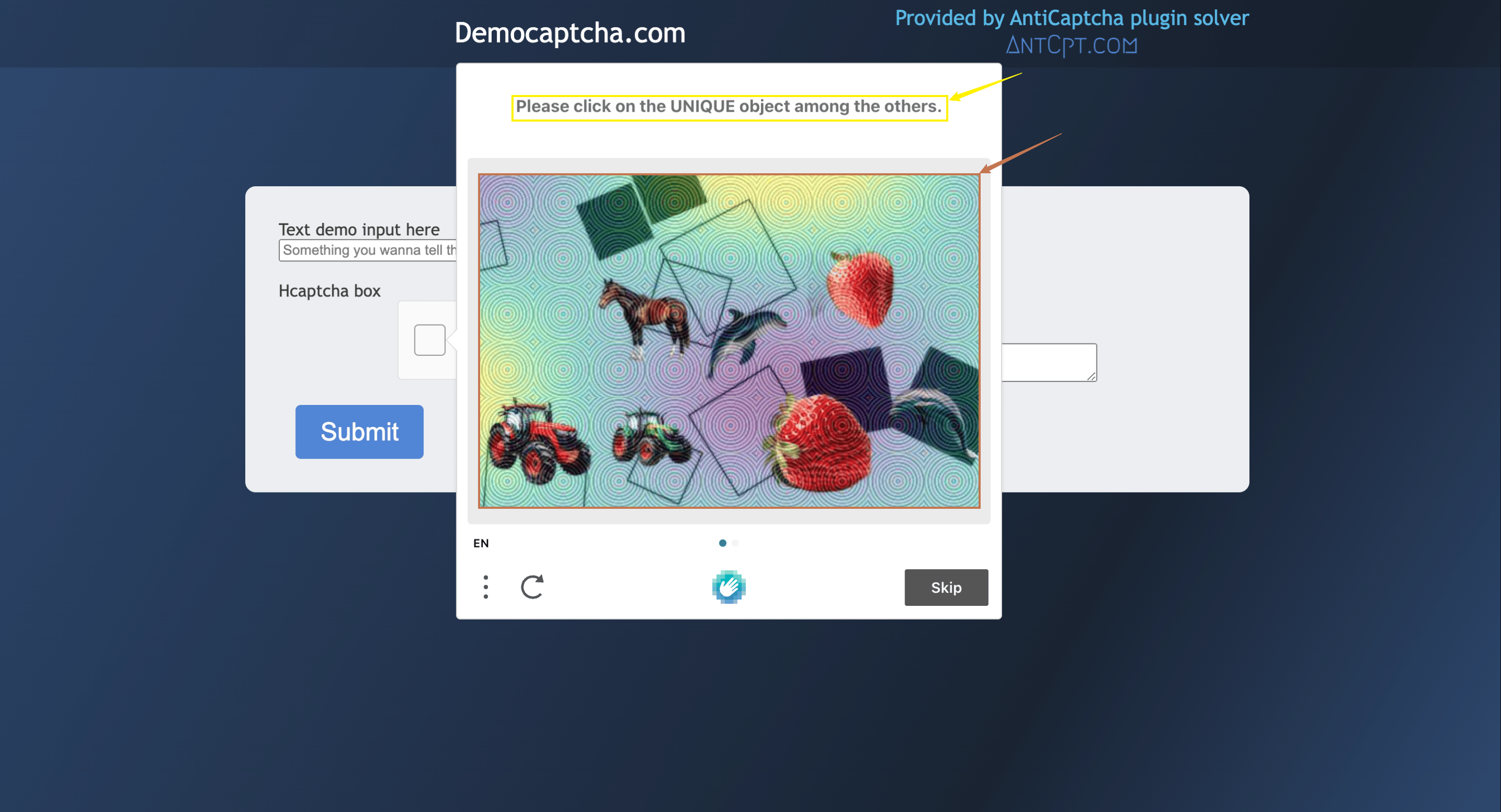
queries є скріншотом зображення коду, розмір зображення не повинен перевищувати 100 КБ, також потрібно зробити скріншот області, на яку вказує червона стрілка на зображенні вище, і вам потрібно самостійно стиснути розмір зображення, а також перетворити його в кодування Base64, як показано на малюнку нижче:

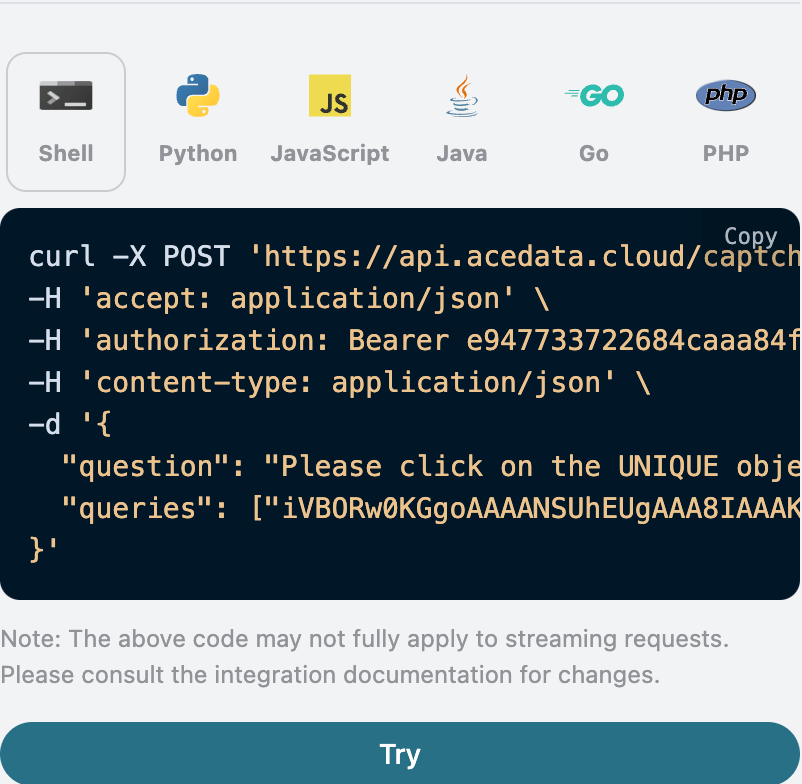
question, який підтримує переклад на китайську та англійську мови, ви можете безпосередньо ввести відповідний вміст. З вмісту зображення веб-сторінки, на яке вказує жовта стрілка, видно, що question має бути введено як Please click on the UNIQUE object among the others.. Конкретний вміст наведено нижче:
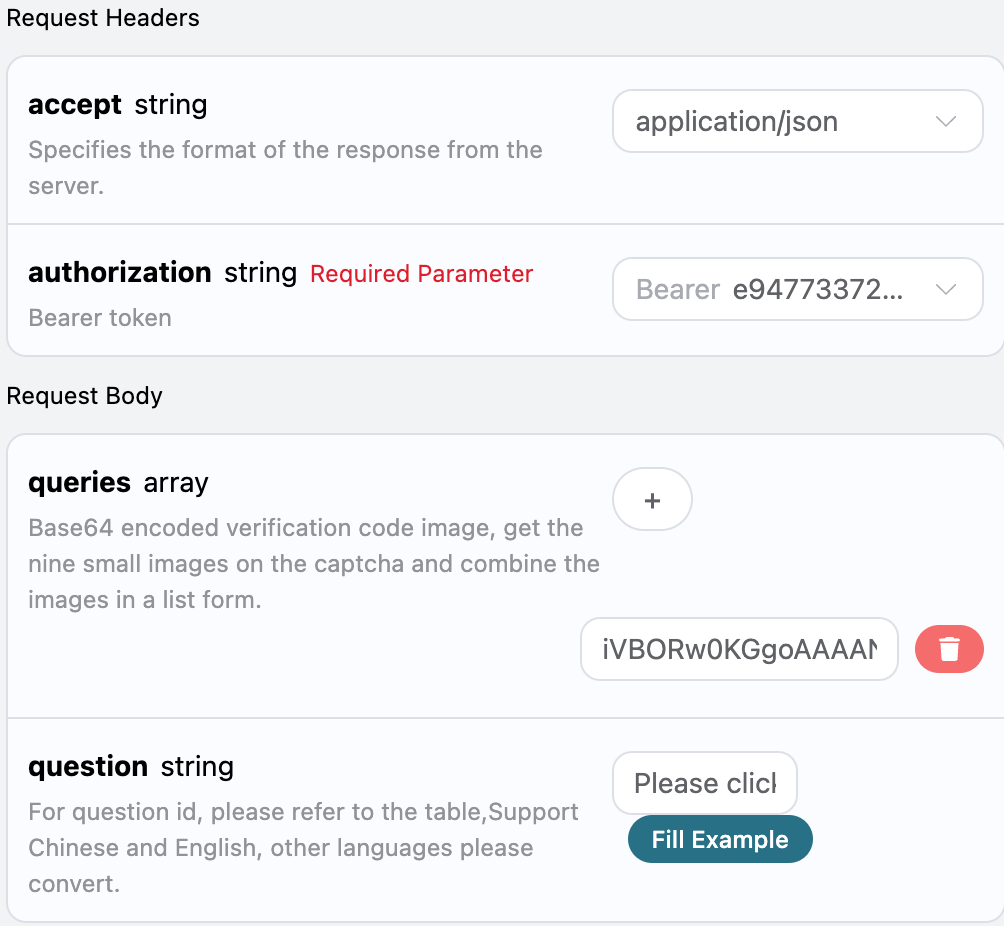
accept: формат відповіді, який ви хочете отримати, тут вказаноapplication/json, тобто формат JSON.authorization: ключ для виклику API, після заявки ви можете безпосередньо вибрати з випадаючого списку.
queries: список зображень коду в кодуванні Base64.question: параметр вмісту, пов’язаний із зображенням коду, підтримує безпосередній ввід на китайській та англійській мовах.
solution, результат перевірки після обробки завдання зображення hCaptcha.label, вміст, розпізнаний зображенням hCaptcha.box, інформація про позицію результату розпізнавання зображення hCaptcha, що складається з координат зображення.confidences, впевненість у розпізнанні вмісту після розпізнавання зображення hCaptcha.
started_at,finished_at: час початку обробки запиту та отримання результату, Unix-мітка часу (секунди, з плаваючою комою).elapsed: загальний час обробки (секунди).
box, щоб пройти перевірку.
Далі буде описано, як натиснути на основі інформації про позицію box. Спочатку потрібно створити прямокутну координатну систему для завантаженого зображення коду, де центр координат знаходиться в нижньому лівому куті зображення, 360 - це відповідна горизонтальна координата, 276 - відповідна вертикальна координата, нам потрібно просто натиснути на координати, що відповідають коду, як показано на малюнку нижче:

Асинхронний режим (async)
За замовчуванням API є синхронним і блокуючим: один запит буде чекати, поки обробка результату розпізнавання не завершиться. Якщо ви займаєтеся ротацією кількох розпізнавачів (multi-solver rotation) і хочете «одразу отримати task_id після подачі завдання, спочатку надіслати на інші розпізнавачі, а потім повернутися за результатами», ви можете передатиasync: true у тілі запиту.
Після передачі async: true інтерфейс відразу поверне task_id, не блокуючи очікування:
task_id для запиту POST /captcha/tasks (рекомендується кожні 3~5 секунд). Цей інтерфейс не викликає або не просуває обробку завдання; навіть якщо не запитувати, відключити інтернет або вийти з клієнта, сервер все ще продовжить обробку:
status: processing:
status: ready та результат розпізнавання solution (структура полів повністю відповідає синхронному режиму):
timeout, без тарифікації. /captcha/tasks не відповідає за просування завдання.
Обробка помилок
При виклику API, якщо виникає помилка, API поверне відповідний код помилки та інформацію. Наприклад:400 token_mismatched: Неправильний запит, можливо, через відсутні або недійсні параметри.400 api_not_implemented: Неправильний запит, можливо, через відсутні або недійсні параметри.401 invalid_token: Неавторизовано, недійсний або відсутній токен авторизації.429 too_many_requests: Занадто багато запитів, ви перевищили ліміт запитів.500 api_error: Внутрішня помилка сервера, щось пішло не так на сервері.