

Процес подачі заявки
Щоб використовувати hCaptcha протокол розпізнавання API, спочатку перейдіть до консолі Ace Data Cloud для отримання вашого API Token, зберігайте його для подальшого використання. Якщо ви ще не увійшли в систему або не зареєстровані, вас автоматично перенаправлять на сторінку входу, щоб запросити реєстрацію та вхід, після чого ви будете автоматично повернені на цю сторінку.
Один API Token дозволяє викликати всі послуги платформи, не потрібно окремо подавати заявку на кожну послугу. Перший запит на отримання токена надає безкоштовний ліміт для тестування; при недостатньому ліміті ви можете поповнити загальний баланс у консолі.
Якщо ви ще не увійшли в систему або не зареєстровані, вас автоматично перенаправлять на сторінку входу, щоб запросити реєстрацію та вхід, після чого ви будете автоматично повернені на цю сторінку.
Один API Token дозволяє викликати всі послуги платформи, не потрібно окремо подавати заявку на кожну послугу. Перший запит на отримання токена надає безкоштовний ліміт для тестування; при недостатньому ліміті ви можете поповнити загальний баланс у консолі.
📘 Повна документація: hCaptcha протокол розпізнавання API →
Основне використання
Спочатку розгляньте основний спосіб використання, а саме введіть URL сайту, на якому потрібно обробити hCaptcha, і ви отримаєте оброблений результат. Спочатку потрібно просто передати полеwebsite_url, наш приклад сайту: https://accounts.hcaptcha.com/demo, нам потрібно отримати website_key на сторінці website_url, спочатку відкрийте цю веб-сторінку, натисніть F12 для входу в консоль, а потім у вкладці Element виконайте глобальний пошук за hcaptcha-demo, ми можемо отримати наступний результат:
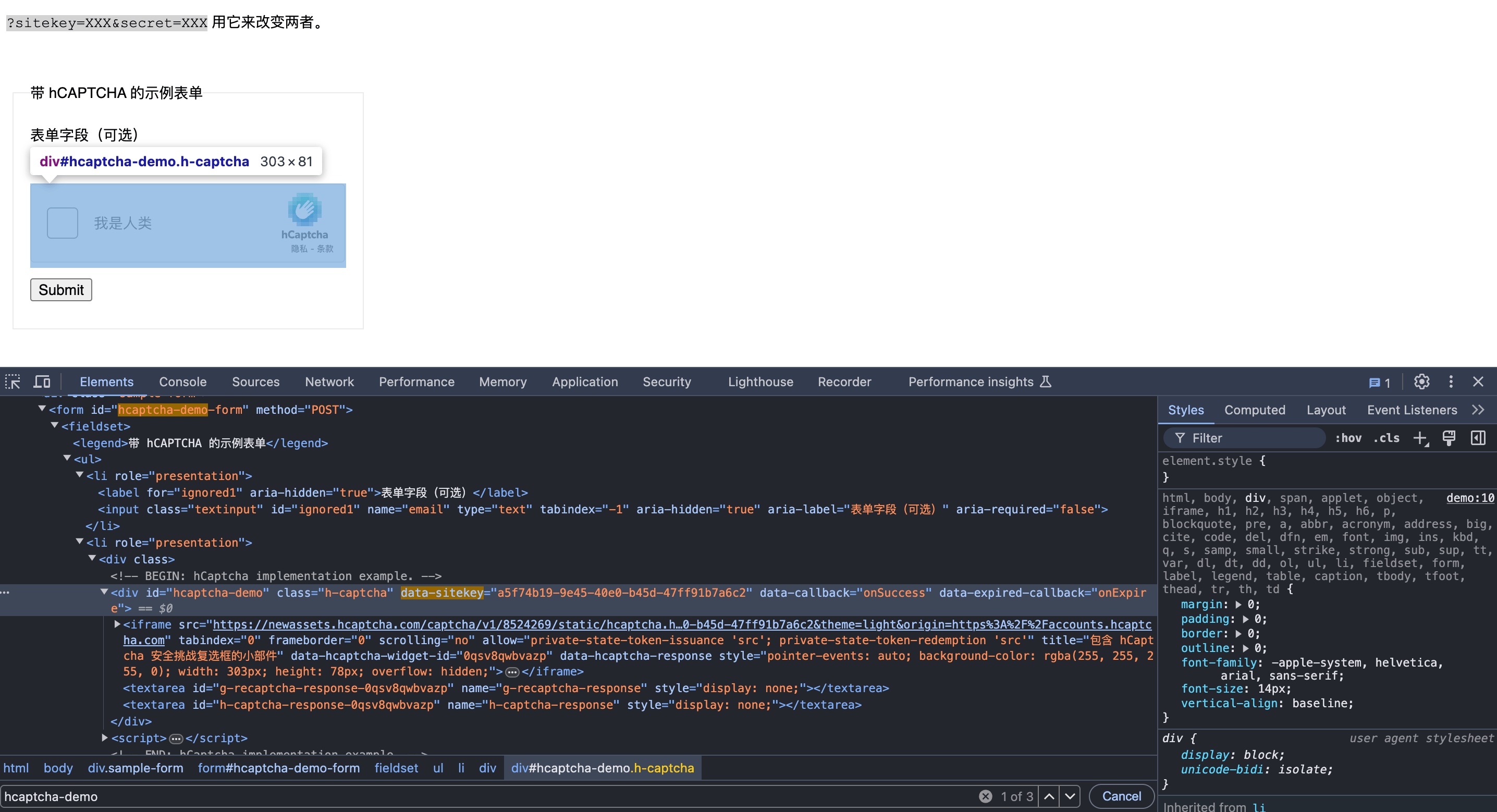
data-sitekey відповідає рядку, який є значенням website_key, нижче наведені конкретні результати параметрів:
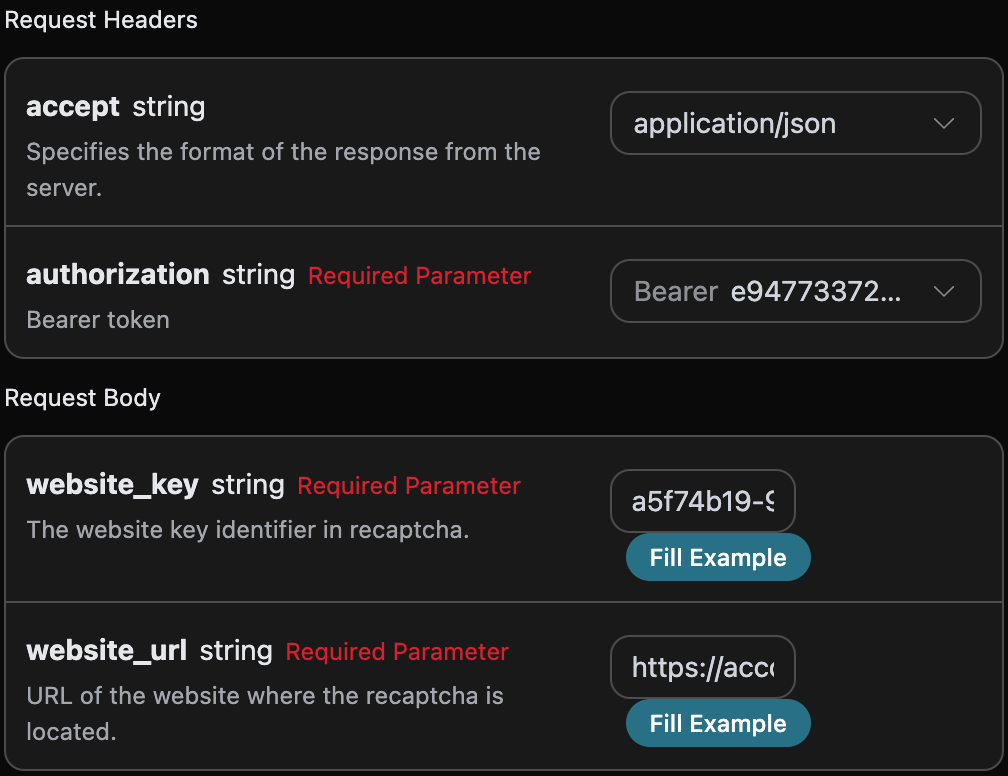
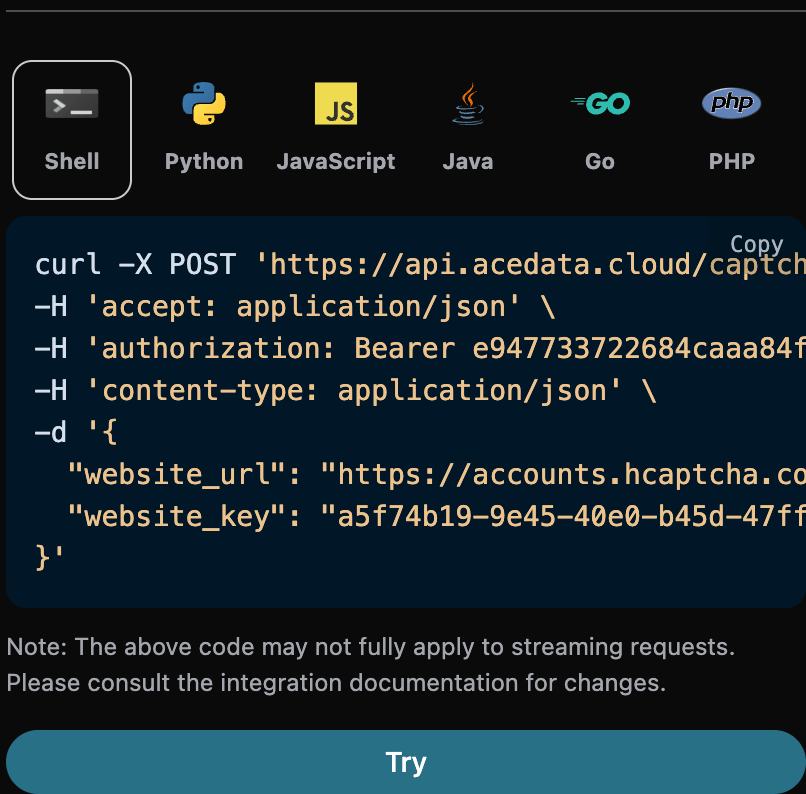
accept: який формат відповіді ви хочете отримати, тут вказаноapplication/json, тобто формат JSON.authorization: ключ для виклику API, після подачі заявки ви можете вибрати його зі списку.
website_url: URL сайту, на якому потрібно обробити капчу.website_key: ідентифікатор сайту в hCaptcha.rqdata: необов’язковий. Виклик hCaptcha Enterprise може надатиdata-rqdataна сторінці, у разі таких викликів заповніть його початкове значення; звичайна hCaptcha не потребує заповнення.proxy: необов’язковий, використовуйте свій проксі (Bring Your Own Proxy). Після налаштування система буде використовувати наданий вами проксі IP для розв’язання капчі, щоб контролювати якість вихідного IP (наприклад, уникнути блокування цільовим сайтом через публічний проксі IP, що призводить до повернення410 Gone). Формат:scheme://[user:pass@]host:port,schemeпідтримуєhttp/https/socks4/socks5, наприклад,http://user:pass@1.2.3.4:8080. Якщо не заповнити, буде використано проксі за замовчуванням платформи.
- Спочатку вручну проходимо перевірку, конкретно, як на зображенні нижче:
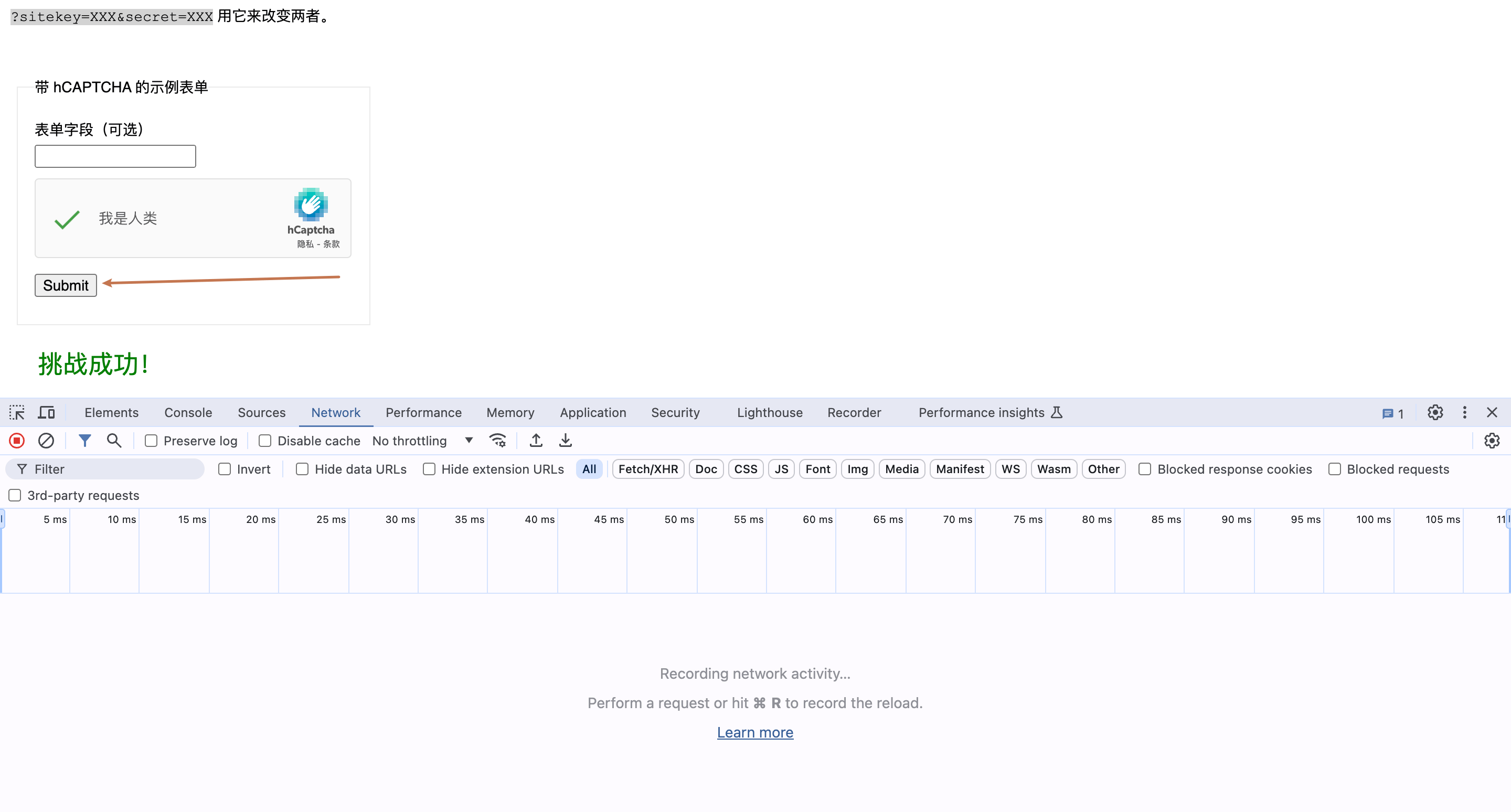
- Потім натискаємо submit, спостерігаємо за змінами в мережі консолі, конкретно, як на зображенні нижче:
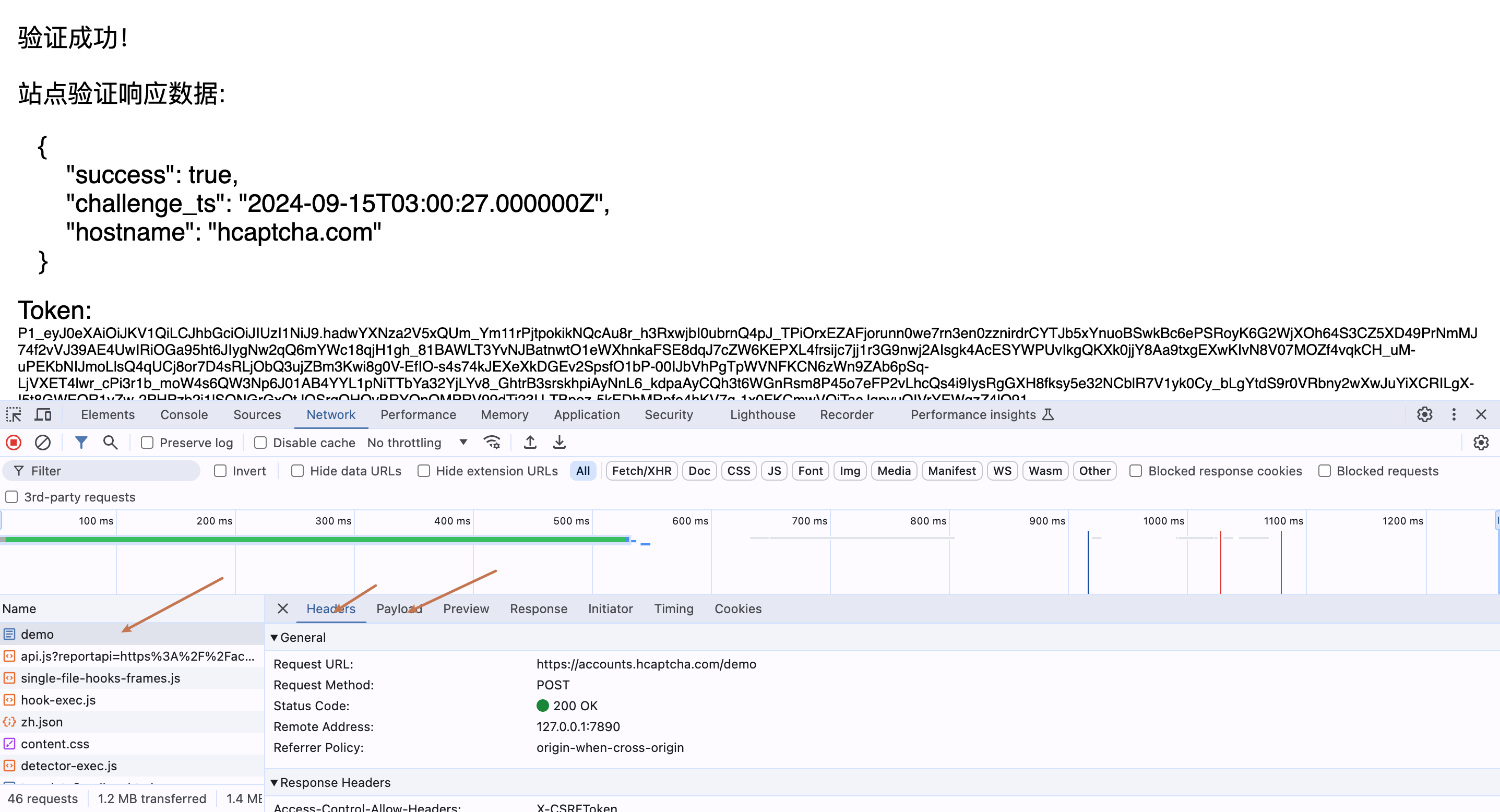
- Аналізуємо конструкцію цього POST запиту, в кінці можемо клацнути правою кнопкою миші на цьому запиті та скопіювати код CURL, конкретно, як на зображенні нижче:
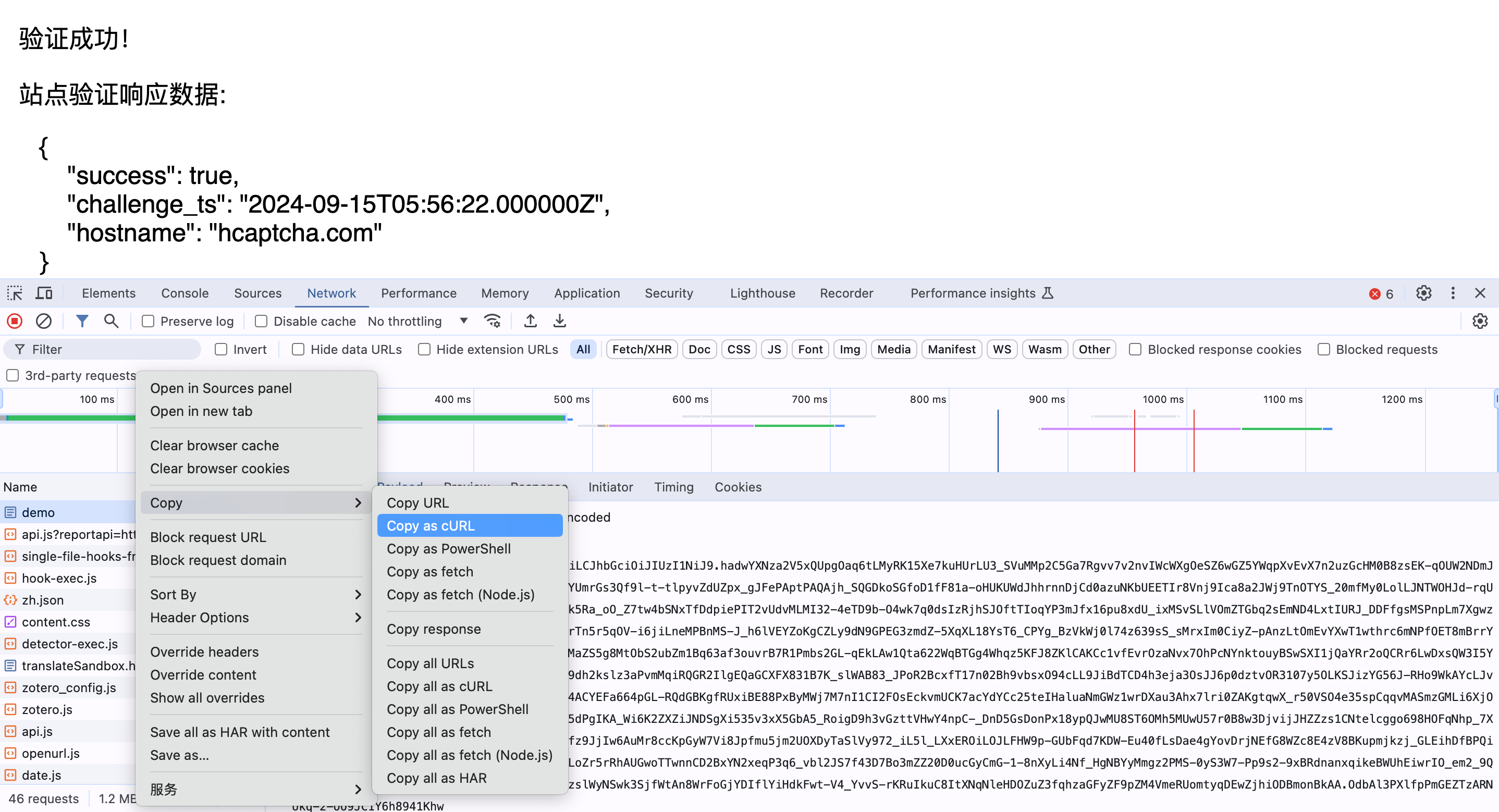
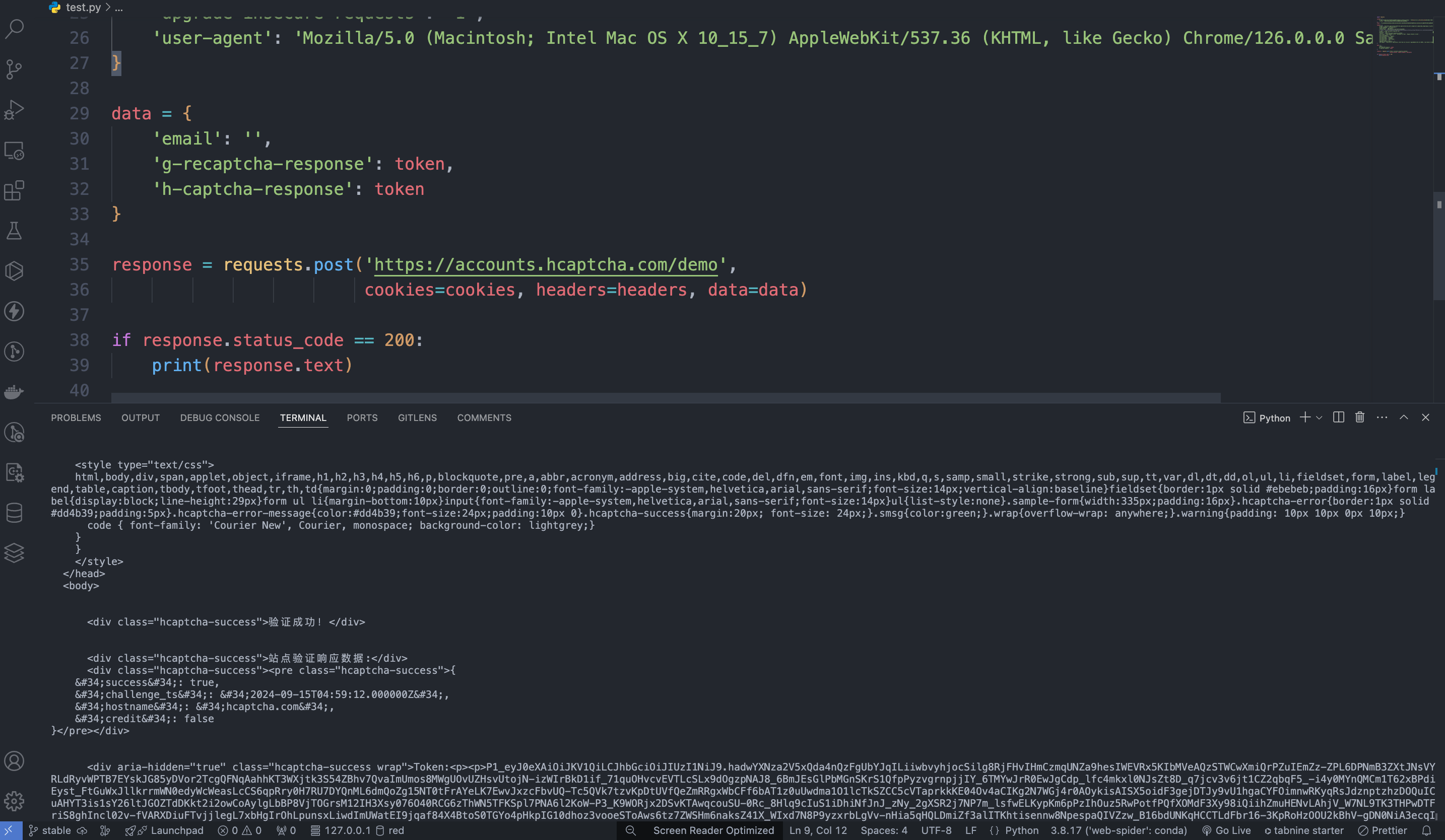
https://accounts.hcaptcha.com/demo, нам потрібно лише подати параметри g-recaptcha-response, h-captcha-response та email, потім ми просто передаємо оброблений токен у нижче data, виклик CURL коду для перевірки токена виглядає так:
Асинхронний режим (async)
За замовчуванням API є синхронним блокуючим: один запит буде чекати, поки обробка токена не завершиться, перш ніж повернути результат. Якщо ви займаєтеся ротацією кількох рішень (multi-solver rotation) і хочете «після подання завдання відразу отримати task_id, спочатку перейти до інших рішень, а потім повернутися, щоб прочитати результат», ви можете передатиasync: true у тілі запиту.
Після передачі async: true інтерфейс відразу поверне task_id, не блокуючи очікування:
task_id для запиту POST /captcha/tasks (рекомендується кожні 3-5 секунд). Цей інтерфейс не буде ініціювати або просувати обробку завдання; навіть якщо не запитувати, відключити інтернет або вийти з клієнта, сервер все ще продовжить обробку:
status: processing:
status: ready та токен:
timeout, без тарифікації. /captcha/tasks не відповідає за просування завдання.
Обробка помилок
При виклику API, якщо виникає помилка, API поверне відповідний код помилки та інформацію. Наприклад:400 token_mismatched: Неправильний запит, можливо, через відсутні або недійсні параметри.400 api_not_implemented: Неправильний запит, можливо, через відсутні або недійсні параметри.401 invalid_token: Неавторизовано, недійсний або відсутній токен авторизації.429 too_many_requests: Занадто багато запитів, ви перевищили ліміт запитів.500 api_error: Внутрішня помилка сервера, щось пішло не так на сервері.