

Метод подачі заявки
Щоб скористатися глобальними послугами, спочатку можна перейти на «сторінку заявки» для подачі заявки, перша заявка має 1 безкоштовний кредит. Якщо ви ще не увійшли в систему, вас автоматично перенаправлять на сторінку входу, після входу продовжте подавати заявку.
Метод використання
Після подачі заявки ви можете перейти до «консолі», щоб переглянути результати своєї заявки, як показано на малюнку: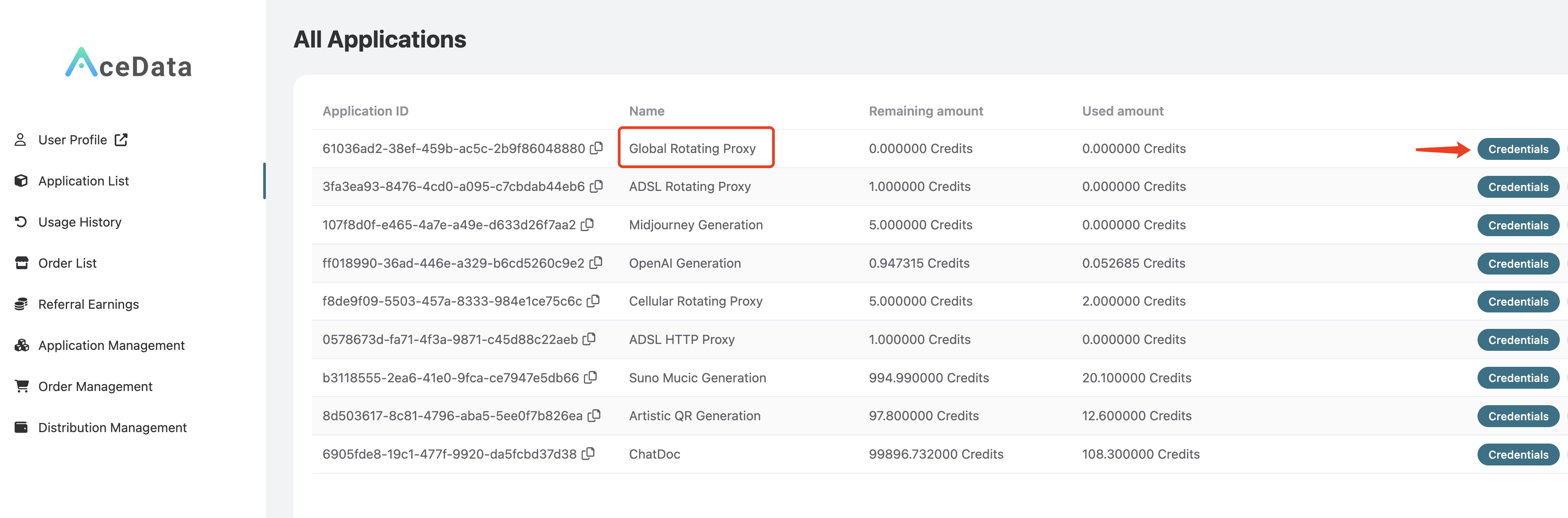 Натисніть «Credentials», щоб переглянути ім’я користувача та пароль для використання глобального代理-сервісу, розділені двокрапкою, де ім’я користувача складається з 8 символів, а пароль з 32 символів, як показано на малюнку:
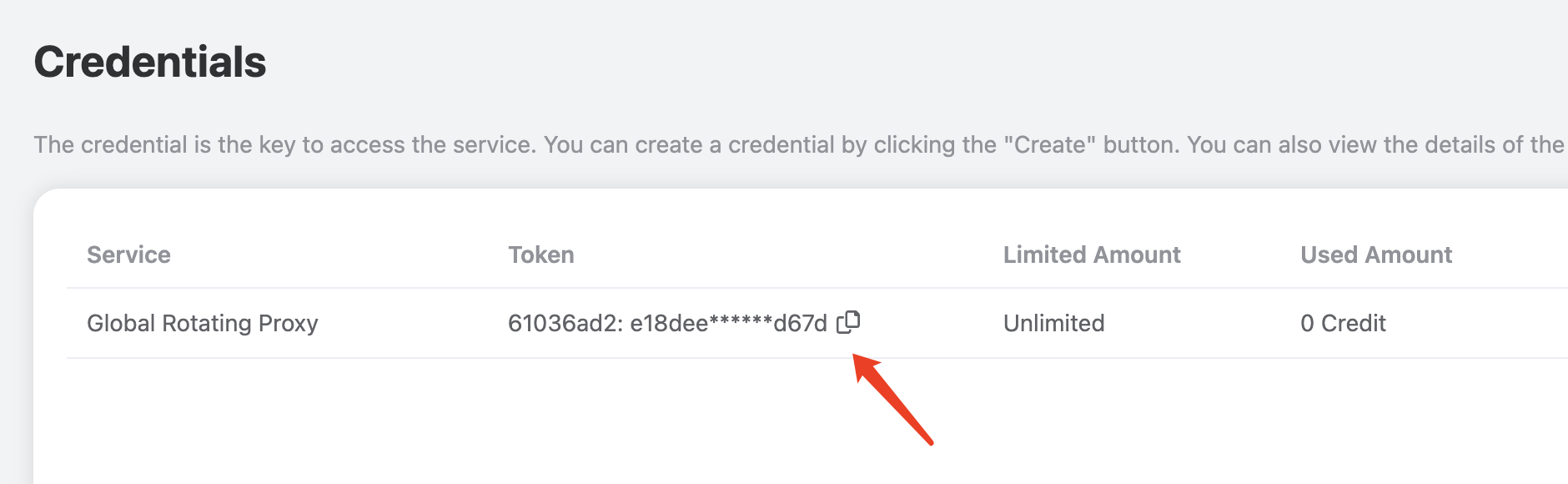 Цей代理 є ротаційним代理 (Rotating Proxy), тому під час використання потрібно лише налаштувати одну фіксовану адресу代理 та порт, адреса代理 та порт - це
 global.proxy.acedata.cloud та 30007, цей代理 підтримує протоколи HTTP/HTTPS/SOCKS і може використовуватися для запитів до сайтів, що використовують протоколи HTTP та HTTPS.
Увага: цей代理 можна використовувати лише в мережевому середовищі за межами Китаю, в материковому Китаї він не працює.
Тестування команд
Отримавши ім’я користувача та пароль代理, найзручнішим способом є тестування через командний рядок curl, якщо ви ще не встановили, будь ласка, зверніться до https://curl.se/ для установки. Припустимо, що ім’я користувача та пароль代理 - це1f78266a:eff0896726224fa2a99fe82dd1f07562, ми можемо протестувати за допомогою наступної команди curl:
-x curl для вказівки адреси代理, протокол代理 за замовчуванням - HTTP/HTTPS, URL запиту - https://ipinfo.io, цей сайт може повернути реальну IP-адресу та регіон, в якому знаходиться IP.
Увага: вказані ім’я користувача та пароль можуть бути недійсними, будь ласка, замініть їх на свої.Результат виконання виглядає наступним чином:
Інтеграція коду
Нижче наведено приклад налаштування цього代理 на Python:@, а потім адреса та порт代理.
Увага: вам потрібно замінитиДалі оголошується змінна proxies, в якій налаштовано два ключові пари, ключі - http та https, значення обидва - proxy, що означає, що для сайтів, що використовують протоколи HTTP та HTTPS, запити здійснюються через代理, визначений змінною proxy. Далі визначено три цикли для тестування代理. Результат виконання виглядає наступним чином:{proxy_username}:{proxy_password}у наведеному коді на ваше ім’я користувача та пароль代理, в результаті отримаєте щось на зразокproxy = 'http://1f78266a:eff0896726224fa2a99fe82dd1f07562@global.proxy.acedata.cloud:30007', зверніть увагу, що символи{і}відсутні.
Фільтрація за регіоном
Ми можемо здійснити фільтрацію за регіоном, додавши region до імені користувача, наприклад, якщо потрібно вибрати проксі з США, то оригінальне ім’я користувача1f78266a можна змінити на 1f78266a-region-us, тоді curl можна переписати наступним чином:
Фіксація IP
Як і в наведеному вище контенті, ми можемо досягти фіксації IP на певний час, додавшиsession до username і додавши 5-значний фіксований номер, термін дії якого приблизно 10 хвилин.
Наприклад, якщо ви хочете досягти фіксації IP на певний час, оригінальний username 1f78266a можна змінити на 1f78266a-session-12345, де 12345, якщо не змінюється, то IP залишиться незмінним на певний час, наведений вище curl можна переписати так: