메인 콘텐츠로 건너뛰기
본 문서에서는 Midjourney Videos API 연동 설명을 소개합니다. 이는 사용자 정의 매개변수를 입력하여 Midjourney 공식 비디오를 생성할 수 있는 방법입니다.

신청 절차

API를 사용하려면 먼저 Midjourney Videos API 해당 페이지에서 서비스를 신청해야 합니다. 페이지에 들어가면 “Acquire” 버튼을 클릭합니다. 아래 그림과 같이: 로그인 또는 등록이 되어 있지 않으면 자동으로 로그인 페이지로 이동하여 등록 및 로그인을 요청합니다. 로그인 및 등록 후에는 자동으로 현재 페이지로 돌아옵니다. 첫 신청 시 무료 한도가 제공되어 해당 API를 무료로 사용할 수 있습니다.

기본 사용

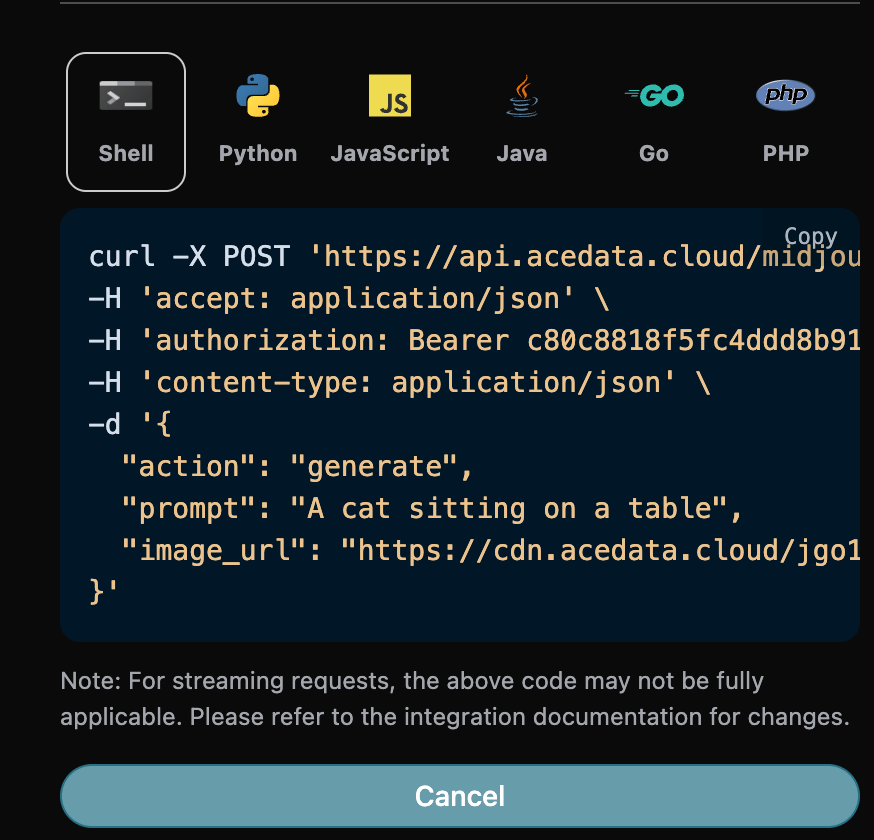
먼저 기본 사용 방법을 이해해야 합니다. 즉, 입력할 프롬프트 prompt, 생성 행동 action, 첫 번째 및 마지막 프레임 참조 이미지 배열 image_url을 입력하면 처리된 결과를 얻을 수 있습니다. 먼저 간단하게 action 필드를 전달해야 하며, 그 값은 generate입니다. 이는 두 가지 행동을 포함합니다: 비디오 생성(generate), 비디오 확장(extend), 구체적인 내용은 다음과 같습니다:
여기서 요청 헤더를 설정한 것을 볼 수 있습니다. 포함된 내용은 다음과 같습니다:
  • accept: 어떤 형식의 응답 결과를 받고 싶은지, 여기서는 application/json으로 작성하여 JSON 형식으로 설정합니다.
  • authorization: API 호출을 위한 키, 신청 후 직접 드롭다운에서 선택할 수 있습니다.
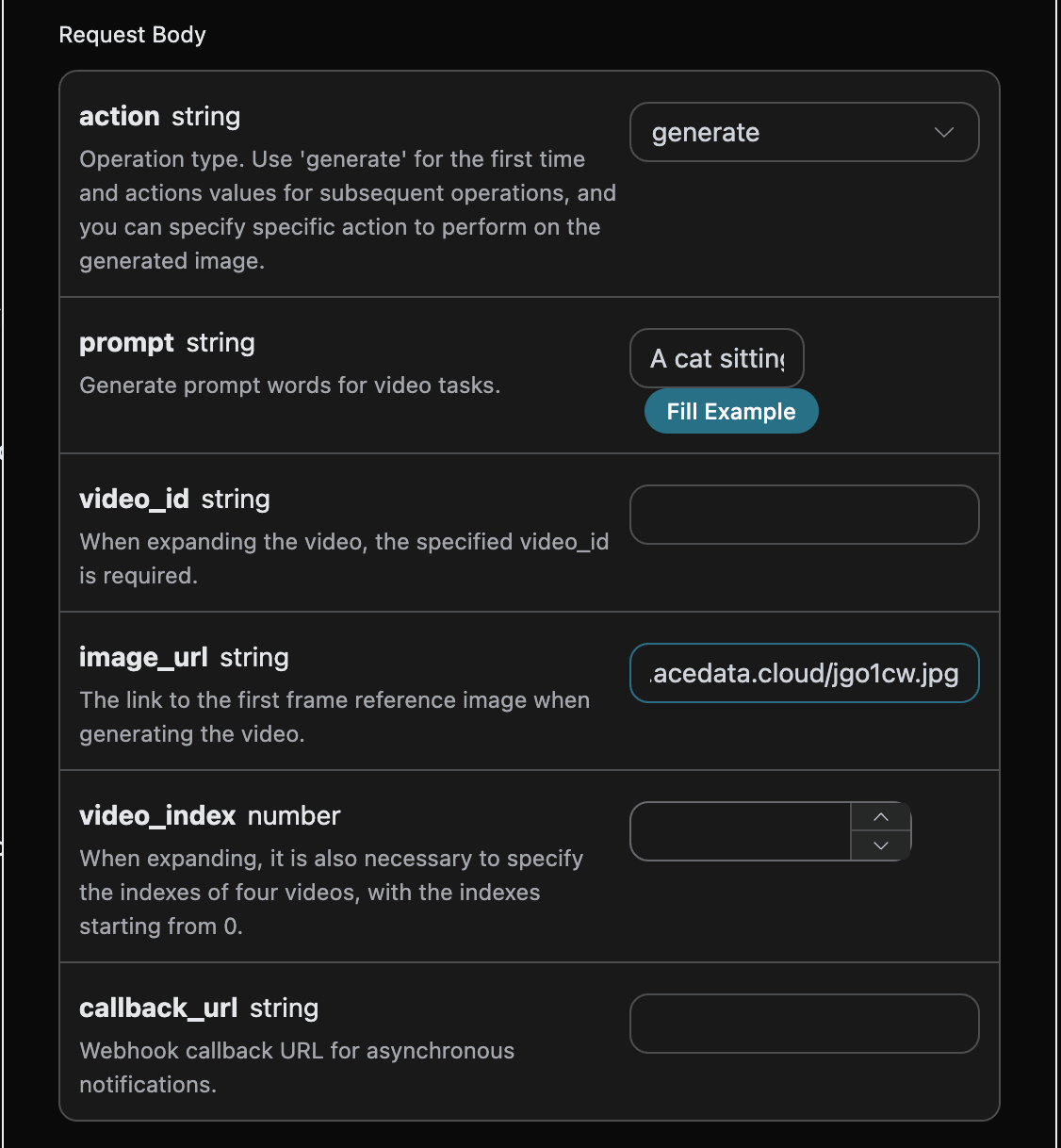
또한 요청 본문을 설정했습니다. 포함된 내용은 다음과 같습니다:
  • image_url: 생성할 비디오의 첫 프레임 참조 이미지 링크.
  • end_image_url: 선택 사항, 생성할 비디오의 마지막 프레임 참조 이미지 지정.
  • video_id: 비디오를 확장할 때 필요한 비디오 ID.
  • video_index: 비디오를 확장할 때 video_id로 지정된 특정 비디오, 인덱스는 0부터 시작하며 기본값은 0입니다.
  • action: 이번 비디오 생성 작업의 행동, 주로 두 가지 행동을 포함합니다: 비디오 생성(generate), 비디오 확장(extend).
  • prompt: 프롬프트.
  • mode: 비디오 생성 속도 모드, 기본값은 fast입니다.
  • resolution: 비디오 해상도, 기본값은 720p입니다.
  • loop: 루프 비디오 생성 여부, 기본값은 false입니다.
  • callback_url: 결과를 회신받을 URL.
선택 후 오른쪽에 해당 코드가 생성된 것을 확인할 수 있습니다. 아래 그림과 같이:

“Try” 버튼을 클릭하면 테스트를 진행할 수 있으며, 위 그림과 같이 다음과 같은 결과를 얻을 수 있습니다:
{
  "image_url": "https://storage.fonedis.cc/upload_1751816808164156352.png",
  "image_width": 560,
  "image_height": 688,
  "progress": 100,
  "video_id": "1751816807896311",
  "video_urls": [
    "https://storage.fonedis.cc//video/1c67c36c-8177-4f19-ad72-1dc1567265a6/0_0.mp4",
    "https://storage.fonedis.cc//video/1c67c36c-8177-4f19-ad72-1dc1567265a6/0_1.mp4",
    "https://storage.fonedis.cc//video/1c67c36c-8177-4f19-ad72-1dc1567265a6/0_2.mp4",
    "https://storage.fonedis.cc//video/1c67c36c-8177-4f19-ad72-1dc1567265a6/0_3.mp4"
  ],
  "task_id": "037955e0-deee-4050-baa8-1416300d67e2",
  "success": true
}
반환 결과는 여러 필드를 포함하며, 설명은 다음과 같습니다:
  • success: 현재 비디오 생성 작업의 상태.
  • task_id: 현재 비디오 생성 작업 ID.
  • image_url: 현재 비디오 생성 작업의 커버 이미지.
  • image_width: 현재 비디오 생성 작업의 커버 이미지 너비.
  • image_height: 현재 비디오 생성 작업의 커버 이미지 높이.
  • video_id: 현재 비디오 생성 작업의 비디오 ID.
  • video_urls: 현재 비디오 생성 작업의 비디오 링크 배열.
만족스러운 비디오 정보를 얻었으며, 결과의 video_urls 비디오 링크 주소를 통해 생성된 Midjourney 비디오를 얻을 수 있습니다. 또한 해당 연동 코드를 생성하고 싶다면 직접 복사하여 생성할 수 있습니다. 예를 들어 CURL 코드의 경우 다음과 같습니다:
curl -X POST 'https://api.acedata.cloud/midjourney/videos' \
-H 'accept: application/json' \
-H 'authorization: Bearer {token}' \
-H 'content-type: application/json' \
-d '{
  "action": "generate",
  "prompt": "A cat sitting on a table",
  "image_url": "https://cdn.acedata.cloud/jgo1cw.jpg"
}'

비디오 확장 기능

이미 생성된 Kling 비디오를 계속 생성하고 싶다면 매개변수 actionextend로 설정하고 계속 생성할 비디오의 ID를 입력해야 합니다. 비디오 ID는 기본 사용을 통해 얻을 수 있습니다. 이때 위에서 언급한 비디오의 ID는 다음과 같습니다:
"video_id": "1751816807896311"
주의: 여기의 비디오에서 video_id는 생성된 후 비디오의 ID입니다. 비디오 생성 방법을 모르겠다면 위의 기본 사용을 참조하여 비디오를 생성할 수 있습니다.
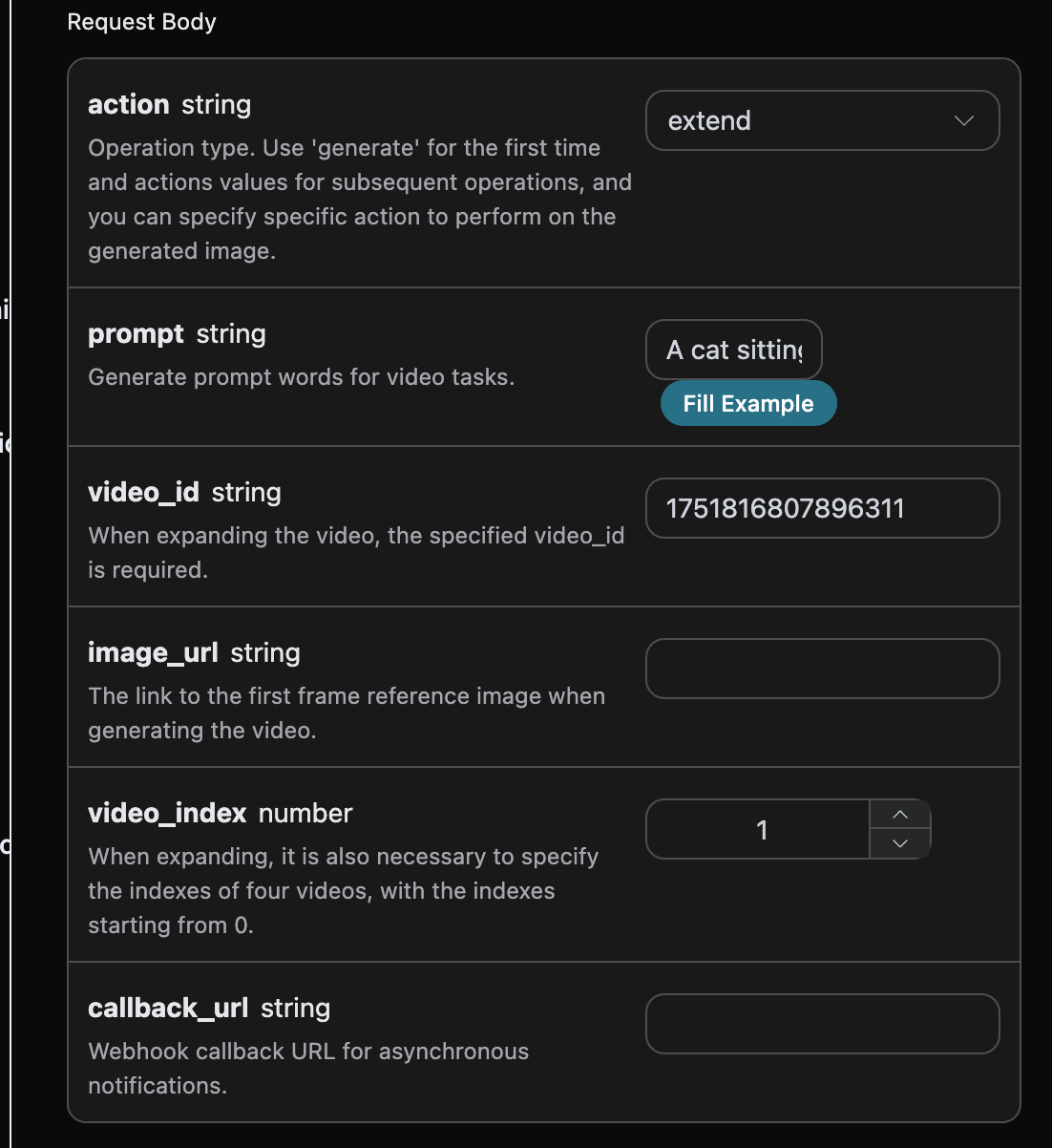
다음 단계로 확장할 프롬프트를 입력하여 비디오 생성을 사용자 정의해야 하며, 다음과 같은 내용을 지정할 수 있습니다:
  • video_index: 확장할 비디오의 인덱스를 선택합니다. 이 인덱스는 위에서 생성된 video_urls의 인덱스이며, 인덱스는 0부터 시작하고 기본값은 0입니다.
  • video_id: 확장할 비디오의 ID.
  • action: 이번 확장 비디오의 행동으로 extend입니다.
  • prompt: 프롬프트.
입력 예시는 다음과 같습니다:

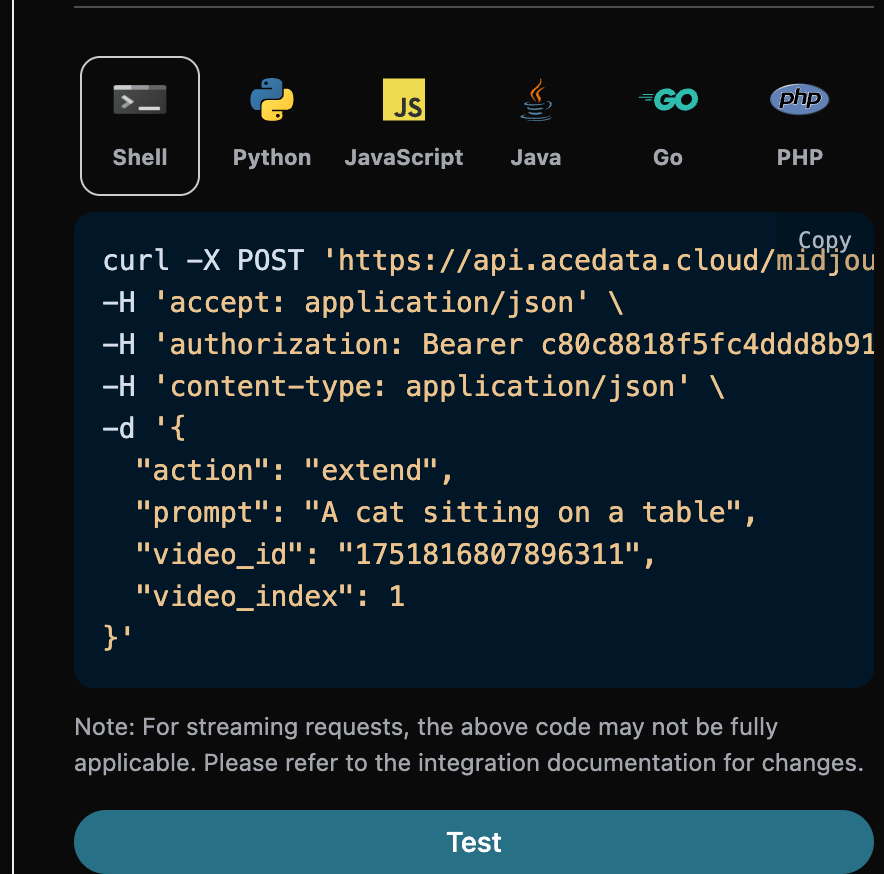
입력이 완료되면 자동으로 다음과 같은 코드가 생성됩니다:

해당 Python 코드:
import requests

url = "https://api.acedata.cloud/midjourney/videos"

headers = {
    "accept": "application/json",
    "authorization": "Bearer {token}",
    "content-type": "application/json"
}

payload = {
    "action": "extend",
    "prompt": "A cat sitting on a table",
    "video_id": "1751816807896311",
    "video_index": 1
}

response = requests.post(url, json=payload, headers=headers)
print(response.text)
실행 버튼을 클릭하면 다음과 같은 결과를 얻을 수 있습니다:
{
    "image_url": "https://storage.fonedis.cc/upload_1751817471047011172.png",
    "image_width": 560,
    "image_height": 688,
    "progress": 100,
    "video_id": "1751818094559027",
    "video_urls": [
        "https://storage.fonedis.cc//video/a4bd2f43-b925-462d-9725-8aef98403133/0_0.mp4",
        "https://storage.fonedis.cc//video/a4bd2f43-b925-462d-9725-8aef98403133/0_1.mp4",
        "https://storage.fonedis.cc//video/a4bd2f43-b925-462d-9725-8aef98403133/0_2.mp4",
        "https://storage.fonedis.cc//video/a4bd2f43-b925-462d-9725-8aef98403133/0_3.mp4"
    ],
    "task_id": "da3bdcd0-9c21-4b40-877a-2c36e5f479e5",
    "success": true
}
결과 내용이 위와 일치하는 것을 볼 수 있으며, 이는 비디오의 확장 비디오 기능을 구현한 것입니다.

비동기 콜백

Midjourney Videos API로 생성되는 시간은 상대적으로 길어 약 1-2분이 소요됩니다. API가 오랜 시간 응답하지 않으면 HTTP 요청이 연결을 유지하여 추가 시스템 자원 소모를 초래하므로, 이 API는 비동기 콜백 지원도 제공합니다. 전체 프로세스는 다음과 같습니다: 클라이언트가 요청을 시작할 때 추가로 callback_url 필드를 지정하고, 클라이언트가 API 요청을 시작한 후 API는 즉시 결과를 반환하며, 현재 작업 ID를 나타내는 task_id 필드 정보를 포함합니다. 작업이 완료되면 생성된 비디오 결과가 POST JSON 형식으로 클라이언트가 지정한 callback_url로 전송되며, 여기에도 task_id 필드가 포함되어 있어 작업 결과를 ID로 연결할 수 있습니다. 아래 예제를 통해 구체적으로 어떻게 작업하는지 알아보겠습니다. 먼저, Webhook 콜백은 HTTP 요청을 수신할 수 있는 서비스로, 개발자는 자신이 구축한 HTTP 서버의 URL로 교체해야 합니다. 여기서는 편리한 시연을 위해 공개 Webhook 샘플 사이트인 https://webhook.site/를 사용합니다. 해당 사이트를 열면 Webhook URL을 얻을 수 있습니다.
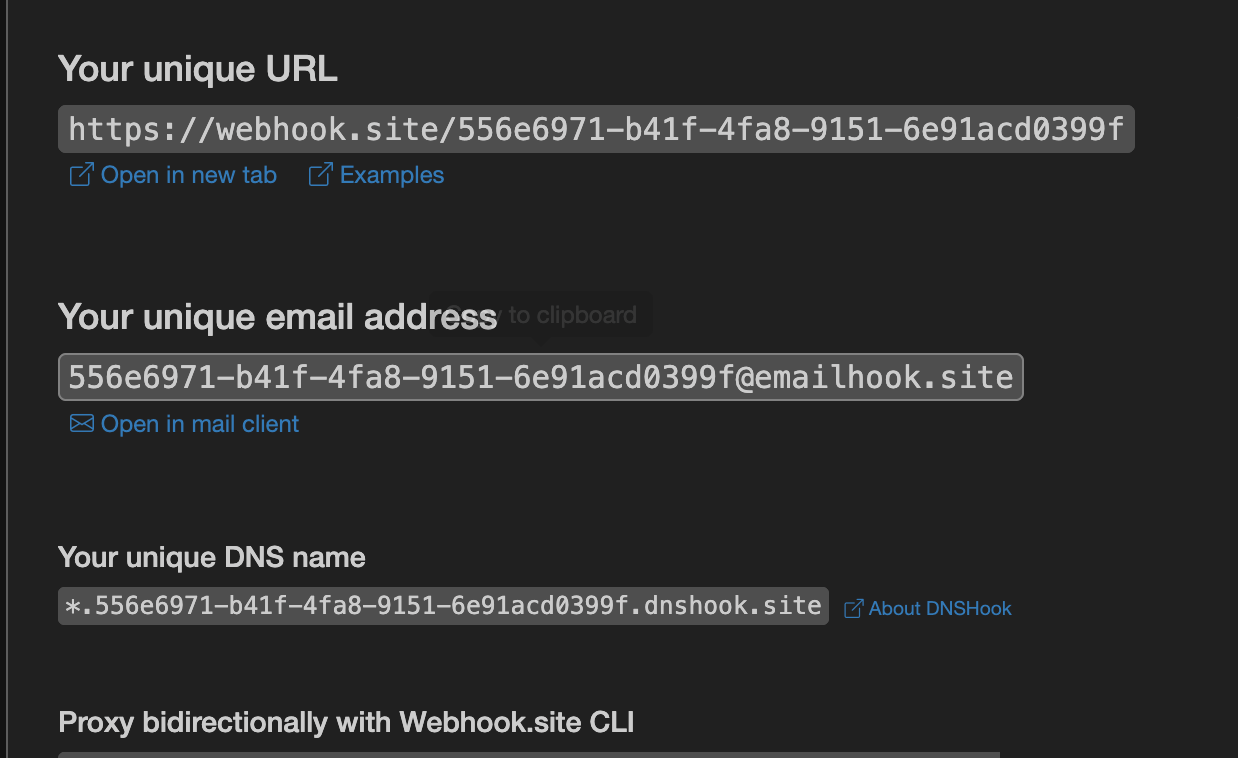
이 URL을 복사하여 Webhook으로 사용할 수 있으며, 여기서의 샘플은 https://webhook.site/556e6971-b41f-4fa8-9151-6e91acd0399f입니다. 다음으로, callback_url 필드를 위의 Webhook URL로 설정하고, 해당 매개변수를 입력합니다. 구체적인 내용은 아래와 같습니다:
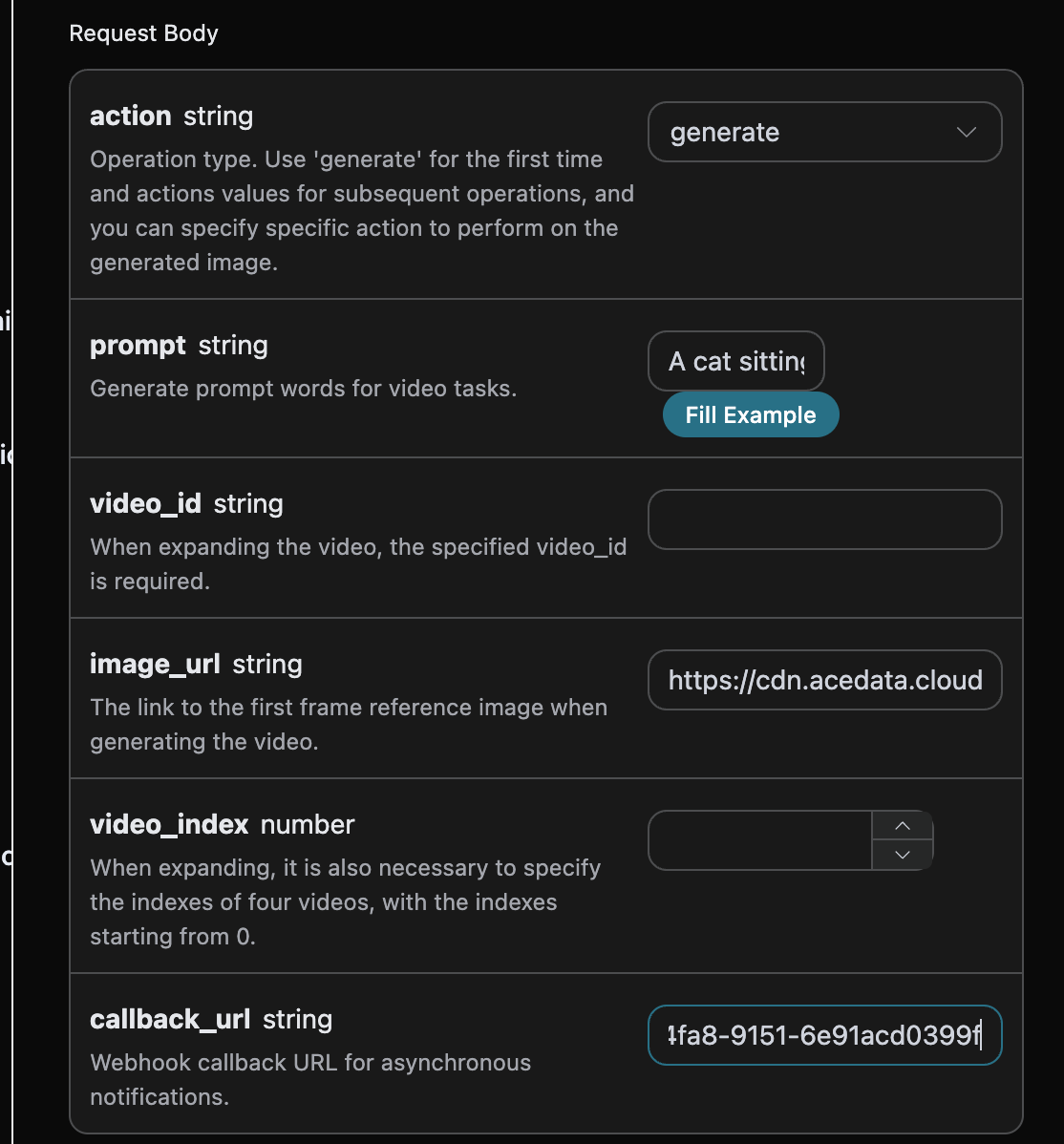
실행 버튼을 클릭하면 즉시 결과를 얻을 수 있습니다:
{
  "task_id": "b726a27a-f379-4d91-b569-cfe4b7b299ee"
}
잠시 후, https://webhook.site/556e6971-b41f-4fa8-9151-6e91acd0399f에서 생성된 비디오 결과를 확인할 수 있습니다.
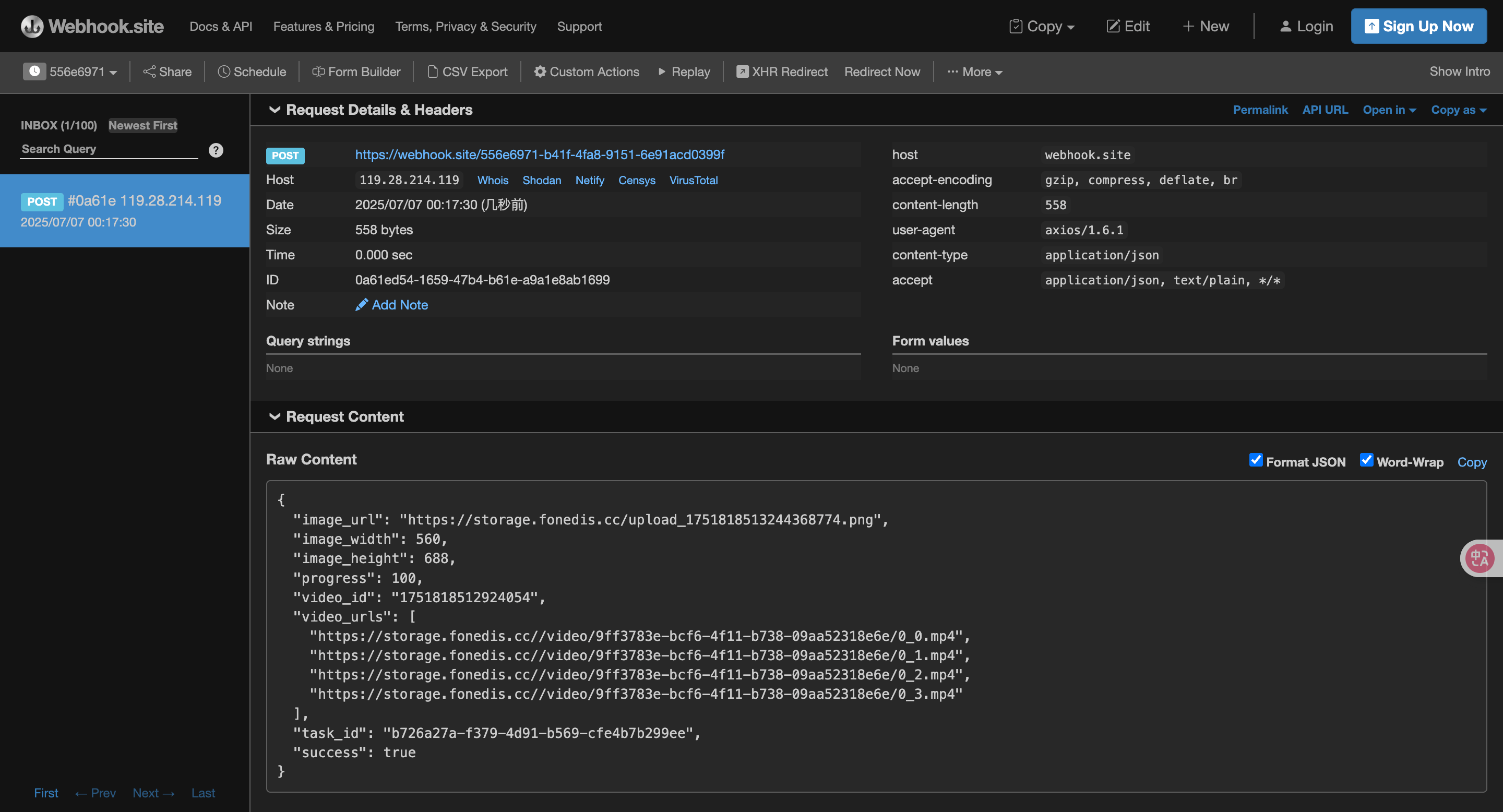
내용은 다음과 같습니다:
{
  "image_url": "https://storage.fonedis.cc/upload_1751818513244368774.png",
  "image_width": 560,
  "image_height": 688,
  "progress": 100,
  "video_id": "1751818512924054",
  "video_urls": [
    "https://storage.fonedis.cc//video/9ff3783e-bcf6-4f11-b738-09aa52318e6e/0_0.mp4",
    "https://storage.fonedis.cc//video/9ff3783e-bcf6-4f11-b738-09aa52318e6e/0_1.mp4",
    "https://storage.fonedis.cc//video/9ff3783e-bcf6-4f11-b738-09aa52318e6e/0_2.mp4",
    "https://storage.fonedis.cc//video/9ff3783e-bcf6-4f11-b738-09aa52318e6e/0_3.mp4"
  ],
  "task_id": "b726a27a-f379-4d91-b569-cfe4b7b299ee",
  "success": true
}
결과에 task_id 필드가 있으며, 다른 필드는 위와 유사하여 이 필드를 통해 작업을 연결할 수 있습니다.

오류 처리

API를 호출할 때 오류가 발생하면 API는 해당 오류 코드와 정보를 반환합니다. 예를 들어:
  • 400 token_mismatched: 잘못된 요청, 누락되거나 잘못된 매개변수 때문일 수 있습니다.
  • 400 api_not_implemented: 잘못된 요청, 누락되거나 잘못된 매개변수 때문일 수 있습니다.
  • 401 invalid_token: 권한 없음, 잘못되었거나 누락된 인증 토큰입니다.
  • 429 too_many_requests: 요청이 너무 많음, 비율 제한을 초과했습니다.
  • 500 api_error: 내부 서버 오류, 서버에서 문제가 발생했습니다.

오류 응답 예시

{
  "success": false,
  "error": {
    "code": "api_error",
    "message": "fetch failed"
  },
  "trace_id": "2cf86e86-22a4-46e1-ac2f-032c0f2a4e89"
}

결론

이 문서를 통해 Midjourney Videos API를 사용하여 입력 프롬프트와 첫 번째 프레임 참조 이미지를 통해 비디오를 생성하는 방법을 이해하셨습니다. 이 문서가 API를 더 잘 연결하고 사용하는 데 도움이 되기를 바랍니다. 질문이 있으시면 언제든지 기술 지원 팀에 문의해 주십시오.