메인 콘텐츠로 건너뛰기
본 문서는 Midjourney Edits API 연동 설명을 소개하며, 입력된 프롬프트를 통해 전달된 이미지를 편집하여 생성할 수 있습니다.

신청 절차

API를 사용하려면 먼저 Midjourney Edits API 해당 페이지에서 서비스를 신청해야 하며, 페이지에 들어가면 「Acquire」 버튼을 클릭합니다, 아래 그림과 같이: 로그인 또는 등록이 되어 있지 않으면 자동으로 로그인 페이지로 이동하여 등록 및 로그인을 요청합니다. 로그인 및 등록 후에는 자동으로 현재 페이지로 돌아옵니다. 첫 신청 시 무료 한도가 제공되어 해당 API를 무료로 사용할 수 있습니다.

기본 사용

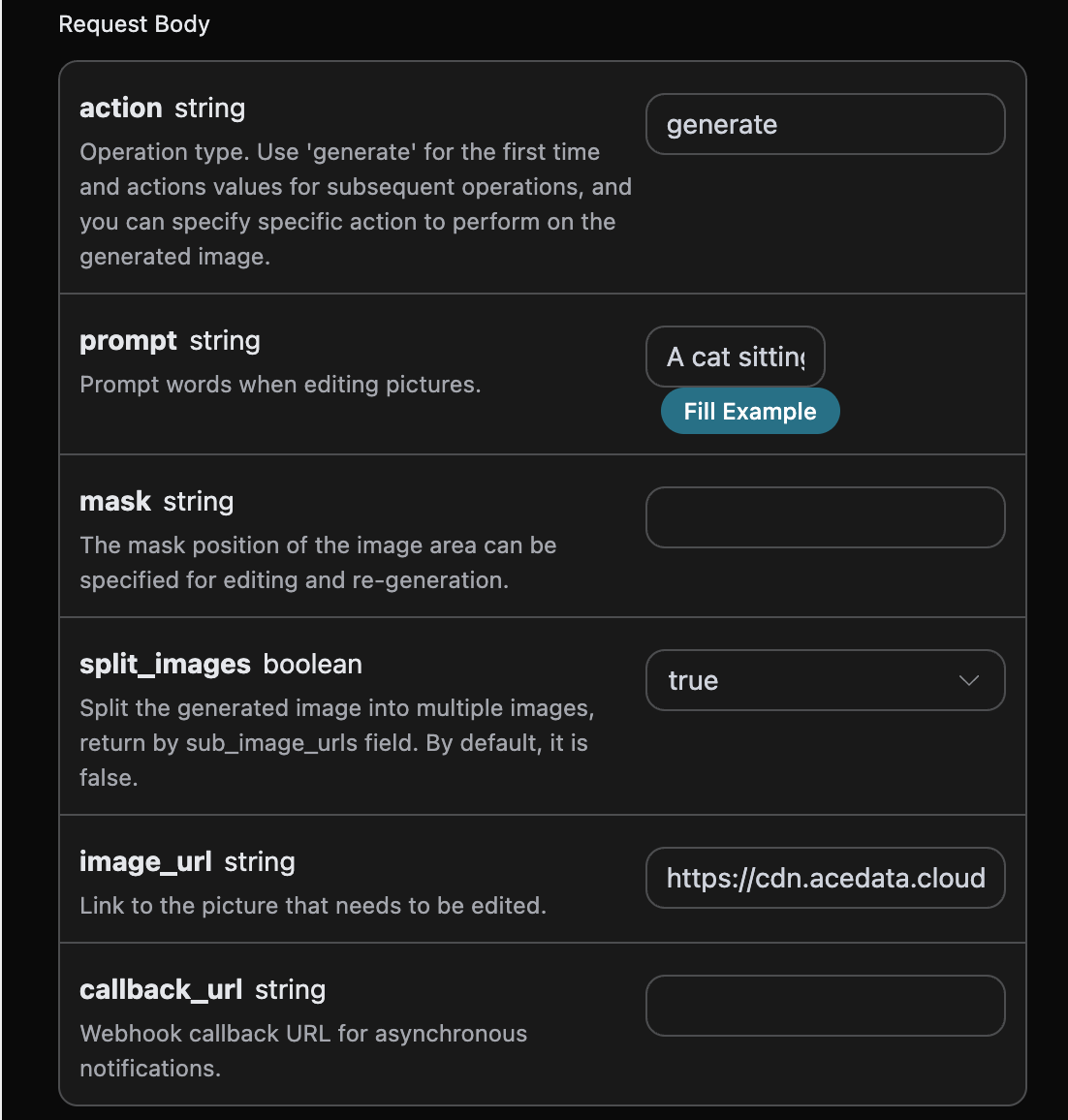
먼저 기본 사용 방식을 이해해야 하며, 입력 프롬프트 prompt, 생성 행동 action, 참조 이미지 image_url을 입력하면 처리된 결과를 얻을 수 있습니다. 먼저 간단하게 action 필드를 전달해야 하며, 그 값은 generate입니다. 구체적인 내용은 다음과 같습니다:
여기서 Request Headers를 설정한 것을 볼 수 있으며, 포함된 내용은 다음과 같습니다:
  • accept: 어떤 형식의 응답 결과를 받고 싶은지, 여기서는 application/json으로 JSON 형식으로 입력합니다.
  • authorization: API 호출을 위한 키, 신청 후 바로 드롭다운에서 선택할 수 있습니다.
또한 Request Body를 설정했으며, 포함된 내용은 다음과 같습니다:
  • mask: 편집 및 재생성을 위한 이미지 영역의 마스크 위치를 지정할 수 있습니다.
  • split_images: 생성된 이미지를 여러 이미지로 분할하여 sub_image_urls 필드를 통해 반환합니다. 기본값은 false입니다.
  • action: 이번 이미지 편집 생성 작업의 행동으로, 기본값은 generate입니다.
  • image_url: 편집할 이미지 링크입니다.
  • prompt: 프롬프트입니다.
  • mode: 생성 모드로, 선택 사항은 fast/relax/turbo입니다.
  • callback_url: 결과를 회신받을 URL입니다.
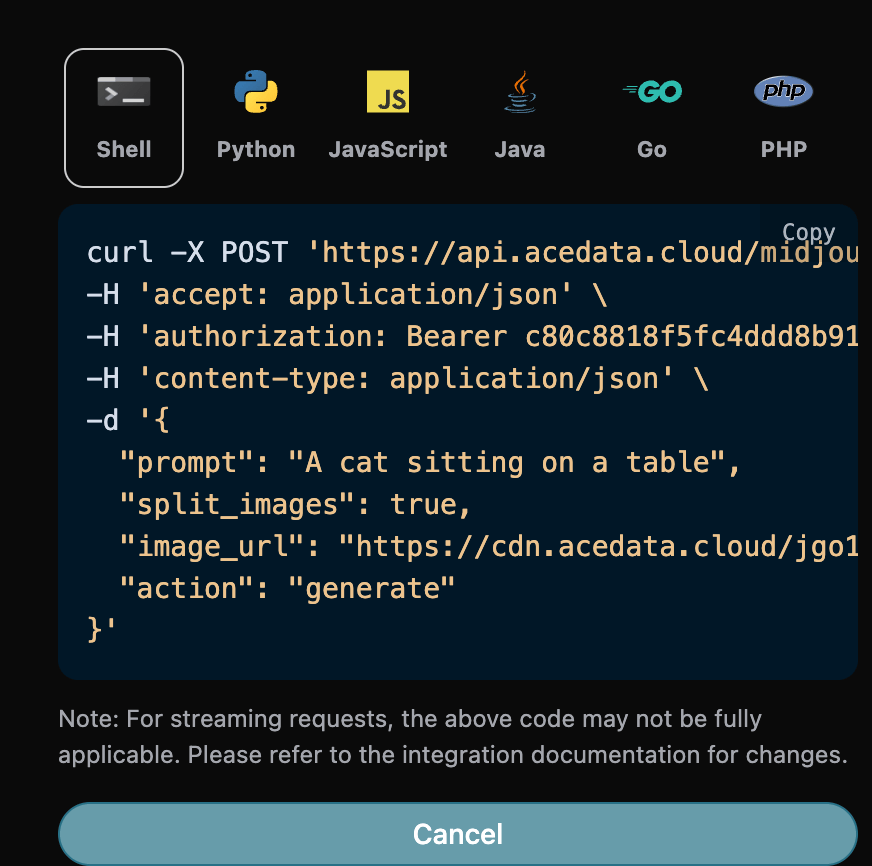
선택 후, 오른쪽에도 해당 코드가 생성된 것을 확인할 수 있습니다, 아래 그림과 같이:

「Try」 버튼을 클릭하면 테스트를 진행할 수 있으며, 위 그림과 같이 다음과 같은 결과를 얻을 수 있습니다:
{
  "sub_image_urls": [
    "https://cdn.midjourney.com/88e16dab-ef48-43a5-af73-bf24065287bc/0_0.png",
    "https://cdn.midjourney.com/88e16dab-ef48-43a5-af73-bf24065287bc/0_1.png",
    "https://cdn.midjourney.com/88e16dab-ef48-43a5-af73-bf24065287bc/0_2.png",
    "https://cdn.midjourney.com/88e16dab-ef48-43a5-af73-bf24065287bc/0_3.png"
  ],
  "image_url": "https://storage.fonedis.cc/attachments/1372468820912115716/1391371957878132849/cat_sitting_table_88e16dab-ef48-43a5-af73-bf24065287bc.png?ex=686ba79d&is=686a561d&hm=ad005d06f6673d6152456e04c3cbec39d062bd9df10448623fae27ddaf8b8a80&",
  "image_width": 960,
  "image_height": 1200,
  "raw_image_url": "https://storage.fonedis.cc/attachments/1372468820912115716/1391371957878132849/cat_sitting_table_88e16dab-ef48-43a5-af73-bf24065287bc.png?ex=686ba79d&is=686a561d&hm=ad005d06f6673d6152456e04c3cbec39d062bd9df10448623fae27ddaf8b8a80&",
  "raw_image_width": 960,
  "raw_image_height": 1200,
  "progress": 100,
  "image_id": "1391372193836826624",
  "task_id": "26c39859-f54a-4998-9e42-3da96eceee8c",
  "success": true
}
반환 결과는 여러 필드로 구성되어 있으며, 설명은 다음과 같습니다:
  • success: 이때 이미지 편집 생성 작업의 상태입니다.
  • task_id: 이때 이미지 편집 생성 작업 ID입니다.
  • image_id: 이번 이미지 편집 작업의 이미지 ID입니다.
  • sub_image_urls: 이미지 생성 작업의 여러 이미지 결과입니다.
  • image_url: 이미지 생성 결과의 이미지 링크입니다.
  • image_width: 이미지 생성 결과의 너비입니다.
  • image_height: 이미지 생성 결과의 높이입니다.
  • progress: 이때 이미지 편집 생성 작업의 진행 상태입니다.
만족스러운 이미지 정보를 얻었으며, 결과의 image_url의 이미지 링크 주소를 통해 생성된 이미지를 가져올 수 있습니다. 또한 해당 연동 코드를 생성하고 싶다면, 생성된 코드를 직접 복사할 수 있으며, 예를 들어 CURL의 코드는 다음과 같습니다:
curl -X POST 'https://api.acedata.cloud/midjourney/edits' \
-H 'accept: application/json' \
-H 'authorization: Bearer {token}' \
-H 'content-type: application/json' \
-d '{
  "prompt": "A cat sitting on a table",
  "split_images": true,
  "image_url": "https://cdn.acedata.cloud/jgo1cw.jpg",
  "action": "generate"
}'

비동기 콜백

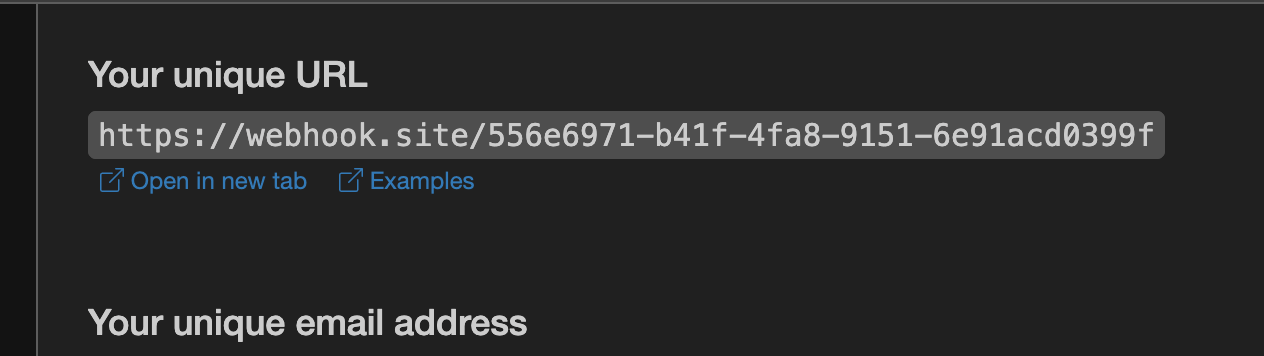
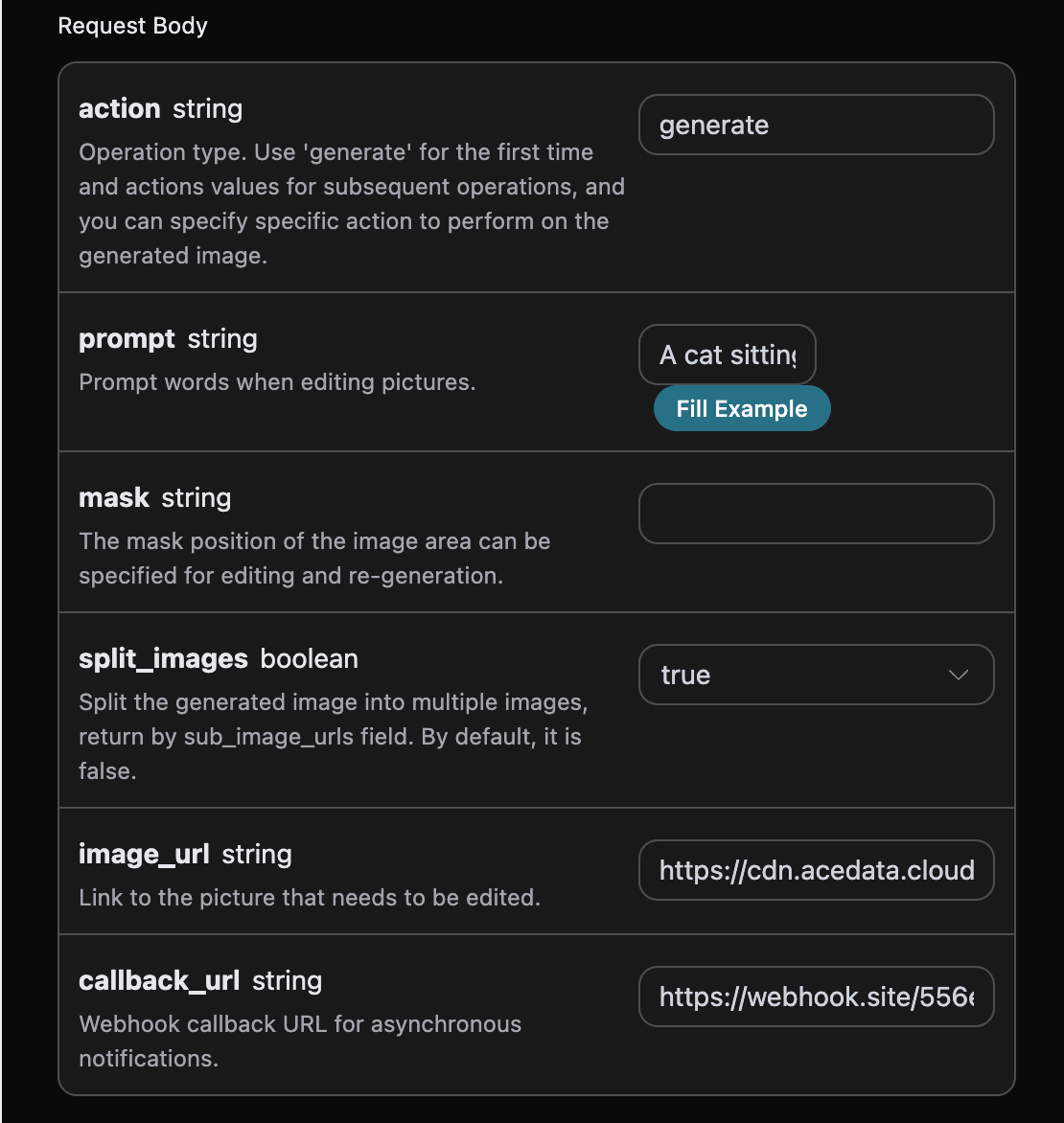
Midjourney Edits API 생성 시간이 상대적으로 길어 약 1-2분이 소요되며, API가 오랜 시간 응답하지 않으면 HTTP 요청이 연결을 유지하여 추가 시스템 자원 소모를 초래할 수 있습니다. 따라서 본 API는 비동기 콜백 지원도 제공합니다. 전체 프로세스는: 클라이언트가 요청을 시작할 때 추가로 callback_url 필드를 지정하며, 클라이언트가 API 요청을 시작한 후 API는 즉시 결과를 반환하고, 현재 작업 ID를 나타내는 task_id 필드 정보를 포함합니다. 작업이 완료되면 생성된 결과가 POST JSON 형식으로 클라이언트가 지정한 callback_url로 전송되며, 여기에도 task_id 필드가 포함되어 있어 작업 결과를 ID로 연관시킬 수 있습니다. 아래 예제를 통해 구체적으로 어떻게 작업하는지 알아보겠습니다. 먼저, Webhook 콜백은 HTTP 요청을 수신할 수 있는 서비스로, 개발자는 자신이 구축한 HTTP 서버의 URL로 교체해야 합니다. 여기서는 편리한 시연을 위해 공개 Webhook 샘플 사이트인 https://webhook.site/를 사용하며, 해당 사이트를 열면 Webhook URL을 얻을 수 있습니다, 아래 그림과 같이: 이 URL을 복사하여 Webhook으로 사용할 수 있으며, 여기서의 샘플은 https://webhook.site/556e6971-b41f-4fa8-9151-6e91acd0399f입니다. 다음으로, callback_url 필드를 위의 Webhook URL로 설정하고, 해당 매개변수를 입력합니다. 구체적인 내용은 아래 그림과 같습니다:
실행 버튼을 클릭하면 즉시 결과를 얻을 수 있으며, 결과는 다음과 같습니다:
{
  "task_id": "b8b7fdc2-628e-40dd-bc0c-671c3ddac9e9"
}
잠시 기다리면 https://webhook.site/556e6971-b41f-4fa8-9151-6e91acd0399f에서 생성된 결과를 확인할 수 있습니다, 아래 그림과 같이:
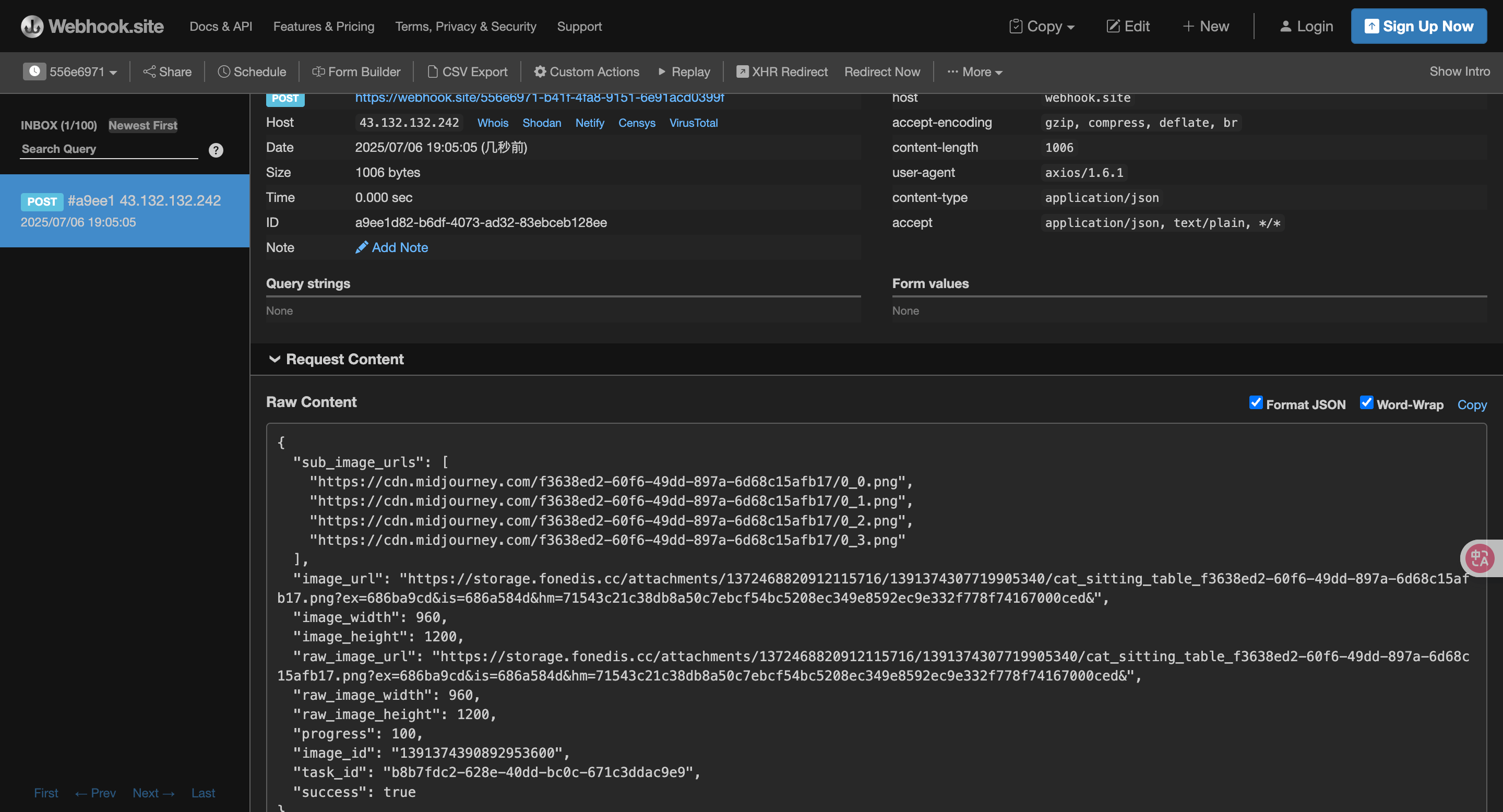
내용은 다음과 같습니다:
{
    "sub_image_urls": [
        "https://cdn.midjourney.com/f3638ed2-60f6-49dd-897a-6d68c15afb17/0_0.png",
        "https://cdn.midjourney.com/f3638ed2-60f6-49dd-897a-6d68c15afb17/0_1.png",
        "https://cdn.midjourney.com/f3638ed2-60f6-49dd-897a-6d68c15afb17/0_2.png",
        "https://cdn.midjourney.com/f3638ed2-60f6-49dd-897a-6d68c15afb17/0_3.png"
    ],
    "image_url": "https://storage.fonedis.cc/attachments/1372468820912115716/1391374307719905340/cat_sitting_table_f3638ed2-60f6-49dd-897a-6d68c15afb17.png?ex=686ba9cd&is=686a584d&hm=71543c21c38db8a50c7ebcf54bc5208ec349e8592ec9e332f778f74167000ced&",
    "image_width": 960,
    "image_height": 1200,
    "raw_image_url": "https://storage.fonedis.cc/attachments/1372468820912115716/1391374307719905340/cat_sitting_table_f3638ed2-60f6-49dd-897a-6d68c15afb17.png?ex=686ba9cd&is=686a584d&hm=71543c21c38db8a50c7ebcf54bc5208ec349e8592ec9e332f778f74167000ced&",
    "raw_image_width": 960,
    "raw_image_height": 1200,
    "progress": 100,
    "image_id": "1391374390892953600",
    "task_id": "b8b7fdc2-628e-40dd-bc0c-671c3ddac9e9",
    "success": true
}
결과에서 task_id 필드가 있으며, 다른 필드는 위와 유사합니다. 이 필드를 통해 작업의 연관성을 구현할 수 있습니다.

오류 처리

API를 호출할 때 오류가 발생하면, API는 해당 오류 코드와 정보를 반환합니다. 예를 들어:
  • 400 token_mismatched:잘못된 요청, 누락되었거나 잘못된 매개변수 때문일 수 있습니다.
  • 400 api_not_implemented:잘못된 요청, 누락되었거나 잘못된 매개변수 때문일 수 있습니다.
  • 401 invalid_token:권한 없음, 잘못되었거나 누락된 인증 토큰입니다.
  • 429 too_many_requests:요청이 너무 많음, 비율 제한을 초과했습니다.
  • 500 api_error:서버 내부 오류, 서버에서 문제가 발생했습니다.

오류 응답 예시

{
  "success": false,
  "error": {
    "code": "api_error",
    "message": "fetch failed"
  },
  "trace_id": "2cf86e86-22a4-46e1-ac2f-032c0f2a4e89"
}

결론

이 문서를 통해 Midjourney Edits API를 사용하여 입력 프롬프트를 통해 이미지를 편집하는 방법을 이해하게 되었습니다. 이 문서가 API를 더 잘 연결하고 사용하는 데 도움이 되기를 바랍니다. 질문이 있으시면 언제든지 기술 지원 팀에 문의해 주십시오.