Vai al contenuto principale
La principale funzionalità dell’API Midjourney Describe è quella di ottenere una descrizione di un’immagine caricata. Utilizzando questa API, è sufficiente fornire l’indirizzo del file immagine e l’API restituirà una descrizione dettagliata dell’immagine. Non è necessaria una complessa configurazione dei parametri per ottenere descrizioni di alta qualità. Supporta vari formati di immagine: sia che si tratti di JPEG, PNG o GIF, tutti i formati di immagine più comuni possono essere facilmente riconosciuti e gestiti. Questo documento fornirà una guida dettagliata sull’integrazione dell’API Midjourney Describe, aiutandoti a integrare facilmente e sfruttare appieno le potenti funzionalità di questa API. Con l’API Midjourney Describe, puoi automatizzare la descrizione delle immagini e migliorare l’efficienza aziendale.

Processo di richiesta

Per utilizzare l’API Midjourney Describe, è necessario prima andare alla pagina di richiesta Midjourney Describe API per richiedere il servizio corrispondente. Una volta entrati nella pagina, cliccare sul pulsante “Acquire”, come mostrato nell’immagine: Pagina di richiesta Se non sei ancora loggato o registrato, verrai automaticamente reindirizzato alla pagina di login che ti invita a registrarti e accedere. Dopo aver effettuato la registrazione e il login, verrai automaticamente riportato alla pagina corrente. Alla prima richiesta, verrà fornito un credito gratuito, che ti consente di utilizzare l’API senza costi.

Esempio di richiesta

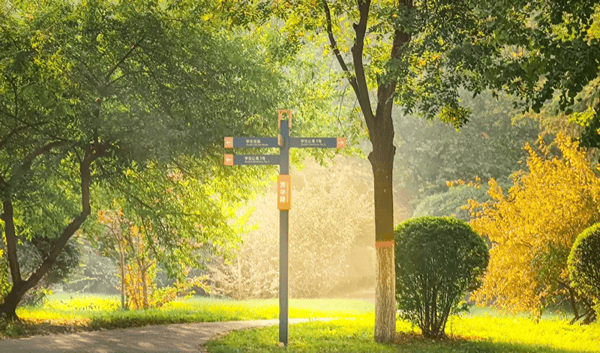
Prendiamo come esempio un’immagine per dimostrare come utilizzare questa API. Supponiamo di avere un’immagine di paesaggio, e ora mostreremo come caricare l’immagine e ottenere una descrizione.

Esempio di immagine di richiesta

Immagine di esempio

Impostazione dell’intestazione della richiesta e del corpo della richiesta

Request Headers includono:
  • accept: specifica di ricevere la risposta in formato JSON, qui si compila con application/json.
  • authorization: la chiave per chiamare l’API, che può essere selezionata direttamente dopo la richiesta.
Request Body include:
  • image_url: l’indirizzo del file immagine caricato.
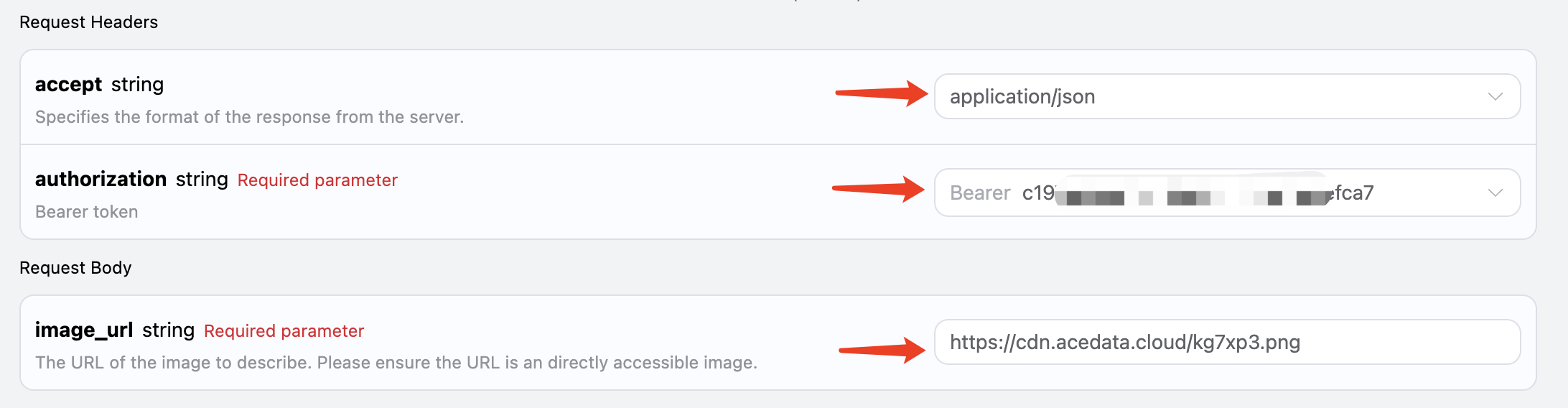
Impostare come mostrato nell’immagine seguente:

Esempio di codice

Si può notare che sul lato destro della pagina sono già stati generati automaticamente vari codici in diverse lingue, come mostrato nell’immagine:
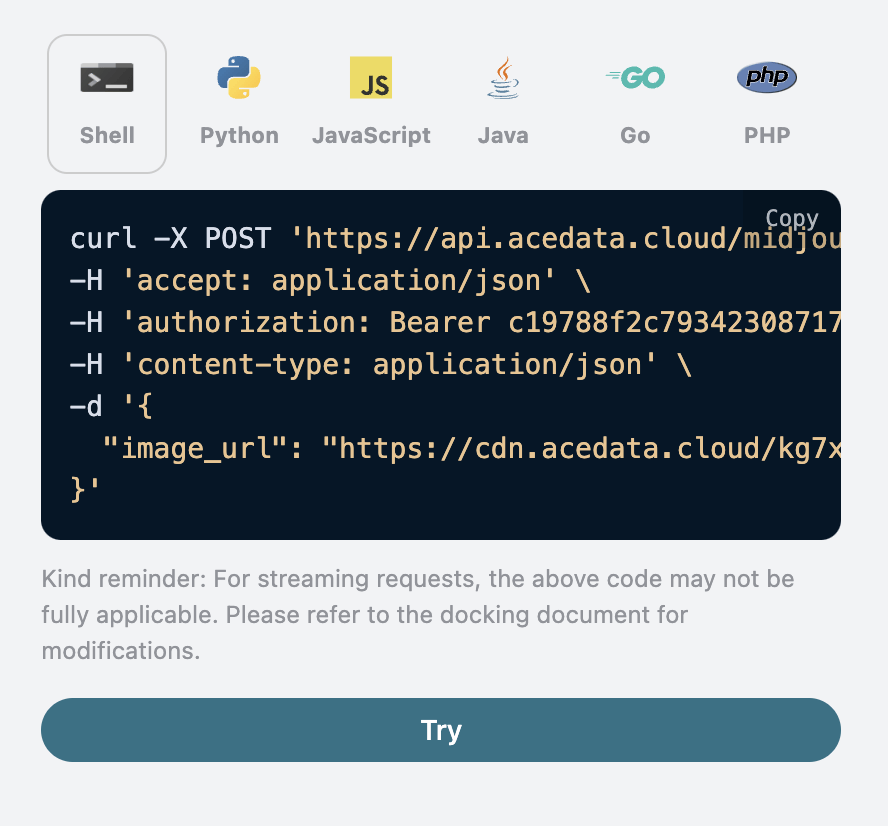
Alcuni esempi di codice sono i seguenti:

CURL

curl -X POST 'https://api.acedata.cloud/midjourney/describe' \
-H 'accept: application/json' \
-H 'authorization: Bearer {token}' \
-H 'content-type: application/json' \
-d '{
  "image_url": "https://cdn.acedata.cloud/kg7xp3.png"
}'

Python

import requests

url = "https://api.acedata.cloud/midjourney/describe"

headers = {
    "accept": "application/json",
    "authorization": "Bearer {token}",
    "content-type": "application/json"
}

payload = {
    "image_url": "https://cdn.acedata.cloud/kg7xp3.png"
}

response = requests.post(url, json=payload, headers=headers)
print(response.json())

Esempio di risposta

Dopo una richiesta riuscita, l’API restituirà 4 descrizioni dell’immagine. Ad esempio:
{
  "descriptions": [
    "Un cartello stradale a forma di croce si trova nel mezzo di un parco all'aperto, circondato da alberi e prati. Lo sfondo è soleggiato con colori caldi. La luce del sole filtra attraverso le foglie su una parte di esso. Su un lato di quel palo stradale c'era anche un altro cartello con la scritta \"Kunming Park\", che sembrava molto bello. Questa foto mostra quanto possa essere meravigliosa la natura. Trasmette sensazioni di relax o tranquillità nello stile della natura. --ar 75:44",
    "Una foto di un cartello stradale \"K鬥\" nel parco, con alberi e prati su entrambi i lati. Davanti c'è un palo di metallo giallo chiaro con due cartelli attaccati. Lo sfondo presenta la luce del sole che filtra attraverso le foglie verdi su un lato della strada, creando un'atmosfera calda. C'è anche una nebbia d'acqua che fluttua intorno. È stata scattata nello stile della fotocamera Sony A7R IV utilizzando un obiettivo Leica M. Questa scena trasmette tranquillità e armonia tra natura e creazione umana. --ar 75:44",
    "Un cartello stradale a forma di croce si trova nel mezzo di un parco aperto, circondato da alberi e prati. Il sole brilla attraverso le foglie su una parte di esso, creando un effetto di luce calda. Davanti c'è una strada che porta a un altro spazio verde. C'è anche alcune informazioni su \"Inside Shilin Park\" su un lato di quel palo. Questa scena trasmette sensazioni di tranquillità e armonia con la natura. Illuminazione naturale, rendering 3D nello stile di Unreal Engine, stile fotografico realistico. --ar 75:44",
    "Un cartello a forma di croce si erge nel parco, circondato da alberi lussureggianti e prati verdi vibranti sotto la luce del sole. I cartelli dicono \"VIDEO ANNattacks\" in una lingua sconosciuta, creando un'atmosfera di mistero e intrigo. La scena è catturata con fotografia ad alta definizione utilizzando fotocamere Canon EOS R5, presentando un effetto visivo straordinario che mostra dettagli intricati nello stile della fotografia moderna. --ar 75:44"
  ]
}
Si può notare che nel risultato c’è un campo descriptions, che contiene quattro risultati, ognuno dei quali è un contenuto descrittivo candidato.

Gestione degli errori

Quando si chiama l’API, se si verifica un errore, l’API restituirà il codice di errore e le informazioni corrispondenti. Ad esempio:
  • 400 token_mismatched: Richiesta non valida, probabilmente a causa di parametri mancanti o non validi.
  • 400 api_not_implemented: Richiesta non valida, probabilmente a causa di parametri mancanti o non validi.
  • 401 invalid_token: Non autorizzato, token di autorizzazione non valido o mancante.
  • 429 too_many_requests: Troppe richieste, hai superato il limite di frequenza.
  • 500 api_error: Errore interno del server, qualcosa è andato storto sul server.

Esempio di risposta di errore

{
  "success": false,
  "error": {
    "code": "api_error",
    "message": "fetch failed"
  },
  "trace_id": "2cf86e86-22a4-46e1-ac2f-032c0f2a4e89"
}

Conclusione

Attraverso questo documento, hai appreso come utilizzare l’API Midjourney Describe per la descrizione delle immagini. Speriamo che questo documento ti aiuti a integrare e utilizzare meglio questa API. Se hai domande, non esitare a contattare il nostro team di supporto tecnico.