

Processo di richiesta
Per utilizzare l’API, è necessario prima andare alla pagina corrispondente Midjourney Videos API per richiedere il servizio corrispondente. Una volta entrati nella pagina, fare clic sul pulsante “Acquire”, come mostrato nell’immagine: Se non si è ancora effettuato il login o la registrazione, si verrà automaticamente reindirizzati alla pagina di accesso per invitare a registrarsi e accedere. Dopo aver effettuato il login o la registrazione, si tornerà automaticamente alla pagina corrente.
Alla prima richiesta, verrà fornito un credito gratuito, che consente di utilizzare l’API senza costi.
Se non si è ancora effettuato il login o la registrazione, si verrà automaticamente reindirizzati alla pagina di accesso per invitare a registrarsi e accedere. Dopo aver effettuato il login o la registrazione, si tornerà automaticamente alla pagina corrente.
Alla prima richiesta, verrà fornito un credito gratuito, che consente di utilizzare l’API senza costi.
Utilizzo di base
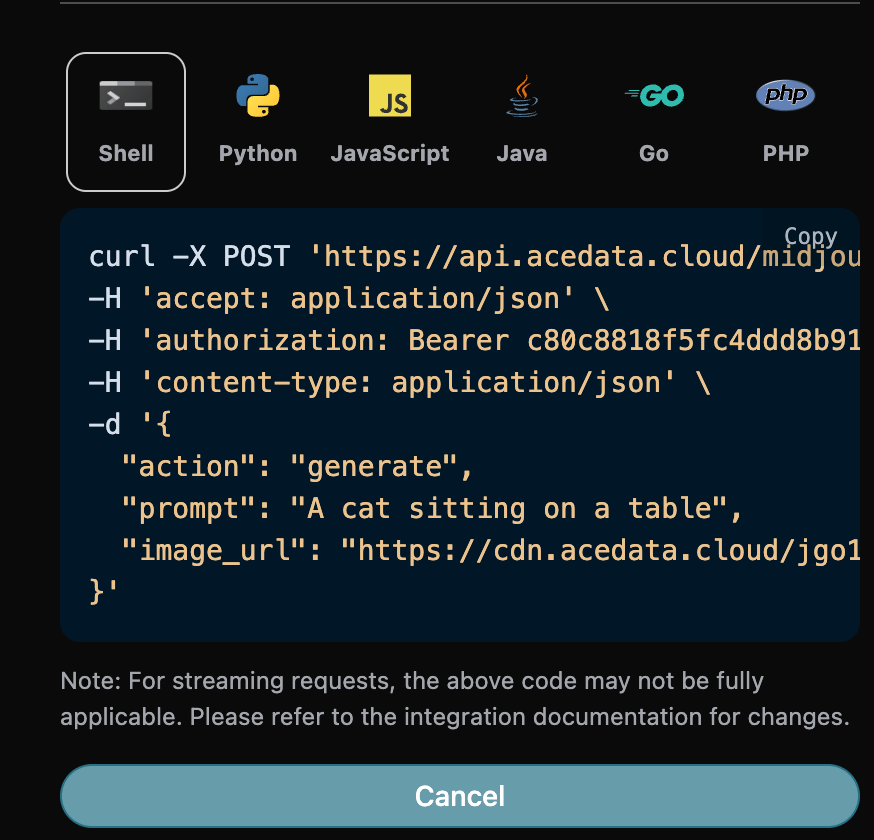
Iniziamo a comprendere il modo di utilizzo di base, che consiste nell’inserire la parola chiaveprompt, l’azione di generazione action, e l’array di immagini di riferimento per il primo e l’ultimo fotogramma image_url, per ottenere il risultato elaborato. Prima di tutto, è necessario semplicemente passare un campo action, il cui valore è generate. Esso include principalmente due tipi di azioni: generare video (generate), estendere video (extend), i dettagli sono i seguenti:
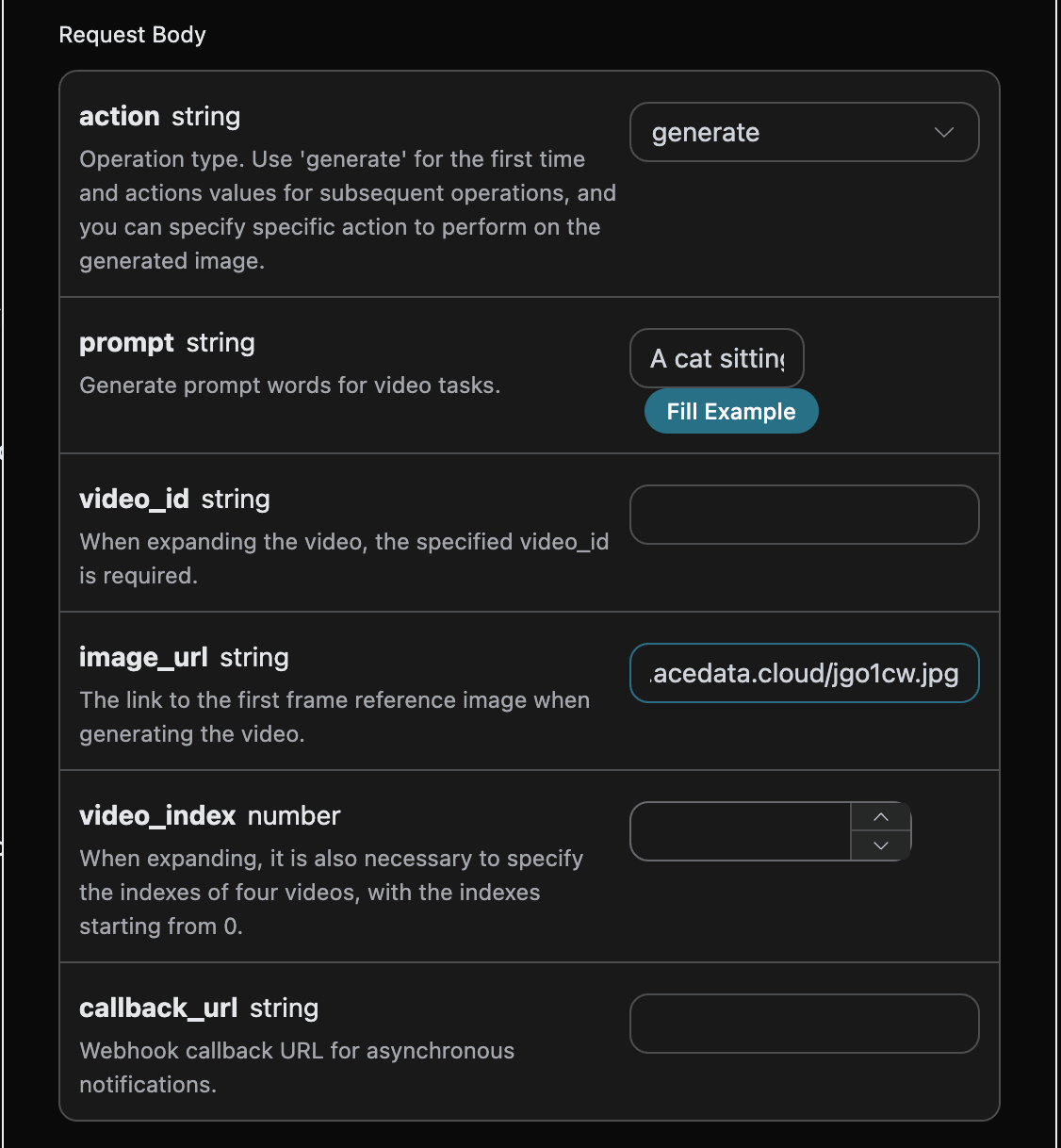
accept: il formato della risposta desiderata, qui è impostato suapplication/json, ovvero formato JSON.authorization: la chiave per chiamare l’API, che può essere selezionata direttamente dopo la richiesta.
image_url: il link all’immagine di riferimento per il primo fotogramma del video generato.end_image_url: opzionale, specifica l’immagine di riferimento per l’ultimo fotogramma del video generato.video_id: deve essere specificato l’ID del video quando si estende un video.video_index: deve essere specificato quale video specifico dell’video_id, l’indice parte da 0, il valore predefinito è 0.action: l’azione di questo compito di generazione video, che include principalmente due azioni: generare video (generate), estendere video (extend).prompt: parola chiave.mode: modalità di velocità di generazione video, predefinita è veloce.resolution: chiarezza del video, predefinita è 720p.loop: se generare un video in loop, predefinito è false.callback_url: l’URL per il quale è necessario restituire il risultato.
success, lo stato attuale del compito di generazione video.task_id, l’ID del compito di generazione video attuale.image_url, l’immagine di copertura del compito di generazione video attuale.image_width, la larghezza dell’immagine di copertura del compito di generazione video attuale.image_height, l’altezza dell’immagine di copertura del compito di generazione video attuale.video_id, l’ID del video del compito di generazione video attuale.video_urls, l’array dei link video del compito di generazione video attuale.
video_urls.
Inoltre, se si desidera generare il codice di integrazione corrispondente, è possibile copiarlo direttamente, ad esempio il codice CURL è il seguente:
Funzione di estensione video
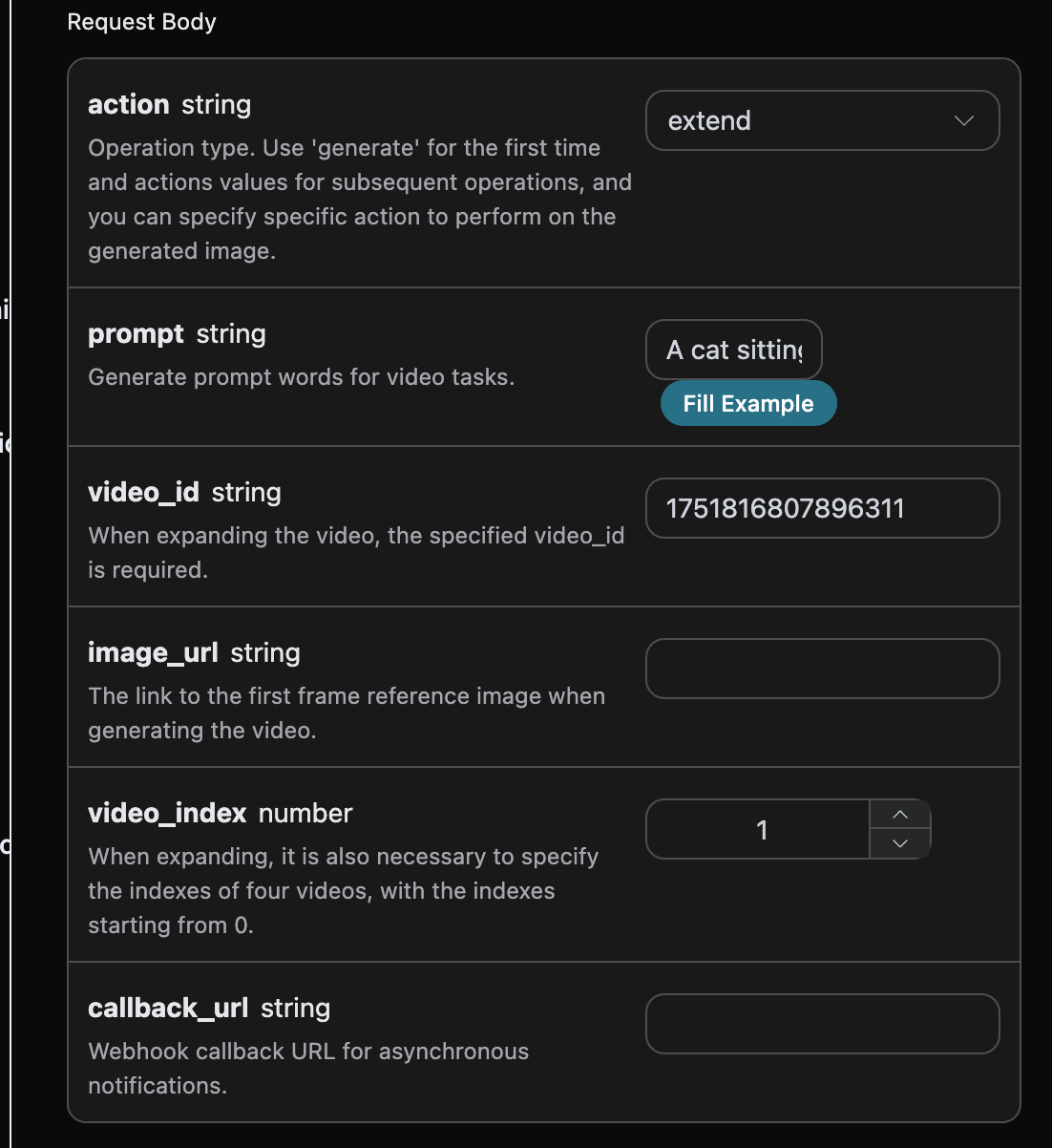
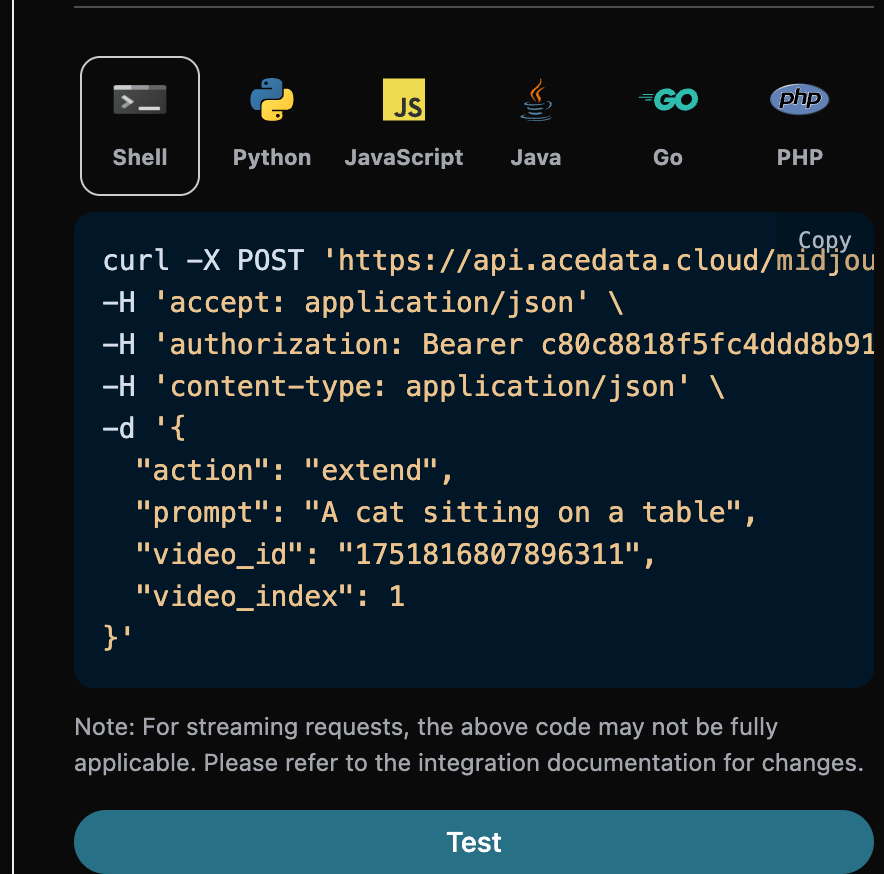
Se si desidera continuare a generare un video Kling già creato, è possibile impostare il parametroaction su extend e inserire l’ID del video da continuare a generare. L’ID del video può essere ottenuto in base all’uso di base.
In questo caso, possiamo vedere che l’ID del video sopra menzionato è:
Nota: l’video_id qui è l’ID del video generato dopo la creazione. Se non si sa come generare un video, è possibile fare riferimento all’uso di base sopra per generare un video.
Successivamente, dobbiamo compilare i suggerimenti necessari per personalizzare la generazione del video, specificando i seguenti contenuti:
video_index: selezionare l’indice del video da estendere, questo indice è quello generato invideo_urls, l’indice parte da 0, il valore predefinito è 0.video_id: l’ID del video specificato per l’estensione.action: l’azione di estensione video, che èextend.prompt: parola chiave.
Callback asincrono
Poiché il tempo di generazione dell’API Midjourney Videos è relativamente lungo, circa 1-2 minuti, se l’API non risponde per un lungo periodo, la richiesta HTTP manterrà la connessione, causando un consumo aggiuntivo di risorse di sistema. Pertanto, questa API offre anche supporto per callback asincroni. Il flusso complessivo è: quando il client invia una richiesta, specifica un campocallback_url aggiuntivo. Dopo che il client ha inviato la richiesta API, l’API restituirà immediatamente un risultato, contenente un campo task_id, che rappresenta l’ID del compito corrente. Quando il compito è completato, il risultato del video generato verrà inviato al callback_url specificato dal client in formato JSON POST, che include anche il campo task_id, in modo che il risultato del compito possa essere associato tramite l’ID.
Di seguito, vediamo un esempio per capire come operare concretamente.
Innanzitutto, il callback Webhook è un servizio in grado di ricevere richieste HTTP, gli sviluppatori dovrebbero sostituirlo con l’URL del server HTTP che hanno costruito. Qui, per comodità di dimostrazione, utilizziamo un sito Web pubblico di esempio per Webhook https://webhook.site/, aprendo questo sito si ottiene un URL Webhook, come mostrato nell’immagine:
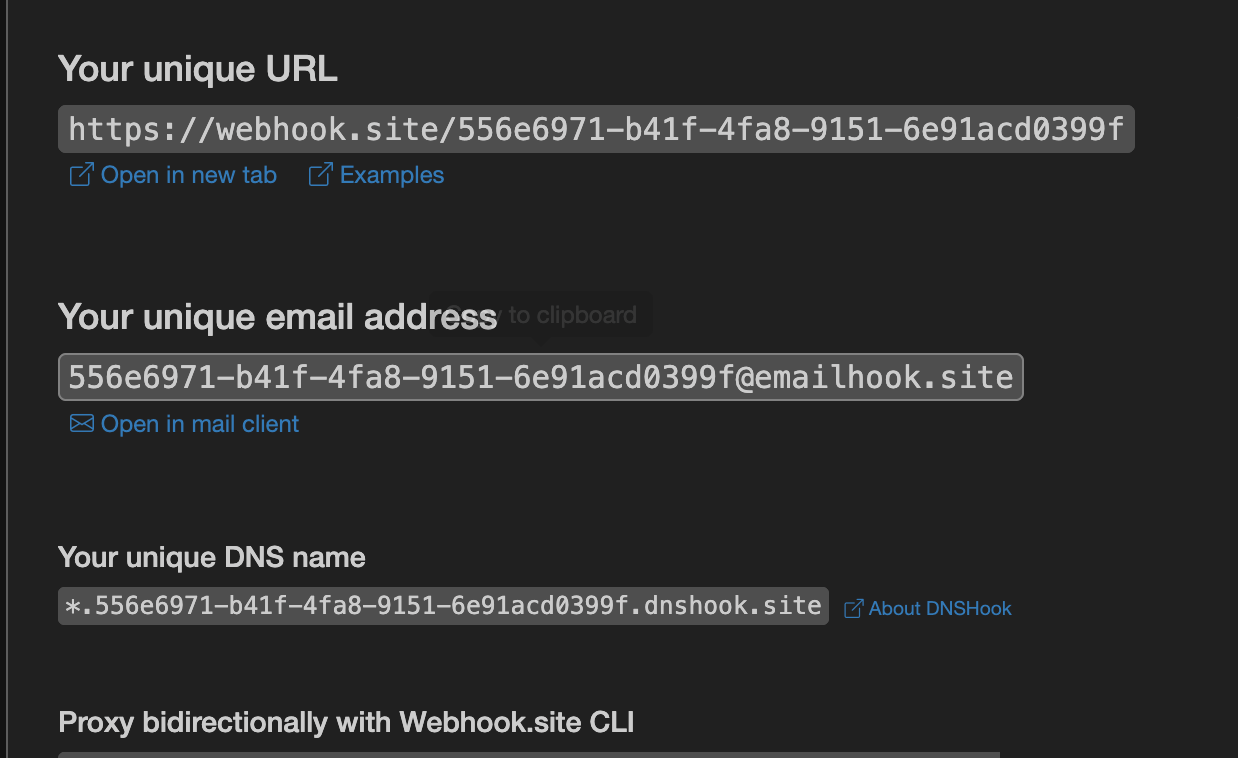
https://webhook.site/556e6971-b41f-4fa8-9151-6e91acd0399f.
Successivamente, possiamo impostare il campo callback_url su questo URL Webhook, riempiendo i parametri corrispondenti, come mostrato nell’immagine:
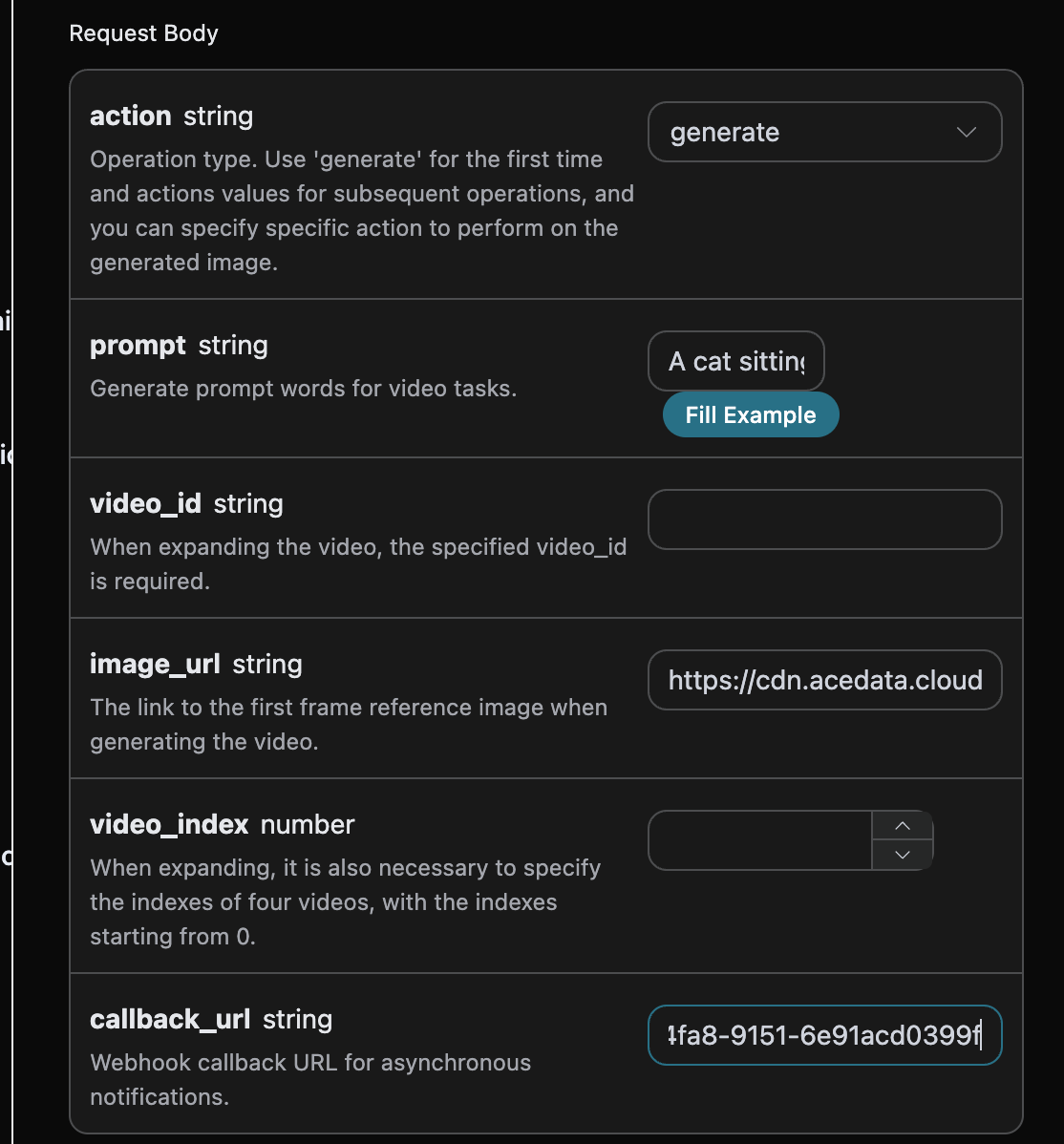
https://webhook.site/556e6971-b41f-4fa8-9151-6e91acd0399f, come mostrato nell’immagine:
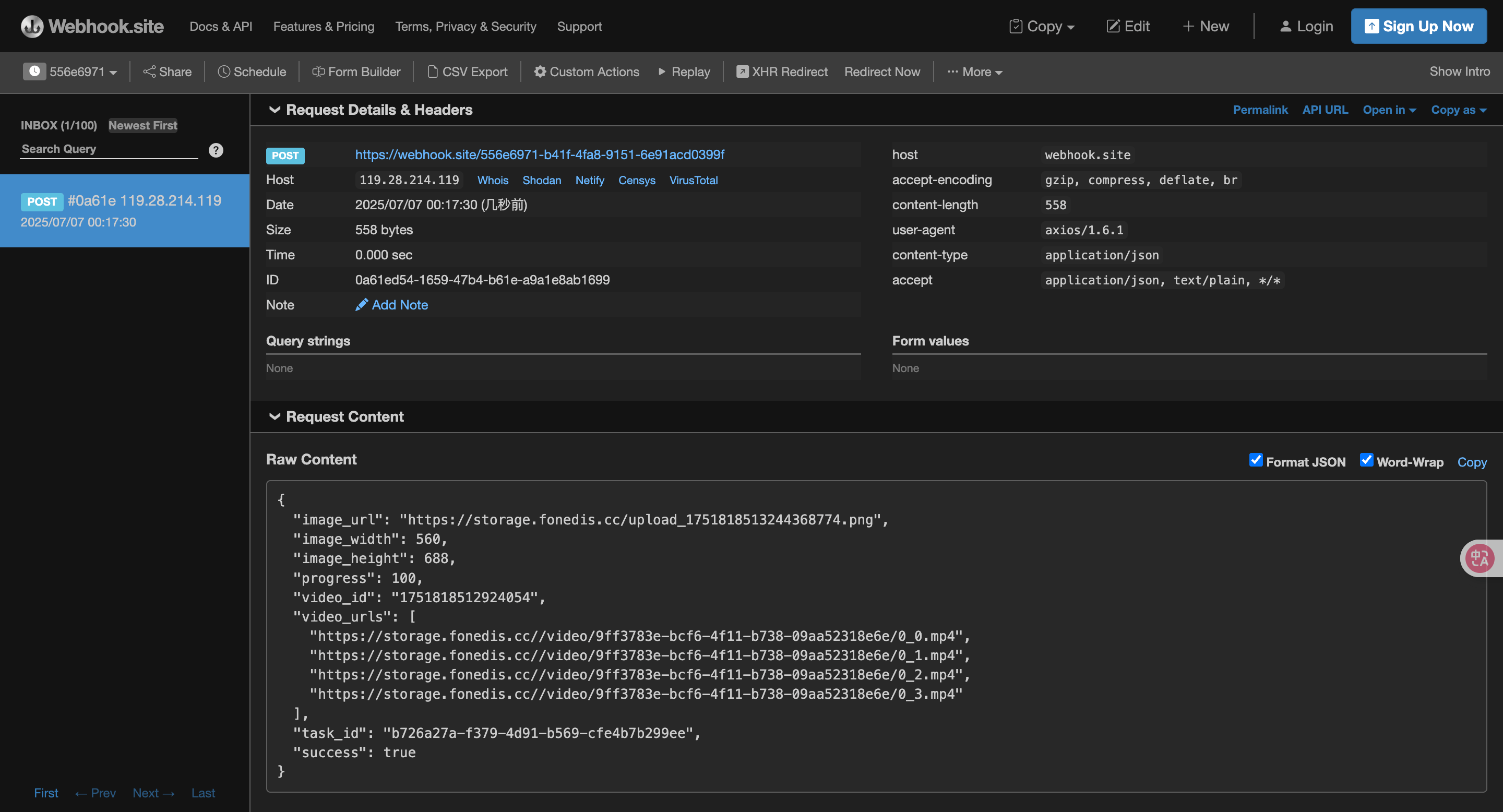
task_id, gli altri campi sono simili a quelli sopra, tramite questo campo è possibile realizzare l’associazione dei compiti.
Gestione degli errori
Quando si chiama l’API, se si verifica un errore, l’API restituirà il codice di errore e le informazioni corrispondenti. Ad esempio:400 token_mismatched: Richiesta non valida, probabilmente a causa di parametri mancanti o non validi.400 api_not_implemented: Richiesta non valida, probabilmente a causa di parametri mancanti o non validi.401 invalid_token: Non autorizzato, token di autorizzazione non valido o mancante.429 too_many_requests: Troppe richieste, hai superato il limite di frequenza.500 api_error: Errore interno del server, qualcosa è andato storto sul server.