

Processo di richiesta
Per utilizzare l’API Midjourney Imagine, prima di tutto vai al Pannello di controllo Ace Data Cloud per ottenere il tuo API Token, da conservare per uso futuro. Se non hai ancora effettuato il login o la registrazione, verrai automaticamente reindirizzato alla pagina di login che ti invita a registrarti e accedere; una volta completato, verrai riportato automaticamente alla pagina corrente.
Un API Token è sufficiente per accedere a tutti i servizi della piattaforma, senza necessità di richiederne uno per ogni servizio. La prima richiesta ti darà un credito gratuito, per un’esperienza senza costi; quando il credito è esaurito, puoi ricaricare il saldo generale nel pannello di controllo.
Se non hai ancora effettuato il login o la registrazione, verrai automaticamente reindirizzato alla pagina di login che ti invita a registrarti e accedere; una volta completato, verrai riportato automaticamente alla pagina corrente.
Un API Token è sufficiente per accedere a tutti i servizi della piattaforma, senza necessità di richiederne uno per ogni servizio. La prima richiesta ti darà un credito gratuito, per un’esperienza senza costi; quando il credito è esaurito, puoi ricaricare il saldo generale nel pannello di controllo.
📘 Documentazione completa: Midjourney Imagine API →
Esempio di richiesta
L’API Midjourney Tasks può essere utilizzata per interrogare i risultati delle API Midjourney Imagine e Midjourney Describe. Per informazioni su come utilizzare l’API Midjourney Imagine, consulta la documentazione Midjourney Imagine API. Per informazioni su come utilizzare Midjourney Describe, consulta Midjourney Describe API. Prendiamo come esempio un ID di attività restituito dal servizio Midjourney Imagine API, per dimostrare come utilizzare questa API. Supponiamo di avere un ID di attività: 7489df4c-ef03-4de0-b598-e9a590793434, e ora dimostriamo come passare un ID di attività.Esempio di attività

Impostazione dell’intestazione della richiesta e del corpo della richiesta
Request Headers includono:accept: specifica di ricevere la risposta in formato JSON, qui si compila conapplication/json.authorization: la chiave per chiamare l’API, che può essere selezionata direttamente dopo la richiesta.
id: l’ID dell’attività caricata.ids: array di ID delle attività per la query in batch.action: il modo di operare sull’attività, supportaretrieve(singola) eretrieve_batch(batch).
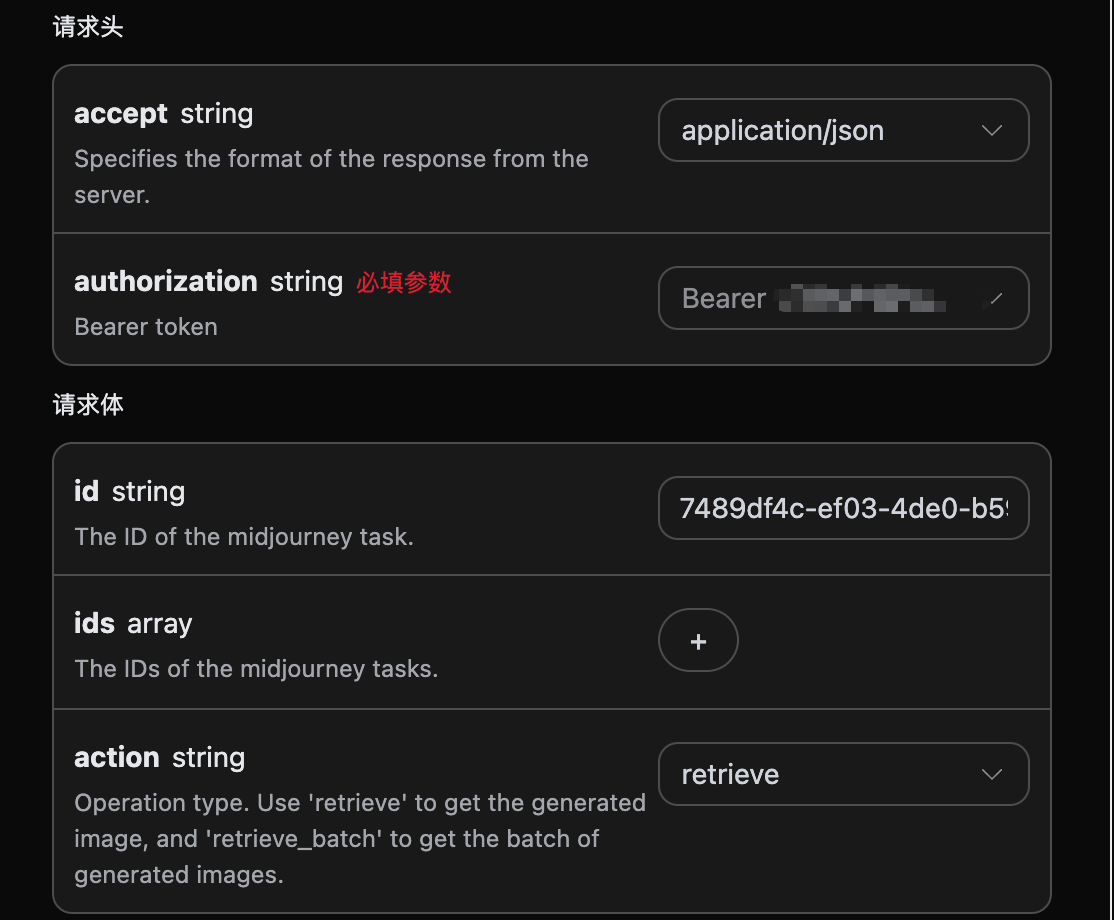
Esempio di codice
Si può notare che sul lato destro della pagina sono stati generati automaticamente vari codici in diverse lingue, come mostrato nell’immagine: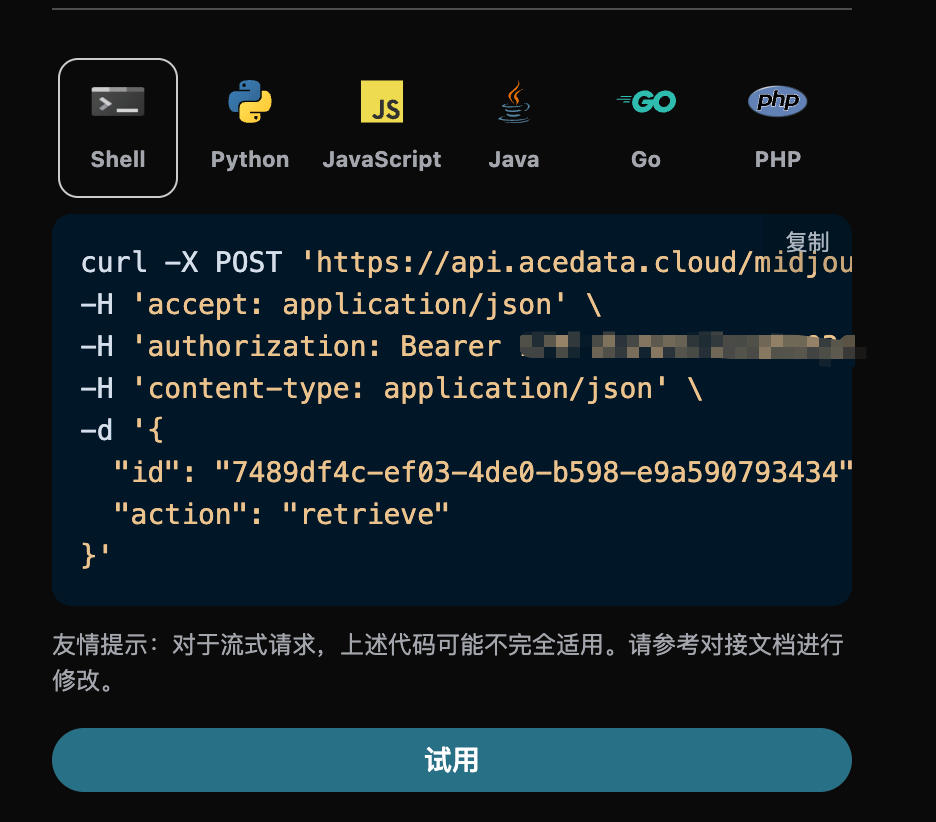
CURL
Python
Esempio di risposta
Se la richiesta ha successo, l’API restituirà le informazioni dettagliate sull’attività dell’immagine qui. Ad esempio:id, l’ID dell’attività di generazione dell’immagine, utilizzato per identificare univocamente questa attività di generazione dell’immagine.type, se type = imagine rappresenta il risultato dell’API Midjourney Imagine, se type = describe rappresenta il risultato dell’API Midjourney Describe.job_id, l’ID dell’attività di interrogazione dell’immagine, utilizzato per identificare univocamente questa attività di interrogazione dell’immagine.image_id, l’identificatore univoco dell’attività di immagine interrogata, necessario per le operazioni di modifica dell’immagine in futuro.request, informazioni sulla richiesta nell’attività di interrogazione dell’immagine.response, informazioni sulla risposta nell’attività di interrogazione dell’immagine.created_at, data e ora di creazione dell’attività, timestamp Unix (secondi, float).started_at, data e ora di inizio dell’esecuzione dell’attività, timestamp Unix (secondi, float).finished_at, data e ora di completamento dell’attività, timestamp Unix (secondi, float). Questo campo non viene restituito se l’attività non è completata.elapsed, tempo di esecuzione dell’attività, in secondi (float, con 3 cifre decimali). Questo campo non viene restituito se l’attività non è completata.
Operazione di query in batch
Questa è per interrogare i dettagli delle attività di immagine per più ID di attività; a differenza di quanto sopra, è necessario selezionare l’azione come retrieve_batch. Request Body include:ids:array di ID dei compiti caricati.action:modo di operare sui compiti.
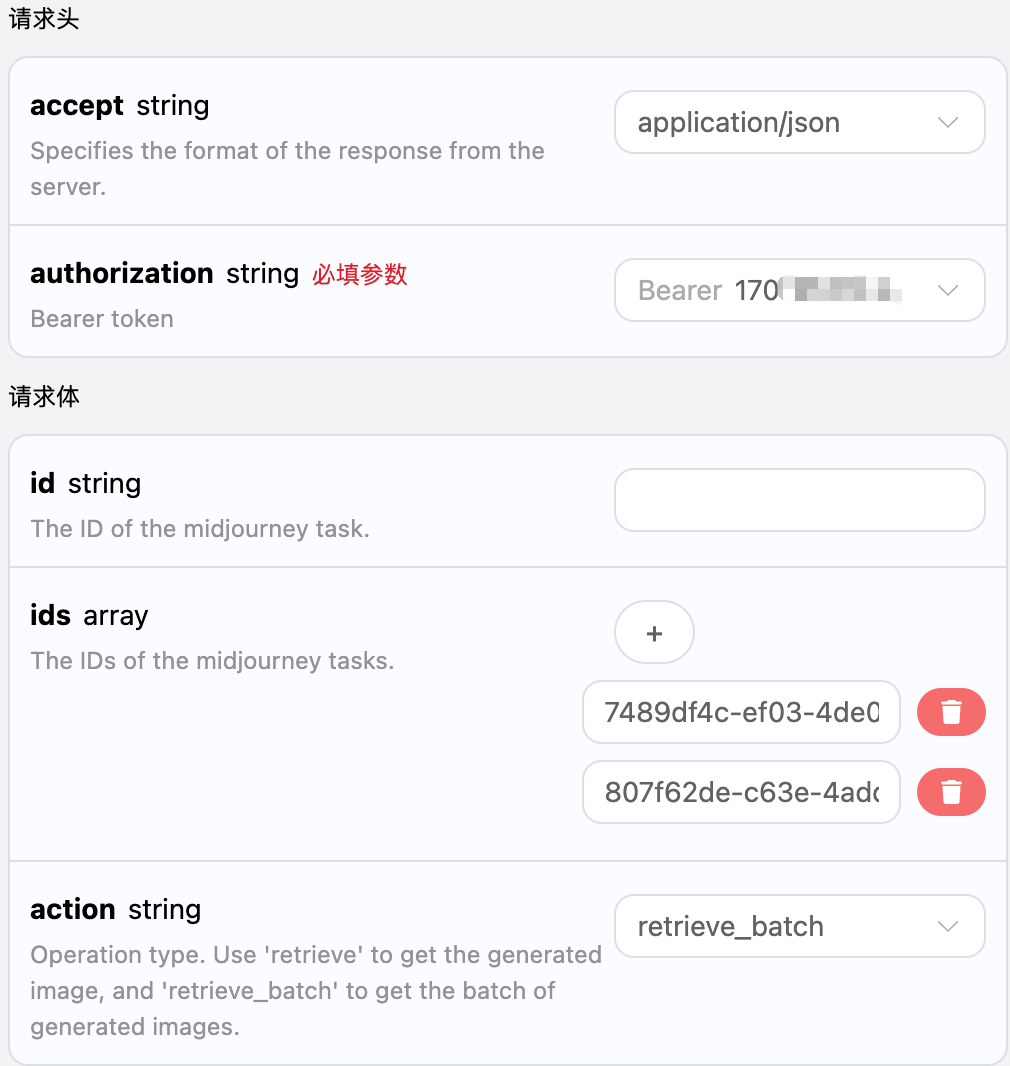
Esempio di codice
Si può notare che, sul lato destro della pagina, sono stati generati automaticamente vari codici in diverse lingue, come mostrato nella figura:
Esempio di risposta
Dopo una richiesta riuscita, l’API restituirà i dettagli specifici di tutti i compiti di immagini in batch. Ad esempio:items, tutti i dettagli specifici dei compiti di immagini in batch. È un array, ogni elemento dell’array ha lo stesso formato del risultato di una singola richiesta di compito.count, il numero di compiti di immagini in batch richiesti.
CURL
Python
Gestione degli errori
Quando si chiama l’API, se si verifica un errore, l’API restituirà il codice di errore e le informazioni corrispondenti. Ad esempio:400 token_mismatched:Richiesta non valida, probabilmente a causa di parametri mancanti o non validi.400 api_not_implemented:Richiesta non valida, probabilmente a causa di parametri mancanti o non validi.401 invalid_token:Non autorizzato, token di autorizzazione non valido o mancante.429 too_many_requests:Troppe richieste, hai superato il limite di frequenza.500 api_error:Errore interno del server, qualcosa è andato storto sul server.