

Processo di richiesta
Per utilizzare l’API, è necessario prima andare alla pagina corrispondente dell’API per la produzione di foto identificative AI per richiedere il servizio corrispondente. Una volta entrati nella pagina, cliccare sul pulsante “Acquire”, come mostrato nell’immagine: Se non si è ancora effettuato il login o la registrazione, si verrà automaticamente reindirizzati alla pagina di login per registrarsi e accedere. Dopo aver effettuato il login o la registrazione, si tornerà automaticamente alla pagina corrente.
Alla prima richiesta, verrà offerto un credito gratuito, che consente di utilizzare l’API senza costi.
Se non si è ancora effettuato il login o la registrazione, si verrà automaticamente reindirizzati alla pagina di login per registrarsi e accedere. Dopo aver effettuato il login o la registrazione, si tornerà automaticamente alla pagina corrente.
Alla prima richiesta, verrà offerto un credito gratuito, che consente di utilizzare l’API senza costi.
Utilizzo di base
Innanzitutto, è importante comprendere il modo di utilizzo di base, che consiste nell’inserire l’immagine del soggetto da elaborare e il modello di foto identificativa AI preferito, per ottenere il risultato elaborato. È necessario innanzitutto passare un campoimage_urls, che è un array di link all’immagine del soggetto da elaborare, come mostrato nell’immagine:

mode, che è generalmente diviso in due tipi: lento relax e veloce fast, i dettagli sono i seguenti:
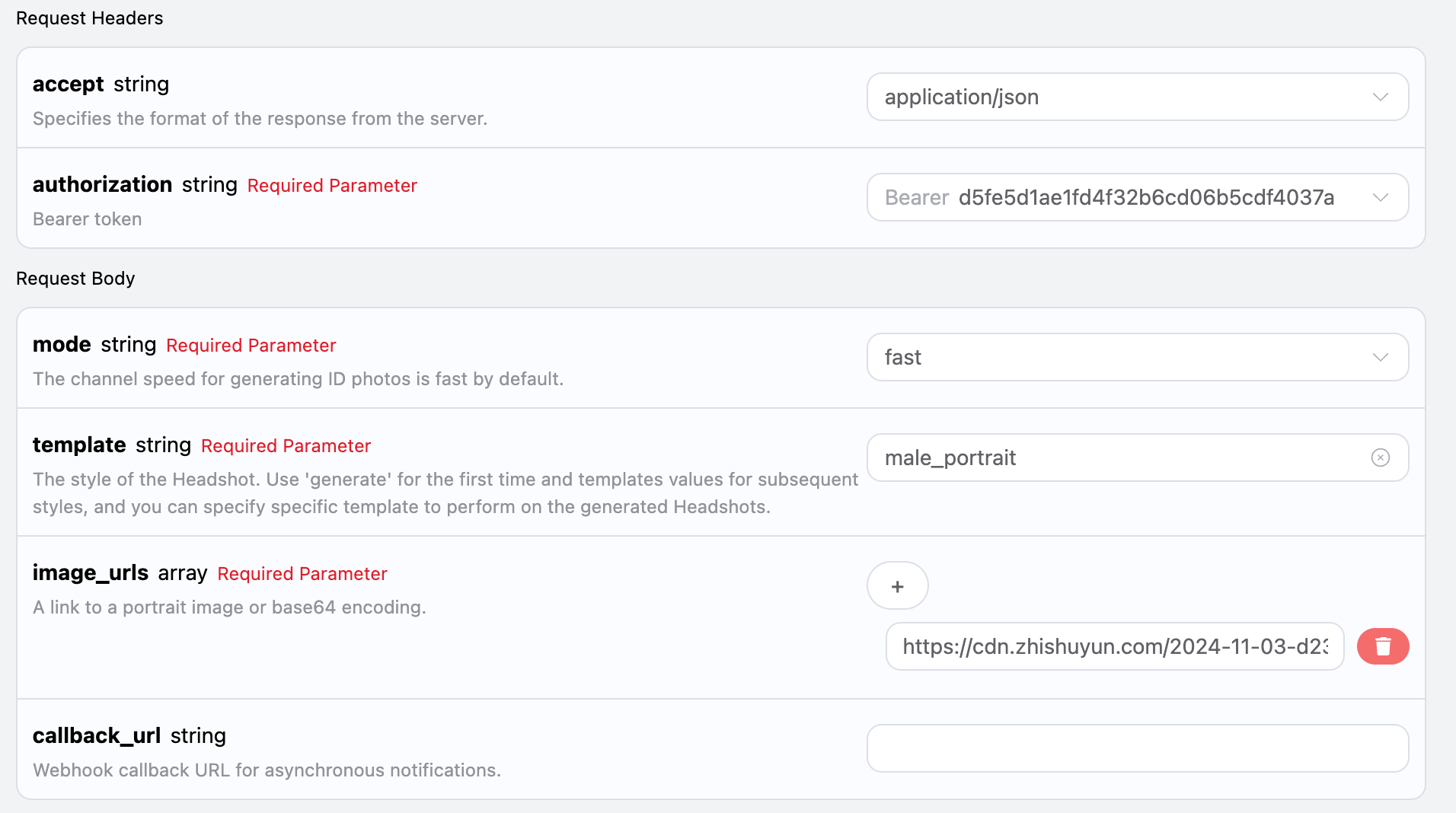
accept: il formato della risposta desiderata, qui è impostato suapplication/json, ovvero formato JSON.authorization: la chiave per chiamare l’API, che può essere selezionata direttamente dopo la richiesta.
mode: il canale per generare la foto identificativa, principalmente ci sono due tipi: fast (veloce) e relax (lento). Quando si utilizza relax, si consiglia vivamente di utilizzare il parametrocallback_urlqui sotto.template: lo stile del modello della foto identificativa.image_urls: i link delle immagini del soggetto da caricare.callback_url: l’URL per ricevere il risultato.
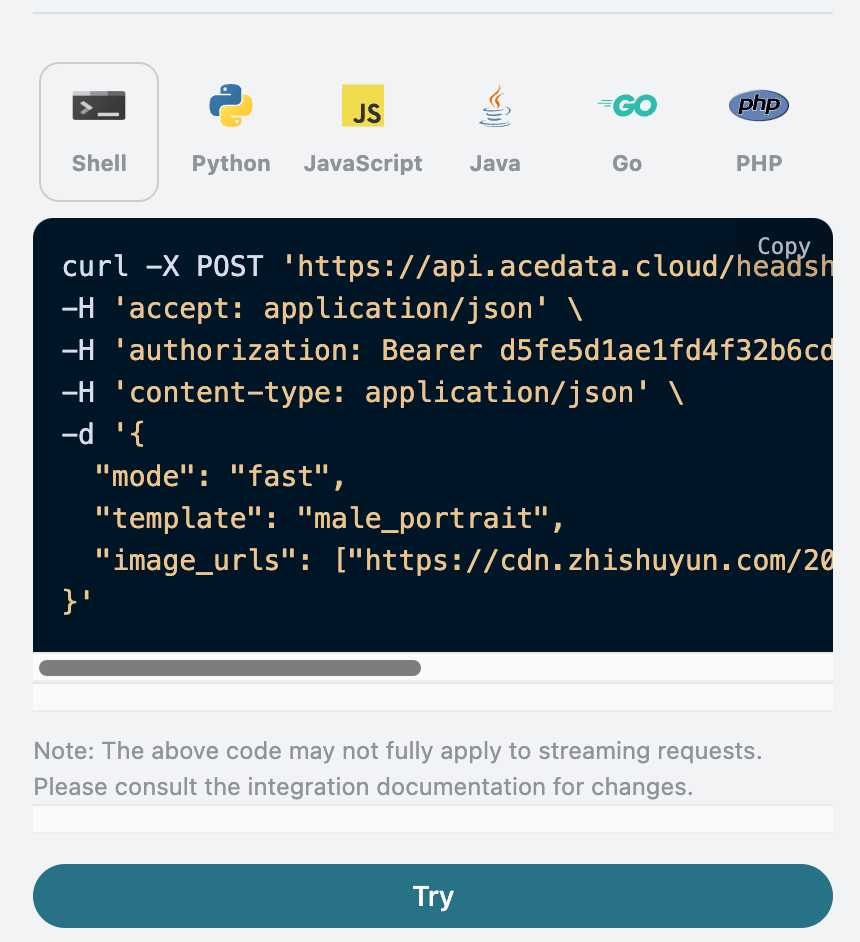
success: lo stato attuale del compito di generazione della foto identificativa.task_id: l’ID del compito di generazione della foto identificativa.data: l’elenco dei risultati del compito di generazione della foto identificativa.id: l’ID della foto del compito di generazione della foto identificativa.image_url: il link all’immagine del compito di generazione della foto identificativa.template: il nome del modello della foto identificativa del compito di generazione.
data.
Inoltre, se si desidera generare il codice di integrazione corrispondente, è possibile copiarlo direttamente, ad esempio il codice CURL è il seguente:
Callback asincrona
Poiché il tempo di generazione della foto identificativa AI è relativamente lungo, circa 1-2 minuti, se l’API non risponde per un lungo periodo, la richiesta HTTP manterrà la connessione, causando un consumo aggiuntivo di risorse di sistema. Pertanto, questa API offre anche supporto per callback asincroni. Il processo complessivo è: quando il client avvia la richiesta, deve specificare un campocallback_url. Dopo che il client ha avviato la richiesta API, l’API restituirà immediatamente un risultato contenente un campo task_id, che rappresenta l’ID del compito corrente. Quando il compito è completato, il risultato della generazione della foto identificativa verrà inviato al callback_url specificato dal client in formato JSON POST, includendo anche il campo task_id, in modo che il risultato del compito possa essere associato tramite l’ID.
Di seguito, attraverso un esempio, vediamo come operare concretamente.
Innanzitutto, il callback Webhook è un servizio in grado di ricevere richieste HTTP, e gli sviluppatori dovrebbero sostituirlo con l’URL del server HTTP che hanno creato. Qui, per comodità di dimostrazione, utilizziamo un sito Web pubblico di esempio per Webhook https://webhook.site/, aprendo questo sito si ottiene un URL Webhook, come mostrato nell’immagine:
 Copiare questo URL per utilizzarlo come Webhook, l’esempio qui è
 https://webhook.site/00f38b26-4289-4899-83d6-0cea7308850a.
Successivamente, possiamo impostare il campo callback_url su questo URL Webhook, insieme a inserire il link all’immagine del soggetto e il modello. Questo documento consiglia di utilizzare il callback asincrono quando il parametro mode è impostato su relax, i dettagli sono mostrati nell’immagine:
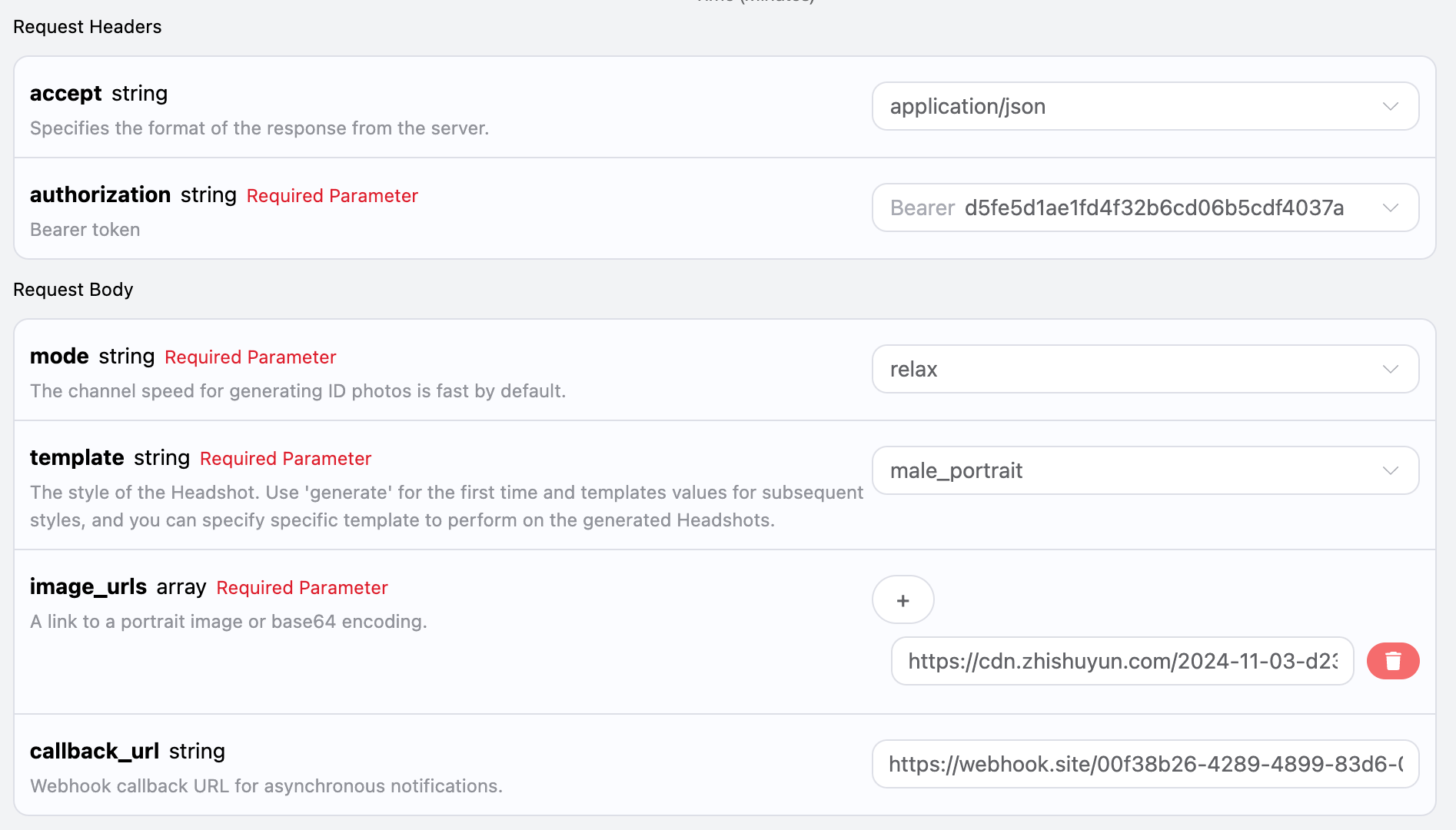
https://webhook.site/00f38b26-4289-4899-83d6-0cea7308850a, come mostrato nell’immagine:
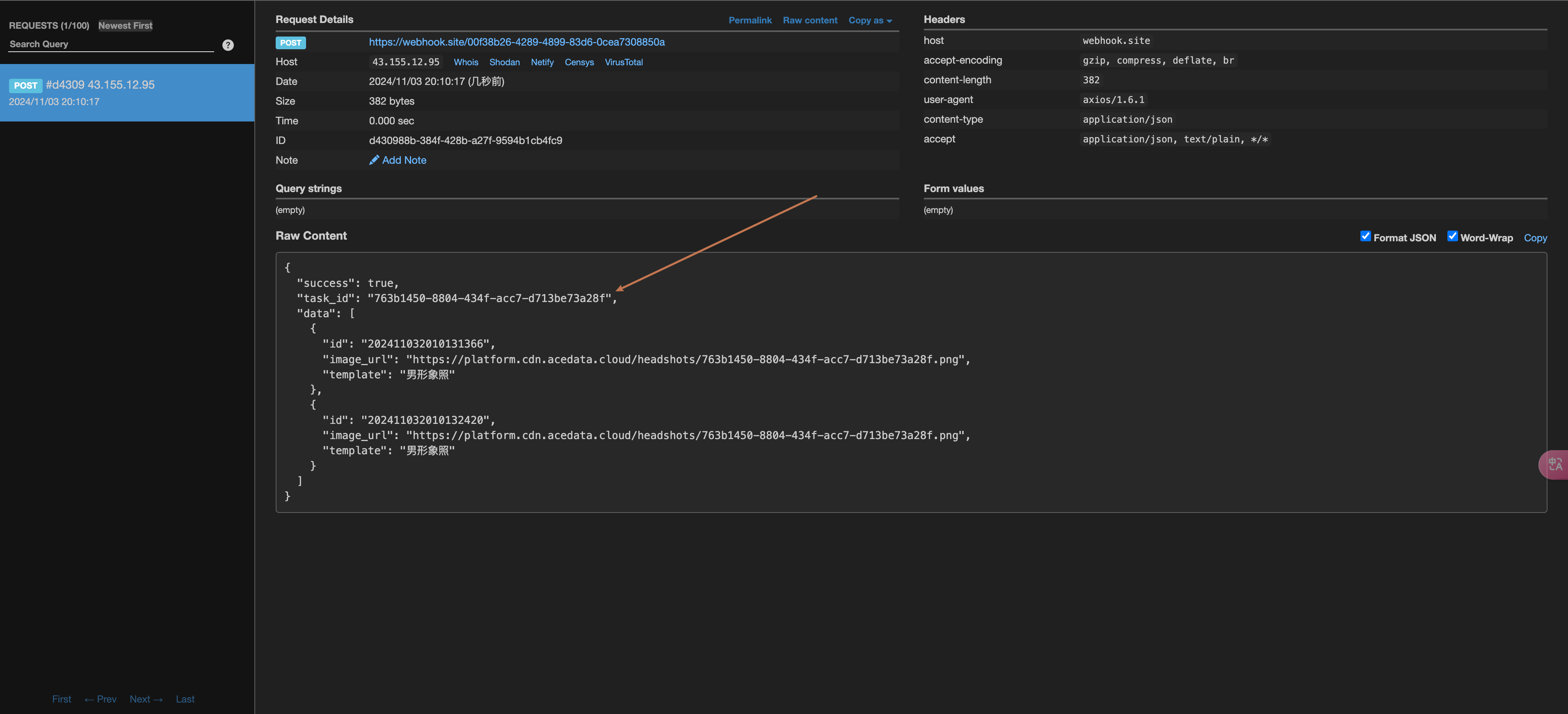 Il contenuto è il seguente:
task_id, gli altri campi sono simili a quelli sopra, attraverso questo campo è possibile realizzare l’associazione del compito.
Gestione degli errori
Quando si chiama l’API, se si verifica un errore, l’API restituirà il codice di errore e le informazioni corrispondenti. Ad esempio:400 token_mismatched: Richiesta non valida, probabilmente a causa di parametri mancanti o non validi.400 api_not_implemented: Richiesta non valida, probabilmente a causa di parametri mancanti o non validi.401 invalid_token: Non autorizzato, token di autorizzazione non valido o mancante.429 too_many_requests: Troppe richieste, hai superato il limite di frequenza.500 api_error: Errore interno del server, qualcosa è andato storto sul server.