

Procedura di richiesta
Per utilizzare la Flux Images Generation API, prima ottenete il vostro API Token dalla console di Ace Data Cloud e conservatelo per uso successivo. Se non avete ancora effettuato l’accesso o la registrazione, verrete automaticamente reindirizzati alla pagina di accesso per invitarvi a registrarvi e ad accedere; una volta completato, tornerete automaticamente alla pagina corrente.
Un solo API Token può chiamare tutti i servizi della piattaforma, senza doverne richiedere uno separatamente per ciascun servizio. Alla prima richiesta verrà assegnato un credito gratuito, per poter provare gratuitamente; quando il credito è insufficiente, potete ricaricare il saldo universale dalla console.
Se non avete ancora effettuato l’accesso o la registrazione, verrete automaticamente reindirizzati alla pagina di accesso per invitarvi a registrarvi e ad accedere; una volta completato, tornerete automaticamente alla pagina corrente.
Un solo API Token può chiamare tutti i servizi della piattaforma, senza doverne richiedere uno separatamente per ciascun servizio. Alla prima richiesta verrà assegnato un credito gratuito, per poter provare gratuitamente; quando il credito è insufficiente, potete ricaricare il saldo universale dalla console.
📘 Documentazione completa: Flux Images Generation API →
Esempio di richiesta
La Flux Tasks API può essere utilizzata per interrogare i risultati della Flux Images Generation API. Per come utilizzare la Flux Images Generation API, consultate la documentazione Flux Images Generation API . Prendiamo come esempio un ID attività restituito dal servizio Flux Images Generation API, per dimostrare come utilizzare questa API. Supponiamo di avere un ID attività: 2db0168c-2373-4367-8d9a-9dc778802e8a, di seguito viene mostrato come tramite il passaggio di un ID attività.Immagine di esempio dell’attività
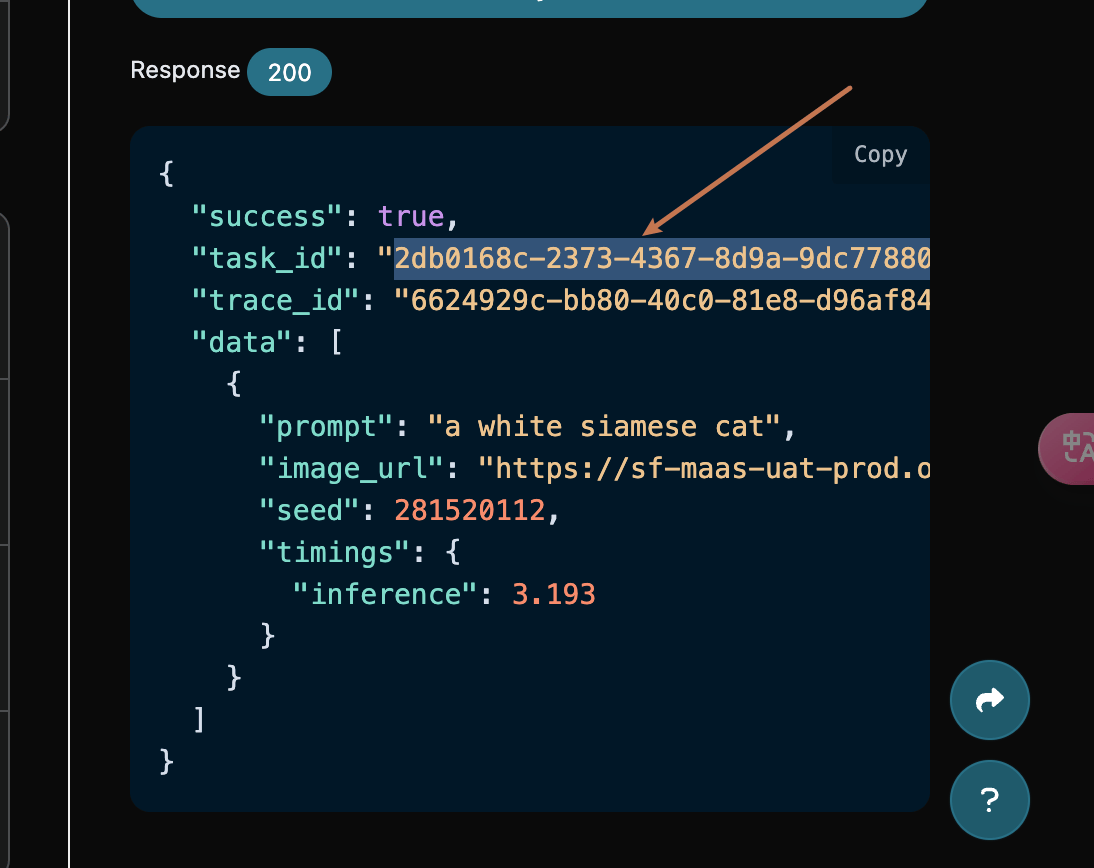
Impostare le intestazioni e il corpo della richiesta
Le Request Headers includono:accept: specifica di ricevere risultati di risposta in formato JSON, qui compilare conapplication/json.authorization: la chiave per chiamare l’API, dopo la richiesta può essere selezionata direttamente dal menu a discesa.
id: l’ID dell’attività caricata.action: la modalità di operazione sull’attività.
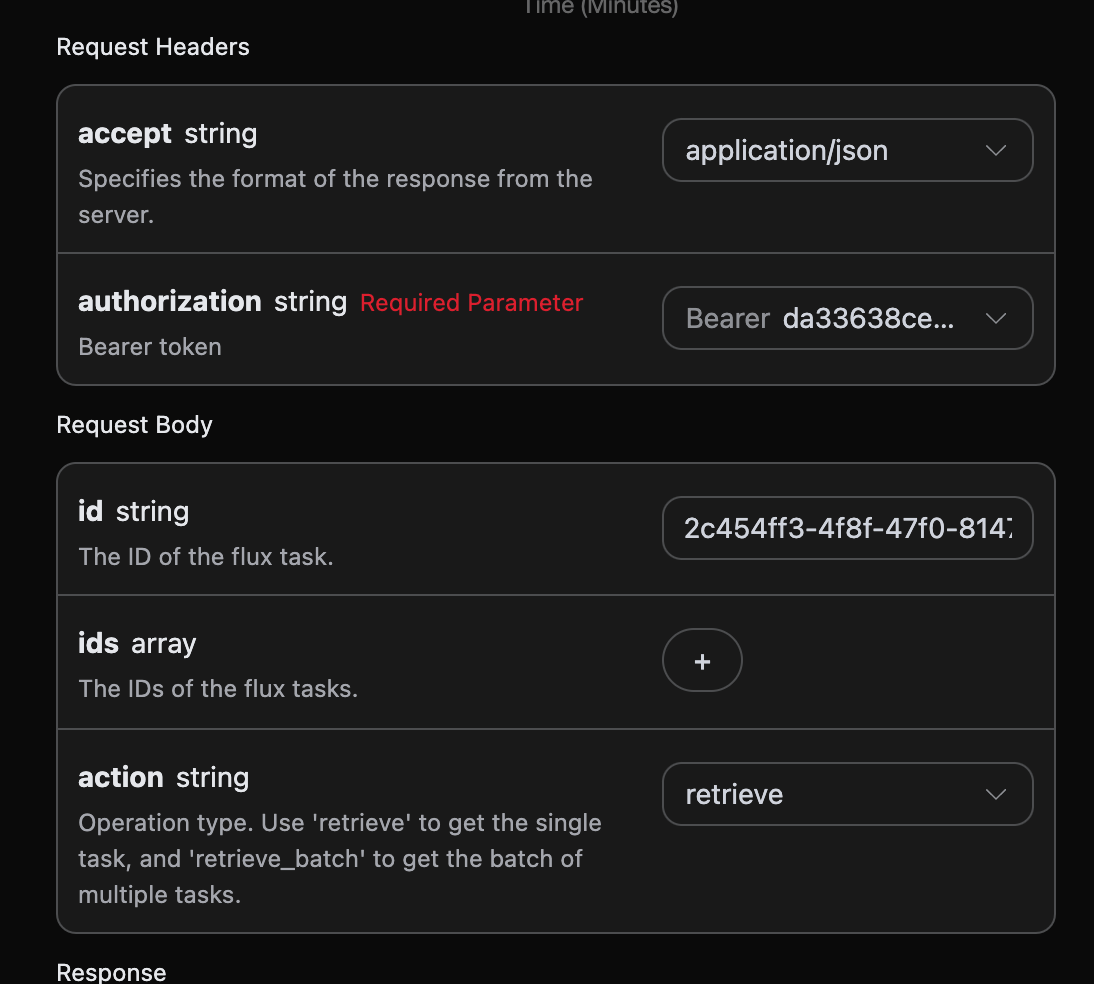
Esempio di codice
Si può notare che vari codici in diverse lingue sono già stati generati automaticamente sul lato destro della pagina, come mostrato nella figura: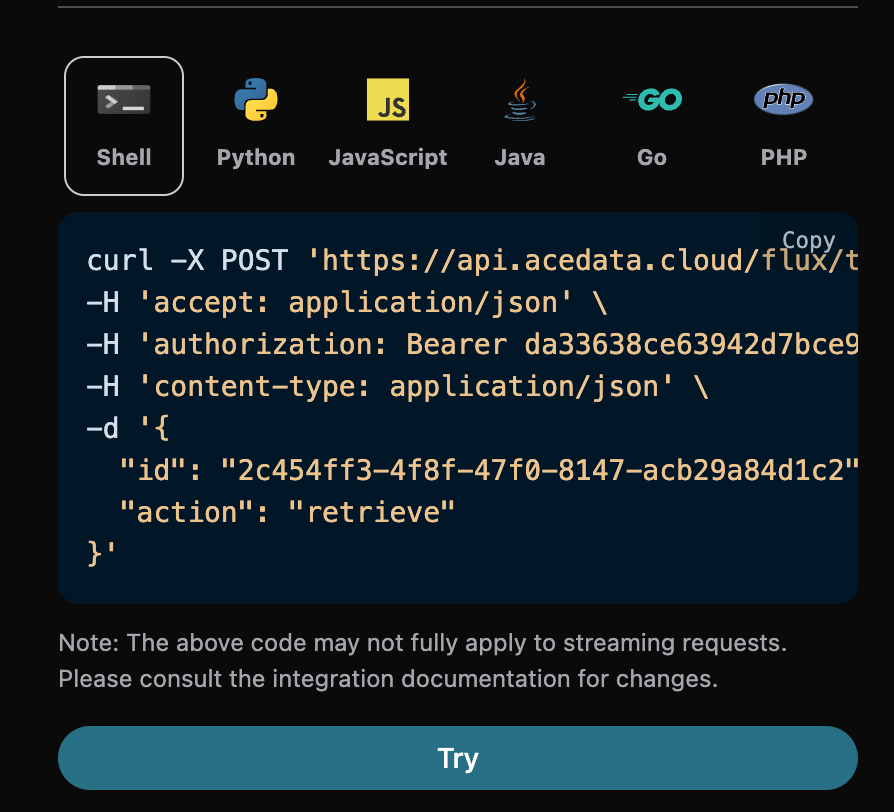
CURL
Python
Esempio di risposta
Dopo che la richiesta è andata a buon fine, l’API restituirà le informazioni dettagliate dell’attività immagine qui presente. Ad esempio:id, l’ID che genera questa attività immagine, utilizzato per identificare univocamente questa attività di generazione dell’immagine.request, le informazioni della richiesta nell’interrogazione dell’attività immagine.response, le informazioni di risposta nell’interrogazione dell’attività immagine.created_at, l’ora di creazione dell’attività, timestamp Unix (secondi, virgola mobile).started_at, l’ora di inizio dell’esecuzione dell’attività, timestamp Unix (secondi, virgola mobile).finished_at, l’ora di completamento dell’attività, timestamp Unix (secondi, virgola mobile). Questo campo non viene restituito quando l’attività non è completata.elapsed, il tempo impiegato per l’esecuzione dell’attività, in secondi (virgola mobile, con 3 cifre decimali). Questo campo non viene restituito quando l’attività non è completata.
Operazione di interrogazione in batch
Questa serve a interrogare i dettagli delle attività immagine per più ID attività; la differenza rispetto a quanto sopra è che action deve essere selezionato come retrieve_batch Il Request Body include:ids: l’array di ID delle attività caricate.action: la modalità di operazione sull’attività.
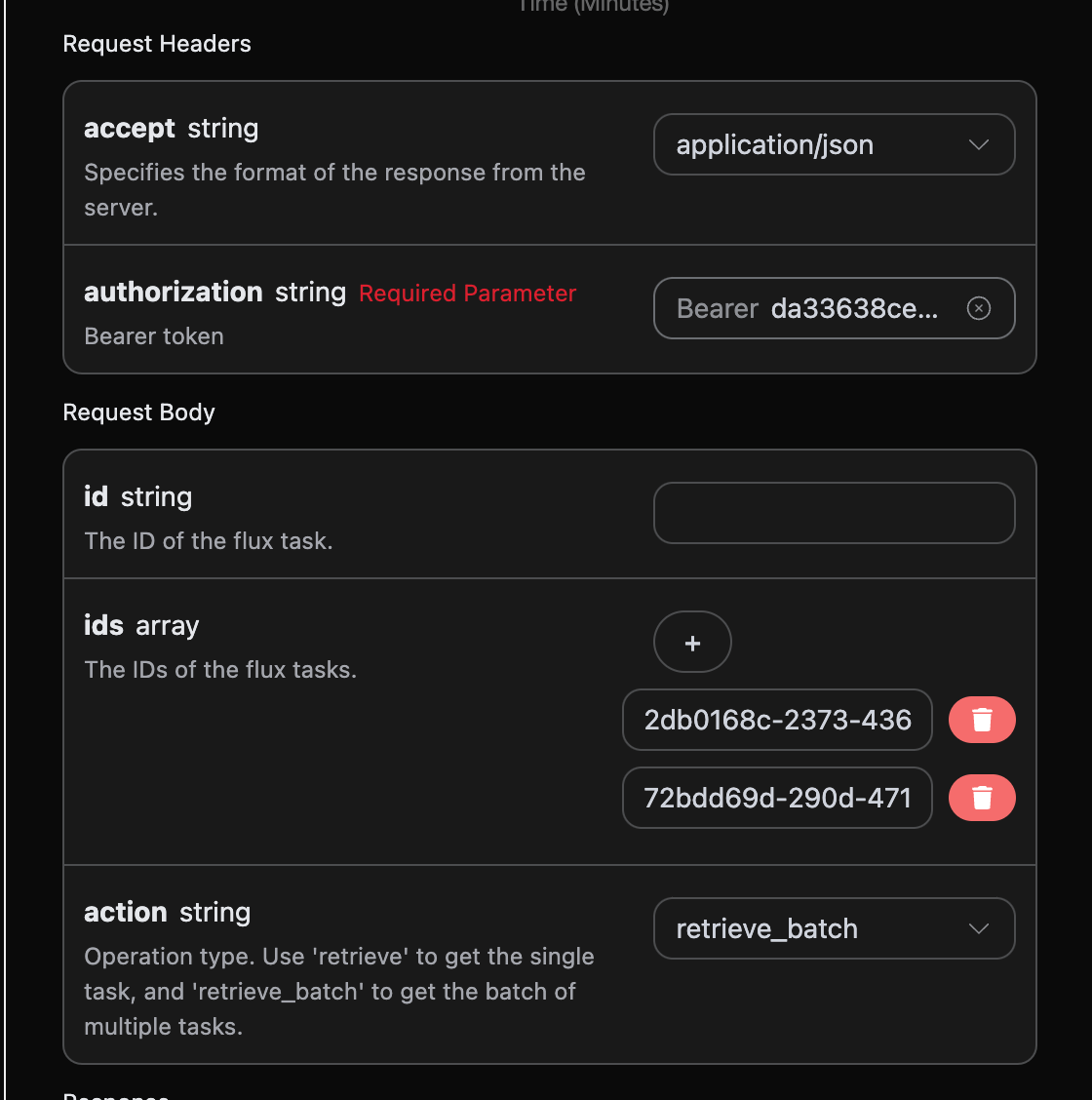
Esempio di codice
Si può notare che vari codici in diverse lingue sono già stati generati automaticamente sul lato destro della pagina, come mostrato nella figura: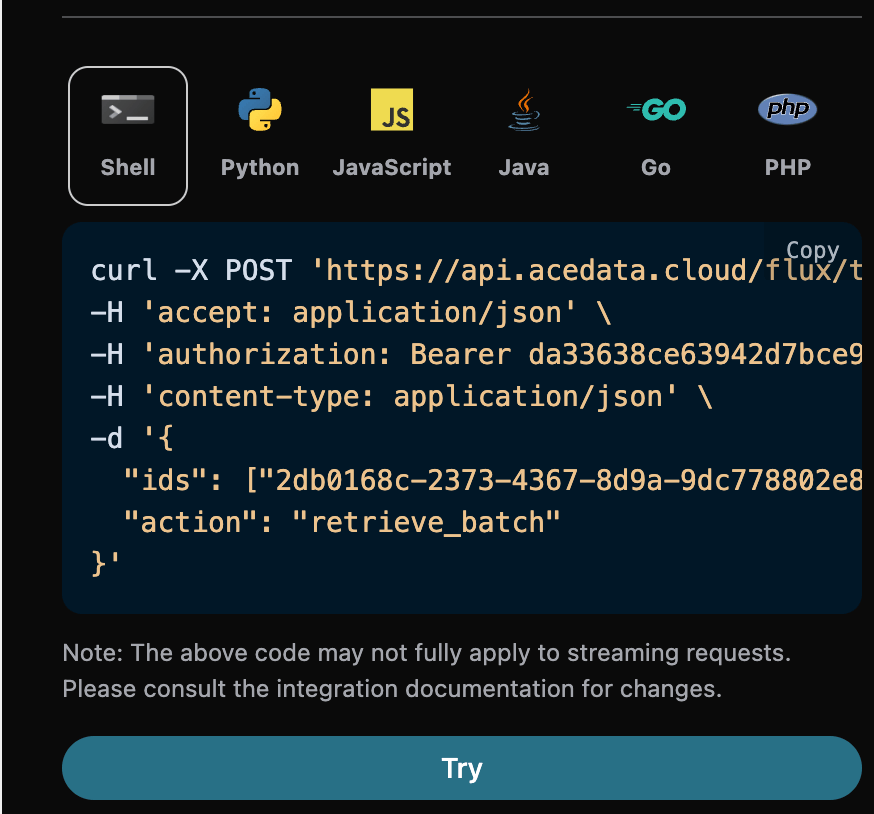
Esempio di risposta
Dopo che la richiesta è andata a buon fine, l’API restituirà le informazioni dettagliate specifiche di tutte le attività immagine in batch di questa volta. Ad esempio:items contiene le informazioni dettagliate specifiche delle attività di immagini in batch; le informazioni specifiche di ogni attività di immagine sono uguali ai campi sopra indicati. Le informazioni sui campi sono le seguenti.
items, tutte le informazioni dettagliate specifiche delle attività di immagini in batch. È un array, e il formato di ciascun elemento dell’array è uguale al risultato restituito dalla query di una singola attività sopra indicato.count, il numero di attività di immagini interrogate in batch in questo caso.
CURL
Python
Gestione degli errori
Durante la chiamata dell’API, se si verifica un errore, l’API restituirà il codice e il messaggio di errore corrispondenti. Ad esempio:400 token_mismatched:Richiesta non valida, probabilmente a causa di parametri mancanti o non validi.400 api_not_implemented:Richiesta non valida, probabilmente a causa di parametri mancanti o non validi.401 invalid_token:Non autorizzato, token di autorizzazione non valido o mancante.429 too_many_requests:Troppe richieste, hai superato il limite di frequenza.500 api_error:Errore interno del server, qualcosa è andato storto sul server.