

1. Obtenir une clé API
Ouvrez la liste des applications Ace Data Cloud, accédez à une application disponible et copiez la clé API.
2. Éditer à l’aide d’une URL d’image
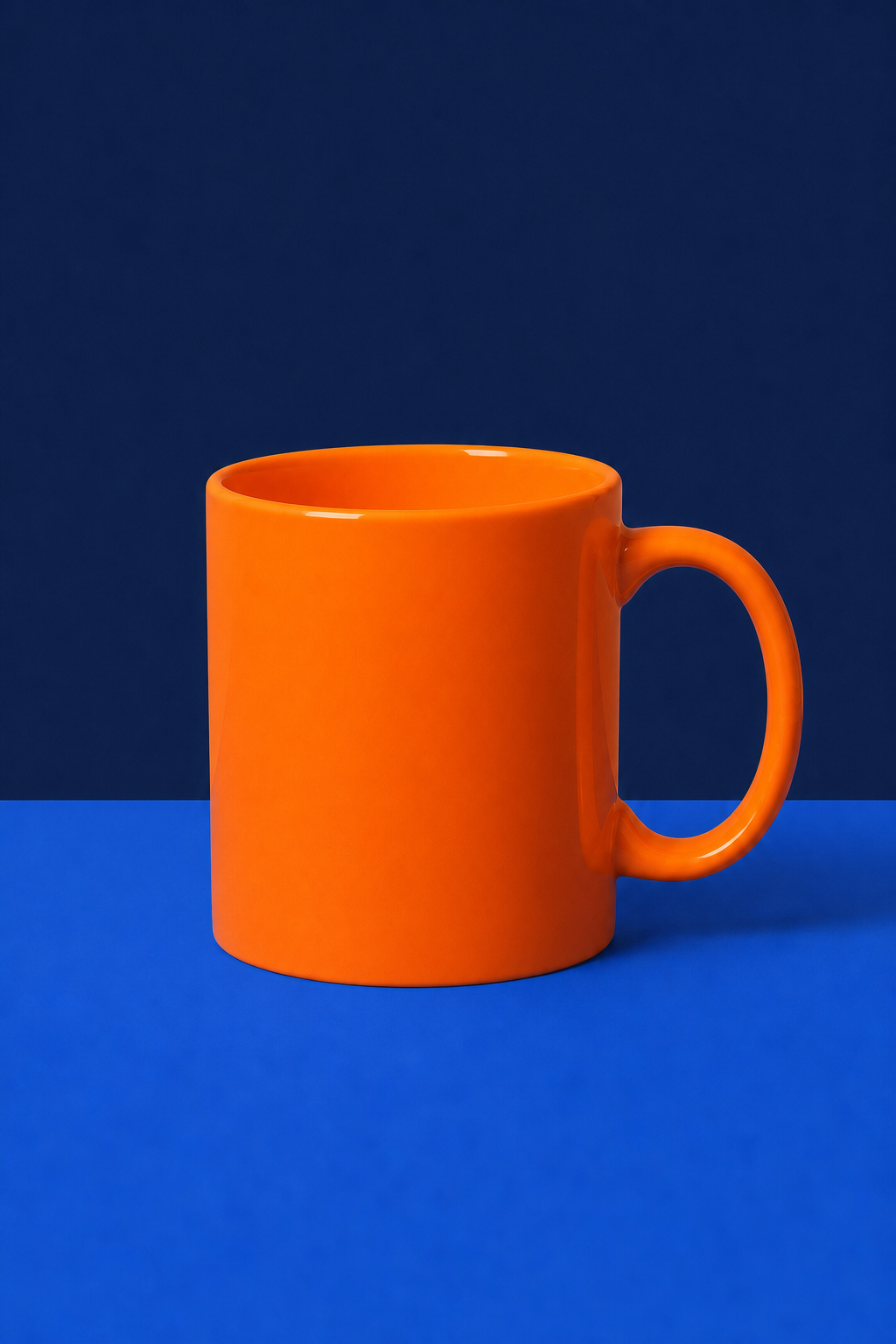
Image originale :
3. Importer une image locale
Utilisezmultipart/form-data :
image plusieurs fois ; la série GPT Image prend en charge jusqu’à 16 images de référence. Le champ image dans les requêtes JSON peut être une URL unique ou un tableau d’URL ; les fichiers locaux sont importés via multipart.
Modèles et modes de facturation
Le prix affiché du canal d’API officiel est une estimation avant la requête ; le montant final dépend de l’utilisation réelle de Tokens dans la réponse et des enregistrements d’utilisation.
4. Utiliser un masque pour une édition locale
L’interface officielle Images Edit utilisemask pour spécifier les zones dont la modification est autorisée. Les modèles :official d’Ace Data Cloud respectent le même contrat multipart :
maskdoit être un PNG avec un canal Alpha, d’une taille maximale de 4 Mo ;- les dimensions du masque doivent être exactement identiques à celles de la première
image; - les pixels transparents dont l’Alpha est égal à
0indiquent les zones autorisées à être modifiées, tandis que les pixels non transparents indiquent les zones à conserver ; - les images RGB uniquement noires et blanches, mais sans canal de transparence, ne peuvent pas servir de masques valides ;
- l’invite doit décrire l’image complète attendue, tout en précisant clairement les modifications locales et le contenu qui doit rester inchangé.
images.edit du SDK Python officiel d’OpenAI, en indiquant simplement Ace Data Cloud comme base_url :
mask, l’image originale et le masque doivent être importés dans la même requête multipart, respectivement avec image=@input.png et mask=@mask.png. Ne mélangez pas une image originale par URL avec un fichier de masque local ; les requêtes d’édition utilisant uniquement des URL ne prennent pas en charge l’ajout d’un fichier mask local. Le masque contraint la zone d’édition, mais le modèle de génération peut toujours effectuer des raccords naturels sur les bords ; lorsqu’une limite stricte est nécessaire, vous devez utiliser des bords Alpha nets et répéter dans l’invite quels contenus doivent rester inchangés.
Les méthodes d’appel ci-dessus sont cohérentes avec les exemples de masques de l’API OpenAI Image Edit et du Cookbook officiel GPT Image.
5. Paramètres courants
Les règles de dimensions sont identiques à celles de l’interface de génération : la largeur et la hauteur doivent être des multiples de 16, le côté le plus long ne doit pas dépasser 3840, le nombre total de pixels doit être de 655 360–8 294 400, et le rapport largeur-hauteur ne doit pas dépasser 3:1. Lorsque
size est omis ou que auto est utilisé, le modèle choisit le format en fonction du prompt et de la première image de référence.
gpt-image-2, gpt-image-2.5-flare, gpt-image-2.5-sunburst et gpt-image-2:reverse sont facturés selon le nombre d’images réussies ; gpt-image-2:official, gpt-image-2.5-flare:official et gpt-image-2.5-sunburst:official sont facturés selon les Tokens réels de l’entrée texte, de l’entrée d’image de référence et de la sortie d’image, sous réserve des relevés d’utilisation finaux.
6. Rappel asynchrone et dépannage
Les tâches longues peuvent inclure dans la requête :{"task_id": "..."} ; le résultat final est rappelé une fois terminé. Les requêtes synchrones renvoient quant à elles created et data.
Les réponses d’erreur contiennent un
trace_id. Fournissez cet ID lorsque vous signalez un problème, ne fournissez pas la clé API.
Pour les champs complets et les énumérations en temps réel, consultez la page OpenAI Images Edits API. Pour la génération d’images à partir de texte brut, consultez Génération d’images GPT Image 2 / 2.5.