

1. API-Key abrufen
Öffnen Sie die Ace Data Cloud Anwendungsliste, rufen Sie eine verfügbare Anwendung auf und kopieren Sie den API-Key.
2. Mit Bild-URL bearbeiten
Originalbild:
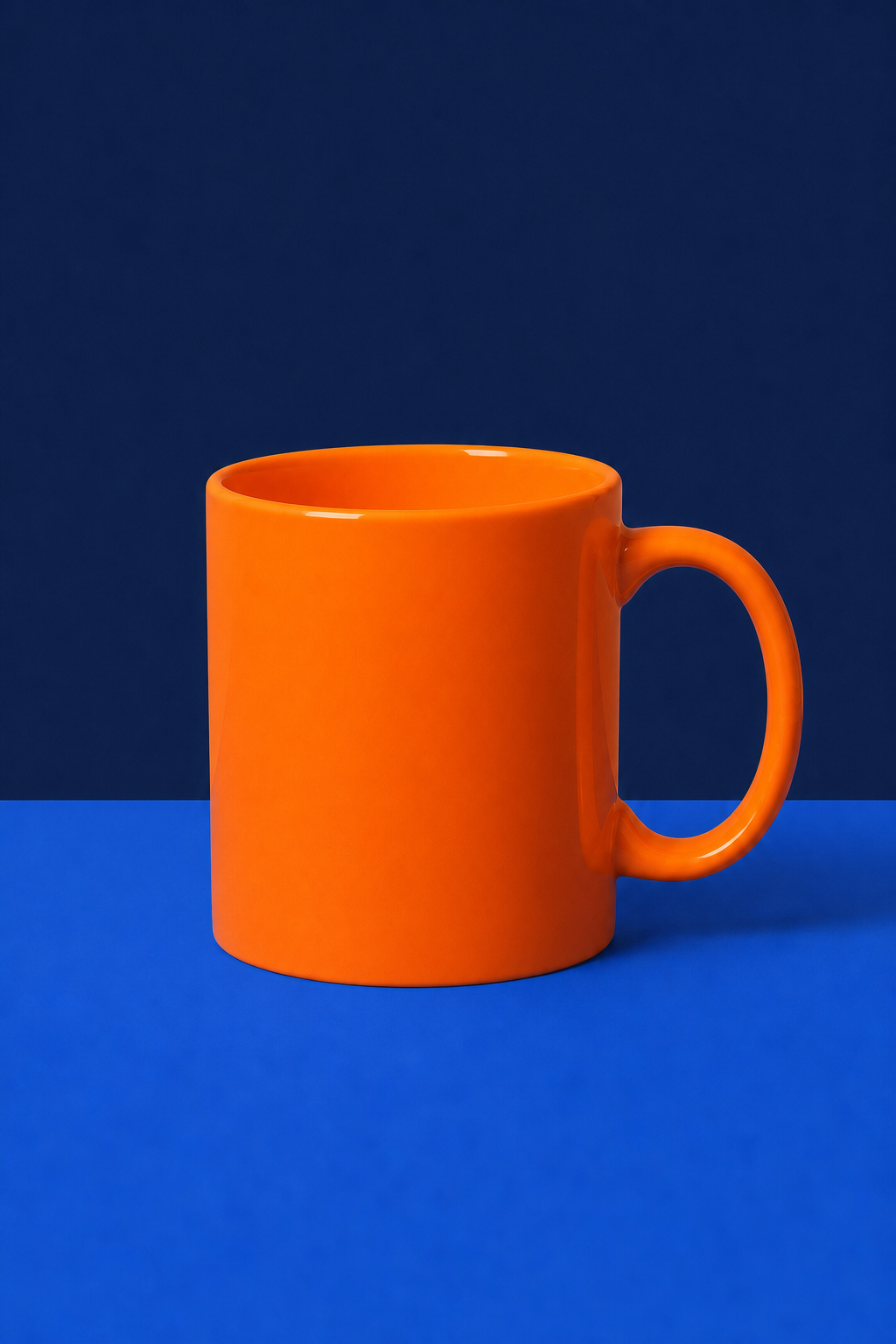
3. Lokales Bild hochladen
Verwenden Siemultipart/form-data:
image kann wiederholt übergeben werden; die GPT-Image-Serie unterstützt maximal 16 Referenzbilder. image in JSON-Anfragen kann eine einzelne URL oder ein URL-Array sein; lokale Dateien werden per Multipart hochgeladen.
Modelle und Abrechnungsmethoden
Die auf der Seite angezeigten Preise für offizielle API-Kanäle sind Schätzungen vor der Anfrage; maßgeblich sind letztlich der tatsächliche Token-Verbrauch in der Antwort und die Nutzungsaufzeichnungen.
4. Lokale Bearbeitung mit Maske verwenden
Die offizielle Images-Edit-Schnittstelle verwendetmask, um den Bereich festzulegen, der geändert werden darf. Die :official-Modelle von Ace Data Cloud folgen demselben Multipart-Vertrag:
maskmuss eine PNG-Datei mit Alpha-Kanal sein und darf nicht größer als 4 MB sein;- die Maskengröße muss exakt mit der ersten
imageübereinstimmen; - transparente Pixel mit Alpha
0zeigen an, dass Bearbeitungen erlaubt sind, nicht transparente Pixel zeigen an, dass sie erhalten bleiben sollen; - RGB-Bilder, die nur schwarz und weiß sind, aber keinen Transparenzkanal haben, können nicht als gültige Masken verwendet werden;
- der Prompt sollte das gewünschte vollständige Bild beschreiben und zugleich die lokale Änderung sowie den unverändert zu haltenden Inhalt klar angeben.
images.edit des offiziellen OpenAI-Python-SDK verwenden; Sie müssen nur base_url auf Ace Data Cloud setzen:
mask müssen das Originalbild und die Maske im selben Multipart-Request jeweils über image=@input.png und mask=@mask.png hochgeladen werden. Übergeben Sie kein URL-Originalbild zusammen mit einer lokalen Maskendatei; reine URL-Bearbeitungsanfragen unterstützen nicht das zusätzliche Anhängen lokaler mask-Dateien. Die Maske begrenzt den Bearbeitungsbereich, aber das Generierungsmodell kann an den Rändern dennoch eine natürliche Überblendung vornehmen; wenn strikte Grenzen erforderlich sind, sollten klare Alpha-Kanten verwendet und im Prompt wiederholt angegeben werden, welche Inhalte unverändert bleiben müssen.
Die obige Aufrufmethode entspricht den Maskenbeispielen der OpenAI Image Edit API und des offiziellen GPT Image Cookbook.
5. Häufig verwendete Parameter
Die Größenregeln entsprechen denen der Generierungsschnittstelle: Breite und Höhe müssen Vielfache von 16 sein, die längere Seite darf 3840 nicht überschreiten, die Gesamtpixelzahl beträgt 655.360–8.294.400 und das Seitenverhältnis darf 3:1 nicht überschreiten. Wenn
size weggelassen oder auto verwendet wird, wählt das Modell anhand des Prompts und des ersten Referenzbildes das Bildformat aus.
gpt-image-2, gpt-image-2.5-flare, gpt-image-2.5-sunburst und gpt-image-2:reverse werden nach der Anzahl erfolgreich erzeugter Bilder abgerechnet; gpt-image-2:official, gpt-image-2.5-flare:official und gpt-image-2.5-sunburst:official werden nach den tatsächlichen Tokens für Texteingabe, Referenzbildeingabe und Bildausgabe abgerechnet; maßgeblich sind die Nutzungsaufzeichnungen.
6. Asynchrone Callbacks und Fehlerbehebung
Bei lang laufenden Aufgaben kann der Anfrage Folgendes hinzugefügt werden:{"task_id": "..."}; nach Abschluss wird das endgültige Ergebnis per Callback zurückgegeben. Synchronisierte Anfragen geben dagegen created und data zurück.
Fehlerantworten enthalten
trace_id. Geben Sie bei der Meldung von Problemen diese ID an, nicht den API Key.
Die vollständigen Felder und Echtzeit-Enumerationen sind auf der Seite OpenAI Images Edits API maßgeblich. Für die Bildgenerierung nur mit Text siehe GPT Image 2 / 2.5 Bildgenerierung.