Перейти к основному содержанию
Основная функция API Midjourney Describe заключается в получении описания изображения путем его загрузки. Для использования этого API достаточно передать адрес файла изображения, и API вернет подробное описание изображения. Не требуется сложной настройки параметров, чтобы получить качественное описание изображения. Поддерживаются различные форматы изображений: независимо от того, является ли это JPEG, PNG или GIF, все основные форматы изображений могут быть легко распознаны и обработаны. В этом документе подробно описывается интеграция API Midjourney Describe, чтобы помочь вам легко интегрировать и в полной мере использовать мощные функции этого API. С помощью API Midjourney Describe вы можете легко автоматизировать процесс описания изображений и повысить эффективность бизнеса.

Процесс подачи заявки

Чтобы использовать API Midjourney Describe, сначала необходимо перейти на страницу заявки Midjourney Describe API и подать заявку на соответствующую услугу. После перехода на страницу нажмите кнопку «Acquire», как показано на изображении: Страница заявки Если вы еще не вошли в систему или не зарегистрированы, вы будете автоматически перенаправлены на страницу входа, где вас пригласят зарегистрироваться и войти в систему. После входа в систему вы будете автоматически возвращены на текущую страницу. При первой подаче заявки предоставляется бесплатный лимит, который позволяет бесплатно использовать этот API.

Пример запроса

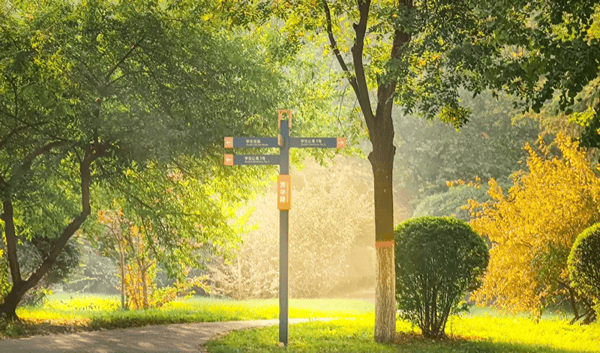
Рассмотрим пример с изображением, чтобы продемонстрировать, как использовать этот API. Предположим, у нас есть изображение пейзажа, далее мы покажем, как загрузить это изображение и получить его описание.

Пример изображения запроса

Пример изображения

Установка заголовков запроса и тела запроса

Request Headers включает:
  • accept: указывает на прием ответа в формате JSON, здесь указывается application/json.
  • authorization: ключ для вызова API, который можно выбрать из выпадающего списка после подачи заявки.
Request Body включает:
  • image_url: адрес загружаемого файла изображения.
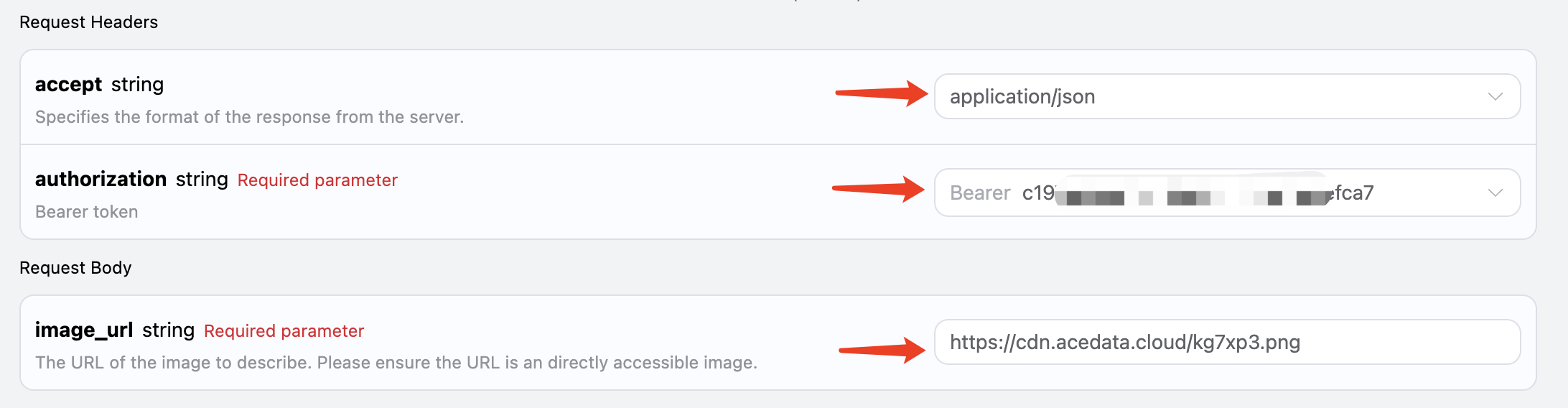
Настройка выглядит следующим образом:

Пример кода

Можно заметить, что на правой стороне страницы автоматически сгенерирован код на различных языках, как показано на изображении:
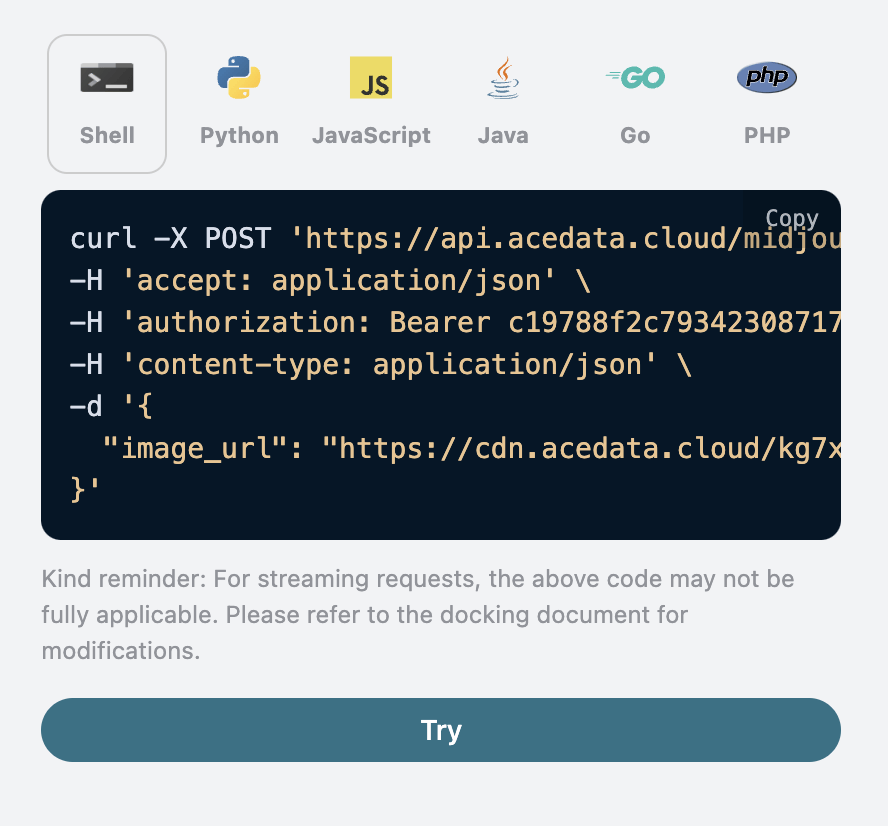
Некоторые примеры кода приведены ниже:

CURL

curl -X POST 'https://api.acedata.cloud/midjourney/describe' \
-H 'accept: application/json' \
-H 'authorization: Bearer {token}' \
-H 'content-type: application/json' \
-d '{
  "image_url": "https://cdn.acedata.cloud/kg7xp3.png"
}'

Python

import requests

url = "https://api.acedata.cloud/midjourney/describe"

headers = {
    "accept": "application/json",
    "authorization": "Bearer {token}",
    "content-type": "application/json"
}

payload = {
    "image_url": "https://cdn.acedata.cloud/kg7xp3.png"
}

response = requests.post(url, json=payload, headers=headers)
print(response.json())

Пример ответа

После успешного запроса API вернет 4 описания изображения. Например:
{
  "descriptions": [
    "Крестовидный дорожный знак стоит посреди открытого парка, окруженный деревьями и травяными участками. Фон солнечный с теплыми цветами. Солнечный свет пробивается сквозь листья на часть из них. С одной стороны этого столба также был другой знак с надписью \"Kunming Park\", который выглядел очень красиво. Это фото показывает, насколько прекрасна природа. Оно вызывает у людей чувства расслабления или спокойствия в стиле природы. --ar 75:44",
    "Фото дорожного знака \"K鬥\" в парке, с деревьями и травой по обе стороны. Спереди стоит светло-желтая металлическая опора с двумя прикрепленными к ней знаками. Фон представляет собой солнечный свет, пробивающийся сквозь зеленые листья на одну сторону улицы, создавая теплую атмосферу. Также вокруг плавает водяная дымка. Оно было сделано в стиле камеры Sony A7R IV с использованием объектива Leica M. Эта сцена передает спокойствие и гармонию между природой и человеческим творением. --ar 75:44",
    "Крестовидный дорожный знак стоит посреди открытого парка, окруженный деревьями и травяными участками. Солнце светит сквозь листья на часть из них, создавая теплый световой эффект. Спереди находится дорога, ведущая к другому зеленому пространству. Также на одной стороне этого столба есть информация о \"Внутри парка Шилин\". Эта сцена вызывает у людей чувства спокойствия и гармонии с природой. Естественное освещение, 3D-рендеринг в стиле Unreal Engine, реалистичный стиль фотографии. --ar 75:44",
    "Крестовидный указатель стоит в парке, окруженный пышными деревьями и яркой зеленой травой под солнечным светом. Знаки говорят \"VIDEO ANNattacks\" на неизвестном языке, создавая атмосферу тайны и интриги. Сцена запечатлена с помощью высококачественной фотографии с использованием камер Canon EOS R5, представляя потрясающий визуальный эффект, который демонстрирует сложные детали в стиле современной фотографии. --ar 75:44"
  ]
}
Можно увидеть, что в результате есть поле descriptions, которое содержит четыре результата, каждый из которых является кандидатом на описание.

Обработка ошибок

При вызове API, если возникает ошибка, API вернет соответствующий код ошибки и информацию. Например:
  • 400 token_mismatched: Неверный запрос, возможно, из-за отсутствующих или недействительных параметров.
  • 400 api_not_implemented: Неверный запрос, возможно, из-за отсутствующих или недействительных параметров.
  • 401 invalid_token: Неавторизованный, недействительный или отсутствующий токен авторизации.
  • 429 too_many_requests: Слишком много запросов, вы превысили лимит частоты.
  • 500 api_error: Внутренняя ошибка сервера, что-то пошло не так на сервере.

Пример ответа об ошибке

{
  "success": false,
  "error": {
    "code": "api_error",
    "message": "fetch failed"
  },
  "trace_id": "2cf86e86-22a4-46e1-ac2f-032c0f2a4e89"
}

Заключение

С помощью этого документа вы узнали, как использовать API Midjourney Describe для описания изображений. Надеемся, что этот документ поможет вам лучше интегрировать и использовать этот API. Если у вас есть какие-либо вопросы, пожалуйста, не стесняйтесь обращаться в нашу техническую поддержку.